

Как добавить номер отслеживания в заказ WooCommerce и отправить его покупателю
Покупатель оформил заказ, вы отправили посылку, и теперь ему нужно знать, где она. Плагин «Отслеживание доставки» для WooCommerce помогает в этом: вы добавляете в заказ номер отслеживания, а плагин сообщает о нём покупателю письмом и показывает ссылку на страницу службы доставки в личном кабинете.
В этой статье — четыре шага: как добавить номер в заказ, как добавить свою службу доставки, как работает автоматическая отправка письма и что при этом видит покупатель.
Как добавить номер отслеживания в заказ #
- В меню WordPress откройте WooCommerce → Заказы и выберите нужный заказ.
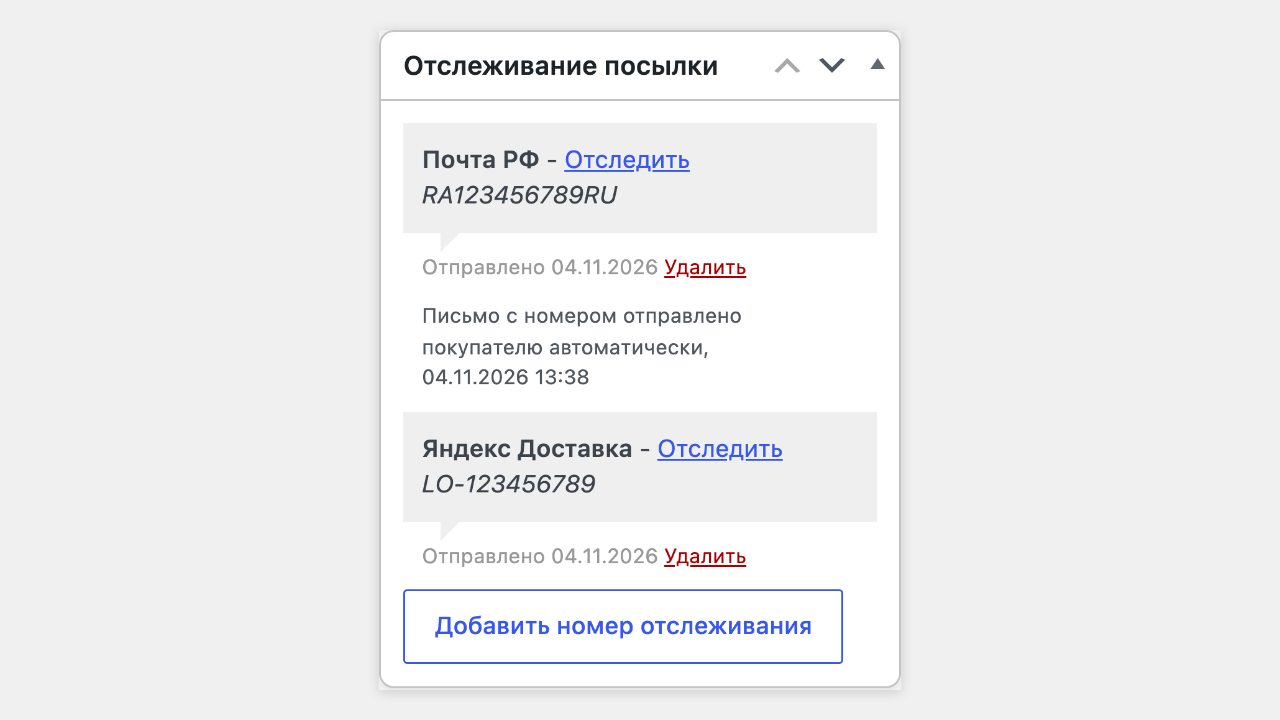
- Справа на странице заказа найдите блок «Отслеживание посылки». Если его не видно, нажмите «Параметры экрана» в правом верхнем углу страницы и отметьте этот блок.
- Нажмите «Добавить номер отслеживания».
- В списке «Служба доставки» выберите службу, которая везёт посылку.
- В поле «Номер отслеживания» введите номер, который вам выдала служба.
- При необходимости измените «Дату отправки»: по умолчанию стоит сегодняшняя.
- Нажмите «Сохранить».
Пока вы выбираете службу и вводите номер, под формой появляется ссылка «Перейдите по ссылке для просмотра». Нажмите её, чтобы убедиться, что страница службы открывается и показывает вашу посылку.
После сохранения номер появится в блоке со ссылкой «Отследить» и ссылкой «Удалить». Если нужно, добавьте второй номер так же: на один заказ их можно добавить сколько угодно, например, когда товары уходят разными посылками.
Если вы ошиблись, нажмите «Удалить» рядом с номером и добавьте его заново.
Если нужной службы нет в списке #
Выберите в списке «Производная служба доставки». Тогда появятся два дополнительных поля: «Название курьерской службы» и «Ссылка для просмотра». Впишите название и адрес страницы отслеживания. Однако если вы работаете с такой службой постоянно, удобнее один раз добавить её в настройках: так она будет в списке всегда (см. следующий раздел).
Номер в списке заказов #
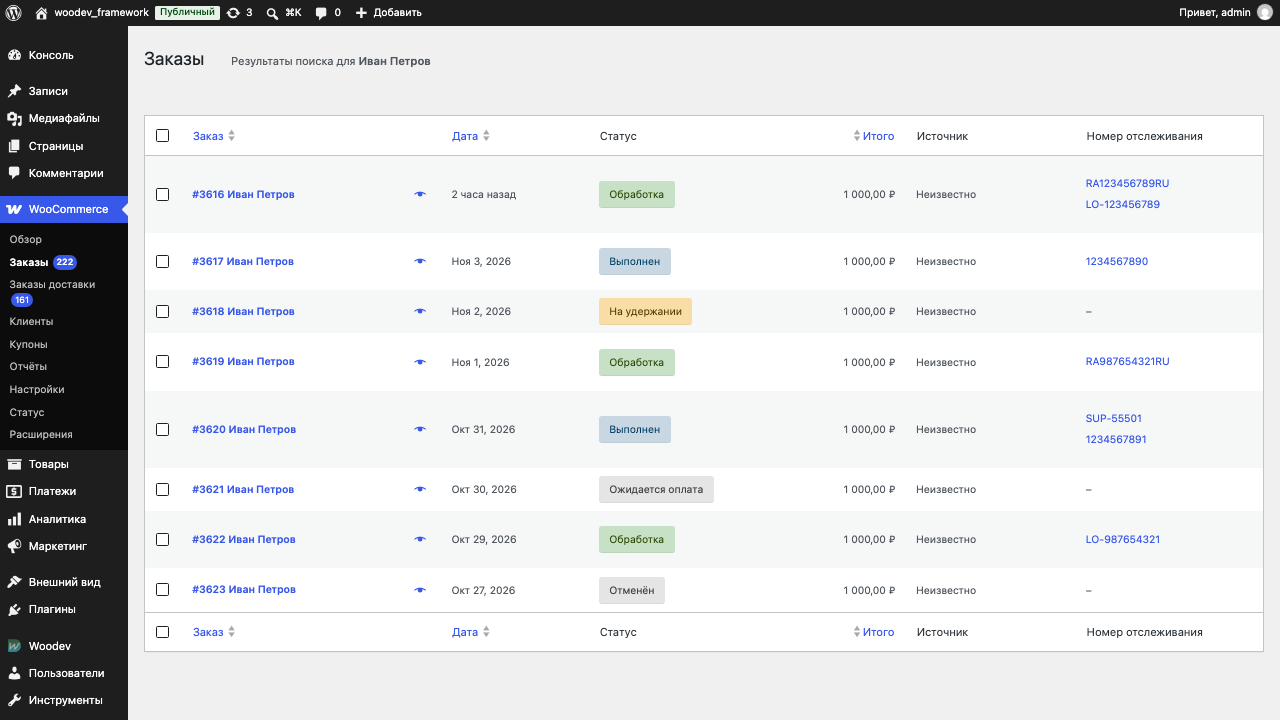
В таблице WooCommerce → Заказы появляется колонка «Номер отслеживания»: в ней видны все номера заказа со ссылками, поэтому проверить отправку можно, не открывая каждый заказ.
Заказы, оформленные с плагинами доставки Woodev #
Если заказ оформлен через один из наших плагинов доставки, номер этого плагина показывается в заказе отдельной строкой «Передано плагином …». Его не нужно вводить вручную, и изменить его здесь нельзя. Письмо с таким номером отправляет сам плагин доставки. Номер от другой службы вы по-прежнему можете добавить вручную, и покупатель получит о нём отдельное письмо.
Как добавить свою службу доставки #
Свою службу достаточно описать один раз — потом она появится в выборе на странице любого заказа.
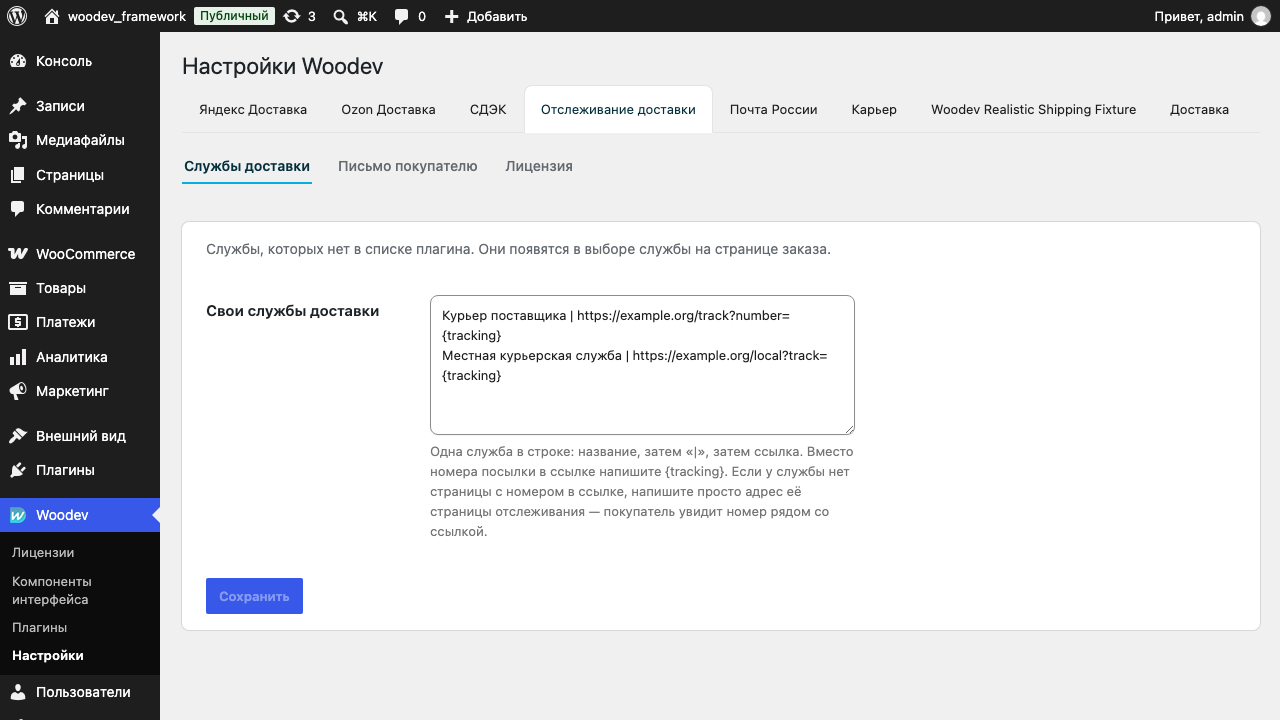
- В меню WordPress откройте Woodev → Настройки и перейдите на вкладку «Отслеживание доставки».
- В разделе «Службы доставки» найдите поле «Свои службы доставки».
- Впишите службу в формате
Название | ссылка. Каждая служба — в новой строке. Вместо номера посылки в ссылке напишите{tracking}. - Нажмите кнопку сохранения внизу страницы.
Например, для службы поставщика строки могут выглядеть так:
Курьер поставщика | https://example.org/track?number={tracking}
Региональная доставка | https://example.org/tracking
Первая ссылка подставит номер посылки на страницу службы. Вторая — для служб, у которых номер нельзя передать в ссылке: покупатель откроет страницу отслеживания и увидит номер рядом со ссылкой.
Обратите внимание: если вы позже измените ссылку службы, это затронет только новые номера. Номера, уже добавленные в заказы, останутся такими, какими были при сохранении.
Автоматическая отправка письма покупателю #
Когда вы добавляете новый номер, покупатель получает письмо автоматически. Каждый номер отправляется один раз. Если за одно сохранение вы добавили несколько номеров, они придут в одном письме.
После отправки в заказе появляется пометка «Письмо с номером отправлено покупателю автоматически» с датой и временем. Кроме того, ту же запись вы найдёте в заметках заказа.
Автоотправка включена сразу после установки. Чтобы отключить её:
- Откройте Woodev → Настройки → «Отслеживание доставки».
- В разделе «Письмо покупателю» выключите переключатель «Отправлять при добавлении номера».
- Сохраните настройки.
Тогда письмо можно отправить вручную: откройте заказ, выберите в списке «Доступные действия» пункт «Отправить номер отслеживания» и нажмите кнопку рядом. Так же можно отправить письмо повторно, если покупатель его потерял. Это действие отправляет все номера заказа, добавленные вручную.
Как изменить тему и текст письма #
Тема, заголовок и текст письма настраиваются стандартными средствами WooCommerce, как и любое другое письмо магазина:
- Откройте WooCommerce → Настройки → Письма.
- Выберите письмо «Уведомление номера отслеживания доставки».
- Измените тему, заголовок и текст. В тексте можно использовать вставки:
{order_number}— номер заказа,{date}— дата отправки письма,{tracking_code}— список номеров со ссылками.
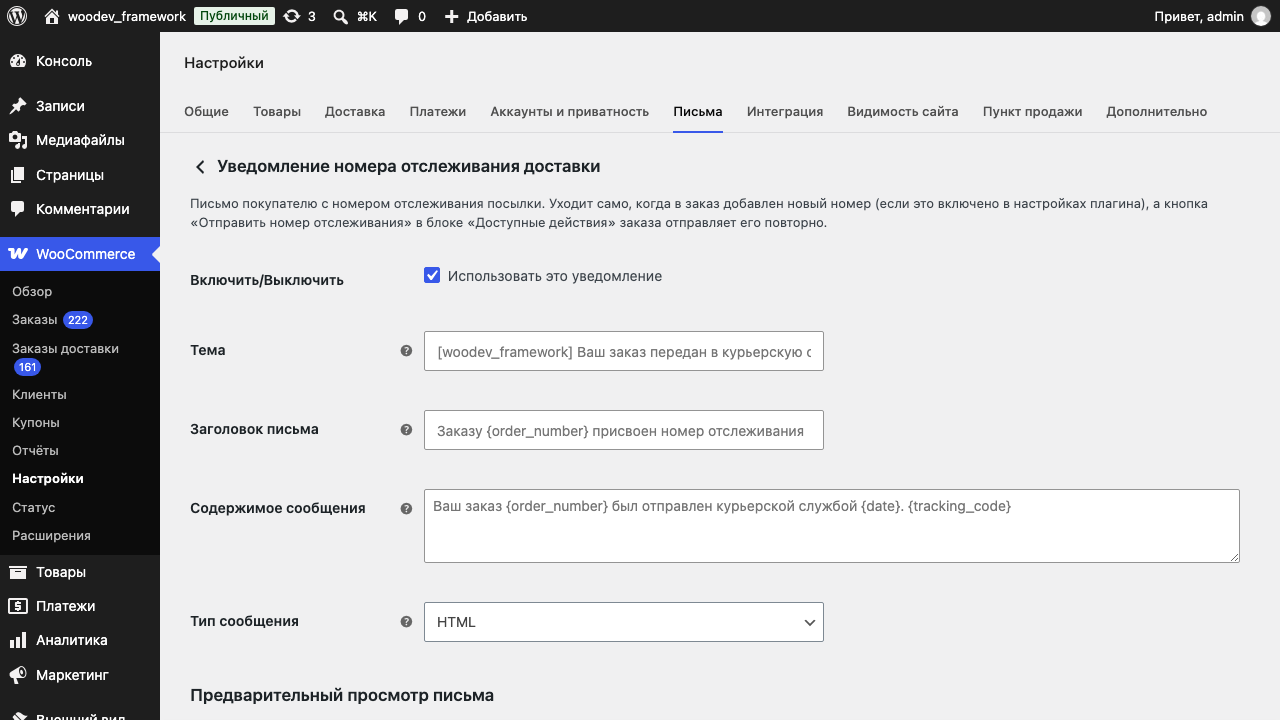
В настройках плагина (раздел «Письмо покупателю») есть ссылка «Настроить текст письма» — она ведёт на тот же экран.
Письмо не отправится автоматически в четырёх случаях: автоотправка выключена в настройках плагина, письмо выключено в WooCommerce → Настройки → Письма, у заказа не указан адрес электронной почты покупателя или лицензия плагина не действует. Если автоотправка выключена, письмо можно отправить вручную действием «Отправить номер отслеживания».
Что видит покупатель #
Покупатель увидит номер в трёх местах.
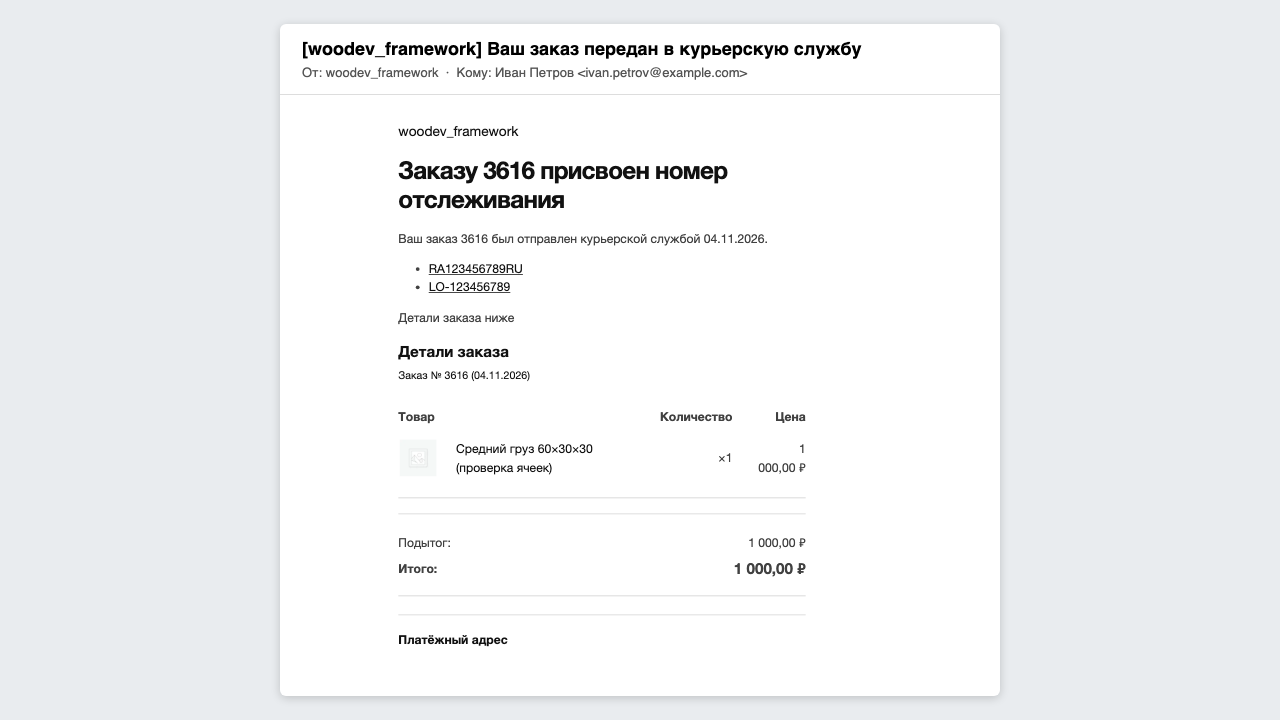
В письме с номером. По умолчанию тема письма — «[Название магазина] Ваш заказ передан в курьерскую службу». В тексте — номер заказа, дата и номера со ссылками на страницу службы.
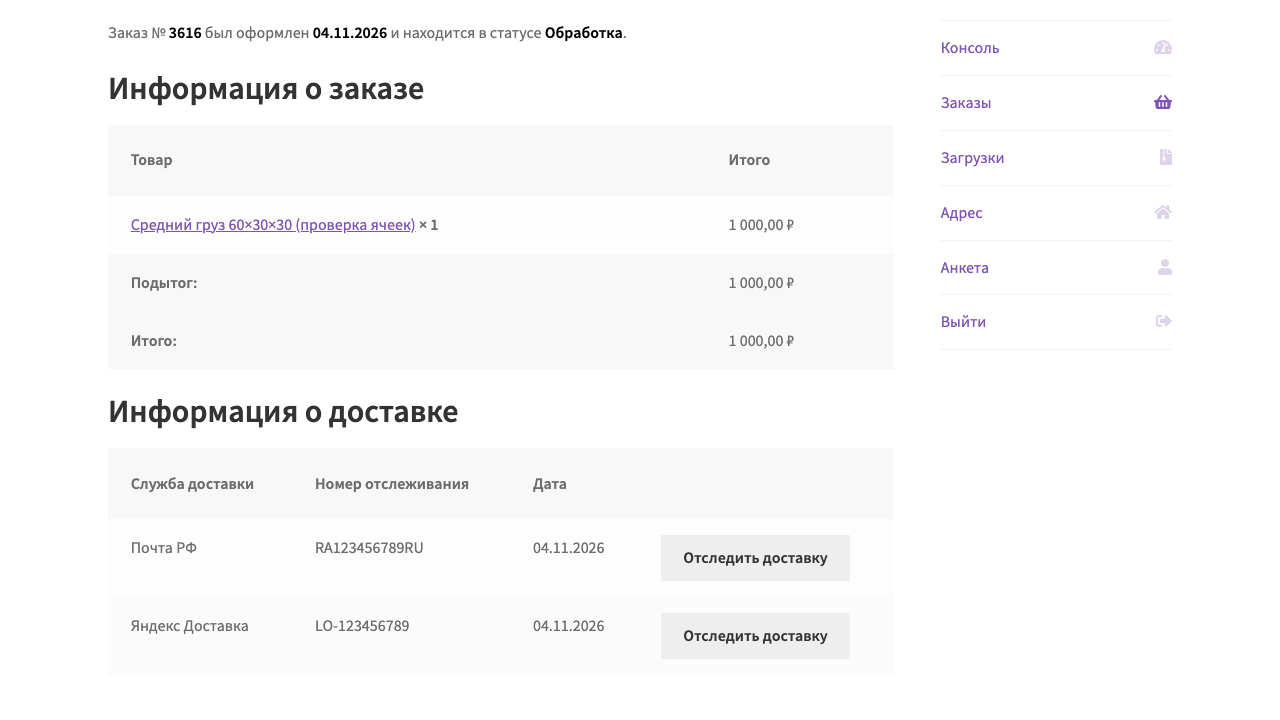
В личном кабинете. На странице заказа («Мой аккаунт → Заказы → Просмотреть») появляется таблица «Информация о доставке»: служба, номер, дата отправки и кнопка «Отследить доставку».
В других письмах о заказе. Та же таблица добавляется в письма покупателю о заказе, например, о выполненном заказе. В письмо администратору, в письмо о возврате средств и в письма о доставке от плагинов Woodev она не добавляется, чтобы номер не повторялся.
Важно. Таблица с номером выводится в классических письмах и в личном кабинете. В письмах, собранных в новом визуальном редакторе писем WooCommerce, она работает с ограниченными возможностями: если таблицы нет, номер всё равно придёт в письме «Уведомление номера отслеживания доставки». На странице «Заказ принят» после оформления номер не показывается: он появляется позже, когда вы добавили его в заказ.
Если лицензия не действует #
Если срок лицензии истёк, номера, которые уже добавлены в заказы, продолжают показываться покупателям в личном кабинете и в письмах. Однако добавить новый номер и отправить письмо нельзя: вместо формы на странице заказа появится сообщение «Лицензия плагина не действует — добавить номер нельзя» со ссылкой на продление. После продления всё работает как прежде. Удалить уже сохранённый номер можно и без лицензии.
Что делать, если что-то не получается #
Если номер не сохраняется или письмо не приходит, сначала проверьте раздел выше о лицензии и настройки письма. Затем напишите нам в поддержку: приложите скриншот блока «Отслеживание посылки» в заказе и укажите, какое действие вы выполняли.