

Возможности плагинов доставки Woodev
Плагины доставки Woodev берут на себя всё, что связано с отправкой заказов. Сначала покупатель выбирает пункт выдачи на карте. Цену и срок считает только сама служба доставки. Затем заказ уходит ей прямо из админки. Страницы и сценарии у всех плагинов похожи, хотя в деталях они разные. Однако часть возможностей зависит от службы доставки. Если какой-то возможности нет у всех плагинов, мы об этом пишем.
Все плагины доставки Woodev работают с действующим лицензионным ключом. Если у вас нет ключа под рукой, вы найдёте его в своём личном кабинете. Затем введите ключ на странице «Woodev → Лицензии». Без действующей лицензии большинство плагинов Woodev работают с ограниченными возможностями.
Хотите помочь нам быстрее чинить ошибки? Тогда на той же странице «Woodev → Лицензии», под карточками лицензий, поставьте флажок «Отправлять отчёты об ошибках». По умолчанию он выключен. Когда флажок включён, при сбое плагина мы получим технические сведения об ошибке, при этом данные покупателей и другие приватные данные не отправляются.
Где находятся настройки: плагины доставки Woodev на одной странице #
Все плагины доставки Woodev настраиваются на одной странице «Woodev → Настройки», и у каждого там своя вкладка. Всё, что общее для всех плагинов, вы найдёте на вкладке «Доставка». Если плагину не хватает данных для работы, в админке появится уведомление. Если нужно проверить связь, на вкладке плагина, в разделе «Подключение», есть кнопка «Проверить подключение». Она обращается к службе доставки и показывает результат. Данные для подключения, склад и отправитель у каждой службы свои. Поскольку они разные, читайте о них в статьях о конкретных плагинах.
Вкладка «Доставка» #
На вкладке «Доставка» вы найдёте:
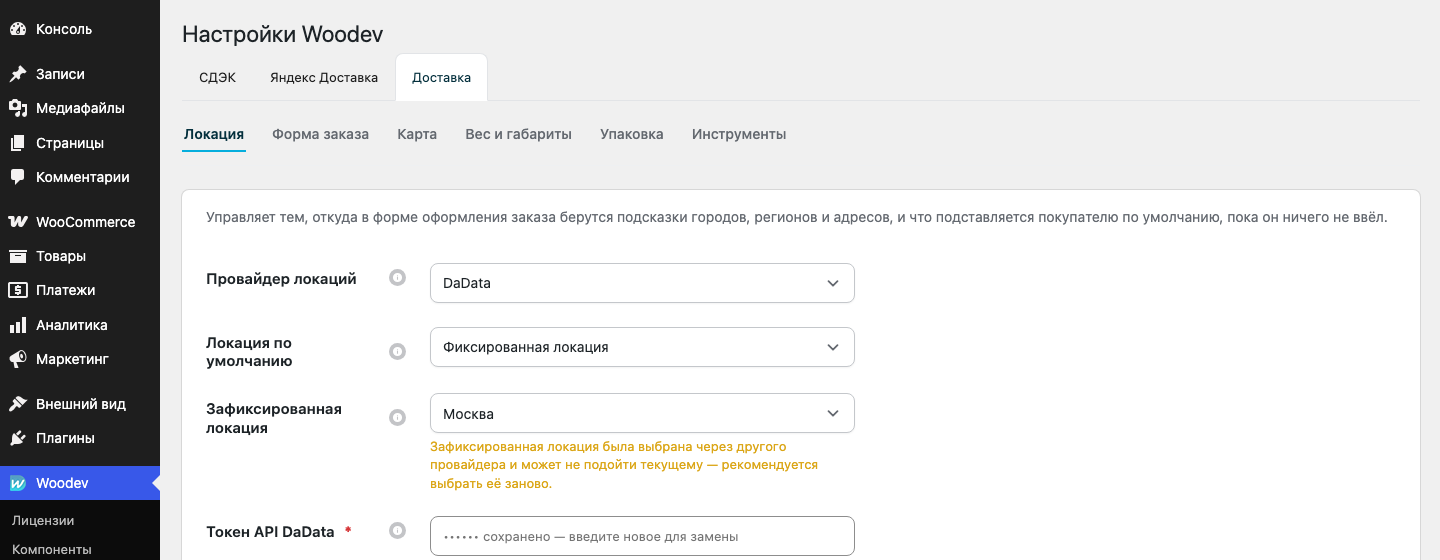
- «Локация» — откуда форма заказа берёт подсказки городов и адресов. Сервис подсказок вы выбираете в поле «Провайдер локаций». Если вы ничего не меняли, там стоит «DaData». Чтобы она работала, нужен токен из личного кабинета DaData. Если вы не указали ключи или на счёте DaData закончились деньги, подсказки не работают. Тогда покупатели вводят адрес вручную. Если так выйдет, админка предупредит об этом уведомлением.
- «Вес и габариты» — запасные значения. Плагин подставляет их, только если вы не заполнили вес или габариты у товара. Чтобы расчёт был точным, заполняйте их в карточке каждого товара.
- «Упаковка» — список коробок вашего магазина, один на все службы доставки. Если товар не влезает ни в одну коробку, он едет отдельной посылкой.
- «Форма заказа» и «Карта» — о них мы рассказываем в разделе про оформление заказа.
Способ доставки в WooCommerce #
Плагины доставки Woodev добавляют в WooCommerce обычные способы доставки, поэтому вы подключаете их стандартными средствами. Чтобы добавить способ, откройте «WooCommerce → Настройки → Доставка» и выберите нужную зону доставки. Затем нажмите «Добавить способ доставки». Читайте в нашей статье о том, как настроить зоны доставки WooCommerce. Кроме того, зоны подробно описаны в документации WooCommerce. В самом способе есть, например, «Заголовок» и «Описание» для покупателя. Кроме того, там есть настройки упаковки и страховки. Также вы задаёте границы стоимости доставки и подключаете дополнительные услуги службы доставки.
Подробнее — в статье «Общие настройки доставки в плагинах Woodev».
Оформление заказа у покупателя #
Классическая форма оформления заказа поддерживается полностью, блочные корзина и оформление заказа — частично (экспериментально).
Выбор пункта выдачи #
Способ с пунктами выдачи добавляет кнопку «Выбрать пункт выдачи». Она открывает окно с картой и списком пунктов. Покупатель ищет пункты по адресу, а плагин сортирует список по расстоянию. Кроме того, фильтр «Тип пунктов» отделяет пункты выдачи от постаматов. В карточке пункта есть, например, адрес, часы работы, телефон, способы оплаты, максимальный вес и услуги. Но это только те данные, которые передала служба доставки.
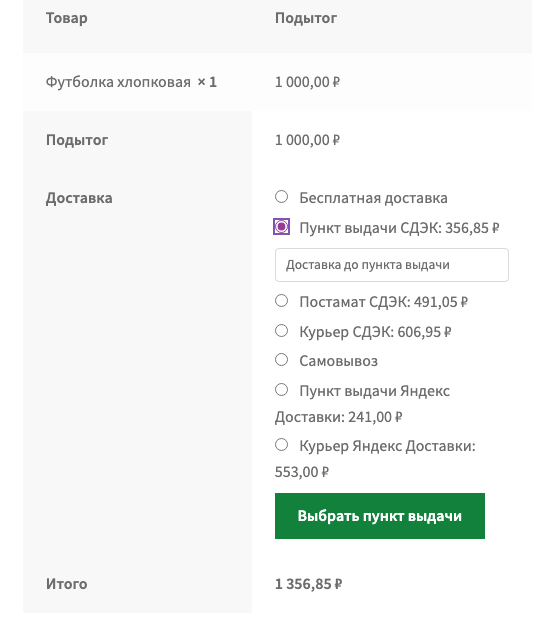
Плагин не даст выбрать пункт, если он не подходит под заказ. Например, если посылка вместе с упаковкой тяжелее или больше, чем принимает пункт, выбрать его нельзя. Выбрать пункт нельзя и в том случае, когда пункт не берёт оплату при получении. Причину плагин пишет рядом с пунктом. Если покупатель не выбрал пункт, оформить заказ нельзя.
Окно с картой #
Окно с картой вы настраиваете на вкладке «Доставка», в разделе «Карта». Карту используют те плагины доставки Woodev, у которых есть способ с пунктами выдачи. Там вы выбираете, например, положение кнопки и акцентный цвет. Также вы решаете, закрывать ли карту после выбора. Ещё вы решаете, подставлять ли адрес пункта в адрес покупателя. Там же есть поле «Ключ API Яндекс Карт». Лучше указать собственный ключ. Общий ключ плагина один на все магазины, поэтому его лимит может закончиться.
Поля формы заказа #
Раздел «Форма заказа» — это не конструктор полей. Он задаёт правила только для полей адреса, которые в форме уже есть. Здесь вы задаёте порядок полей, поведение «Страна», «Регион», «Адрес» и «Индекс», а также маску телефона. Опция «Блокировать оформление заказа» работает по умолчанию. Если покупатель не заполнил обязательные поля доставки, кнопку «Оформить заказ» нажать нельзя. Способы доставки можно убрать со страницы корзины, чтобы покупатель видел их только при оформлении. Чтобы скрыть их, включите опцию «Не показывать на странице корзины». Она лежит в разделе «Дополнительно» на вкладке плагина.
Если способ доставки не виден #
Если плагины доставки Woodev не показали способ в списке, включите «Логирование» на вкладке плагина (раздел «Дополнительно»). Затем откройте оформление заказа под своей учётной записью. Только менеджер магазина увидит подсказку «Скрыт: …» с причиной. При этом покупатели её не видят. Выключайте «Логирование», если оно больше не нужно.
Подробнее — в статье «Как покупатель оформляет заказ: пункты выдачи и поля адреса».
Заказы доставки #
Список заказов и кнопки #
Все заказы, оформленные через плагины доставки Woodev, вы найдёте на одной странице, «WooCommerce → Заказы доставки». Она стоит сразу под обычными «Заказами». Рядом с пунктом меню висит счётчик новых заказов, которые ждут выгрузки службе доставки. В таблице видны статус, покупатель, доставка, оплата и трек-номер. Заказы можно искать и отбирать по фильтрам. А значок-глаз открывает быстрый просмотр.
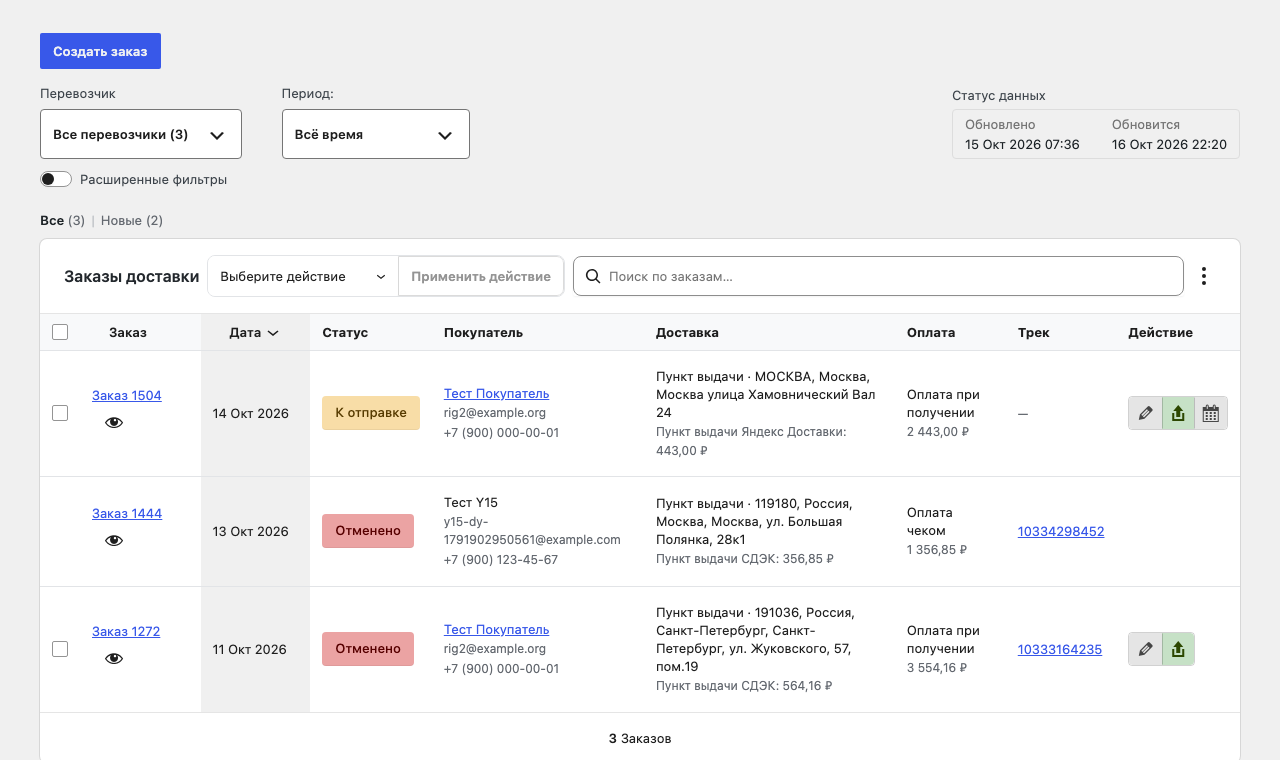
В строке заказа есть три кнопки. «Экспорт» передаёт заказ службе доставки. «Редактировать» работает, только пока вы не выгрузили заказ. Наконец, «Отменить» отменяет заявку у службы доставки после подтверждения. Кнопка «Создать заказ» открывает окно из пяти шагов. Оно особенно удобно, когда вы приняли заказ по телефону. При этом с покупателя ничего не списывают.
Массовые действия #
Чтобы обработать несколько заказов сразу, отметьте их в таблице. Затем выберите действие в списке «Массовые действия». Там есть только действия, которые подходят хотя бы одному заказу на странице. Например, «Экспортировать», «Отменить» или печать документов. За один раз плагин обрабатывает до 100 заказов.
Автоматическая выгрузка #
Если хотите, заказы можно выгружать автоматически. Чтобы включить это, откройте вкладку плагина, раздел «Выгрузка заказов». Затем включите «Автоэкспорт» и выберите статусы заказов, при которых плагин будет их выгружать. По умолчанию автоэкспорт не работает. Там же вы задаёте, в какой статус WooCommerce плагин переводит заказ, который доставили или отменили. Если вы отменяете заказ в магазине, плагин отменяет заявку у службы доставки. То же происходит при полном возврате.
Документы и статусы #
Документы для печати плагин запрашивает у службы доставки. Они доступны только после выгрузки заказа. Набор документов зависит от службы. Статусы доставки у всех плагинов общие («К отправке», «В пути», «К выдаче», «Доставлено» и другие). Однако служба присылает свои статусы, а плагин приводит их к общему списку. Плагин обновляет статусы по расписанию. Если ждать некогда, кнопка «Обновить статусы сейчас» делает это сразу.
Подробнее — в статье «Заказы доставки: список, выгрузка, документы и статусы».
Письма покупателю #
О статусе доставки плагины доставки Woodev отправляют покупателю письма. Вы настраиваете их на странице «WooCommerce → Настройки → Письма». Всего таких писем четыре. «Доставка: Передан в доставку», «Доставка: Ожидает в ПВЗ» и «Доставка: Доставлено» уходят покупателю по умолчанию. А письмо «Доставка: Возврат» по умолчанию не уходит. Прежде чем включить его, откройте письмо и проверьте «Текст письма». У каждого письма можно менять тему, заголовок и текст. Кроме того, в текст плагин подставляет данные заказа, например номер заказа и трек-номер. Плагин отправляет каждое письмо один раз на заказ, и только после реальной смены статуса доставки.
Трек-номер и ссылка отслеживания приходят покупателю только в этих письмах. Однако отдельного блока отслеживания на странице заказа в личном кабинете плагины не добавляют.
Подробнее — в статье «Письма покупателю о статусе доставки».
С чего начать #
Плагины доставки Woodev не предлагают мастера первоначальной настройки для нового магазина. Так что вы настраиваете всё на страницах, о которых мы рассказали выше. Однако при переходе плагин может найти данные предыдущей версии. Тогда пользователь с правами управления магазином получит мастер с отчётом о переносе. Лучше идти по порядку статьи. Прежде всего подключите службу доставки и задайте общие настройки. В конце сделайте пробный заказ, чтобы проверить оформление.