

Заказы доставки: список, выгрузка, документы и статусы
Все заказы доставки Woodev собраны на одной странице. Например, здесь вы найдёте заказ, передадите его службе доставки и распечатаете документы. Страница общая для всех плагинов доставки Woodev. Поэтому искать заказы в разных местах не придётся. Обзор остальных возможностей — в статье «Возможности плагинов доставки Woodev».
Где найти страницу «Заказы доставки» #
Откройте «WooCommerce → Заказы доставки». Пункт стоит сразу под обычными «Заказами», так что найти его легко. Он появляется, когда на сайте работает хотя бы один плагин доставки Woodev. Но страницу видят только пользователи с правом управлять магазином.
Рядом с пунктом меню может стоять счётчик. Он показывает новые заказы доставки, если они ещё не выгружены службе. Если навести на него курсор, вы увидите число по каждой службе. Новым считается заказ, только если он в статусе «В ожидании оплаты», «На удержании» или «Обработка».
Заказы доставки попадают в список, только если покупатель выбрал способ доставки Woodev. Если выбран другой способ, заказ здесь не появится. Способы доставки вы добавляете стандартными средствами WooCommerce. Подробнее — в нашей статье о том, как настроить зоны доставки WooCommerce.
Таблица заказов #
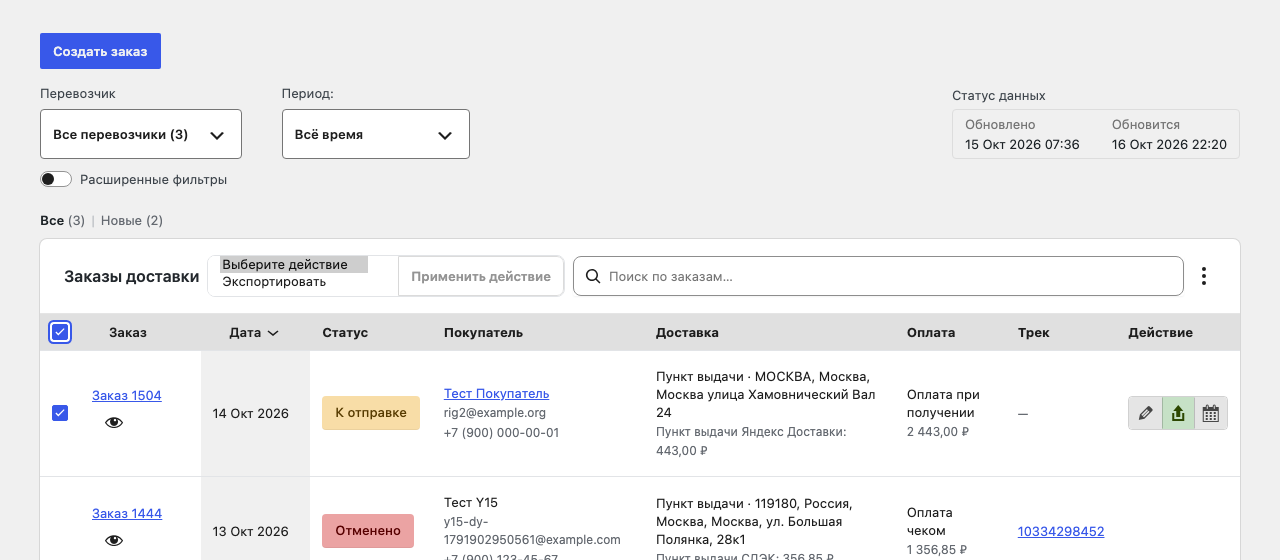
По умолчанию таблица «Заказы доставки» показывает 20 заказов, новые сверху. В таблице такие колонки:
- «Заказ» — номер со ссылкой на обычный экран заказа WooCommerce и значок-глаз для быстрого просмотра.
- «Дата» — для свежих заказов «5 минут назад», для остальных дата. Если навести курсор, вы увидите точное время.
- «Статус» — цветной значок статуса доставки.
- «Покупатель» — имя, почта и телефон.
- «Доставка» — тип («Курьер», «Пункт выдачи» или «Почта»), адрес, название способа и его стоимость.
- «Оплата» — способ оплаты и сумма. Если заказ ещё не оплачен, рядом стоит пометка «Ожидает оплаты».
- «Трек» — трек-номер. Если служба дала ссылку, номер становится ссылкой. Если трек-номера нет, виден прочерк.
- «Действие» — кнопки для заказа.
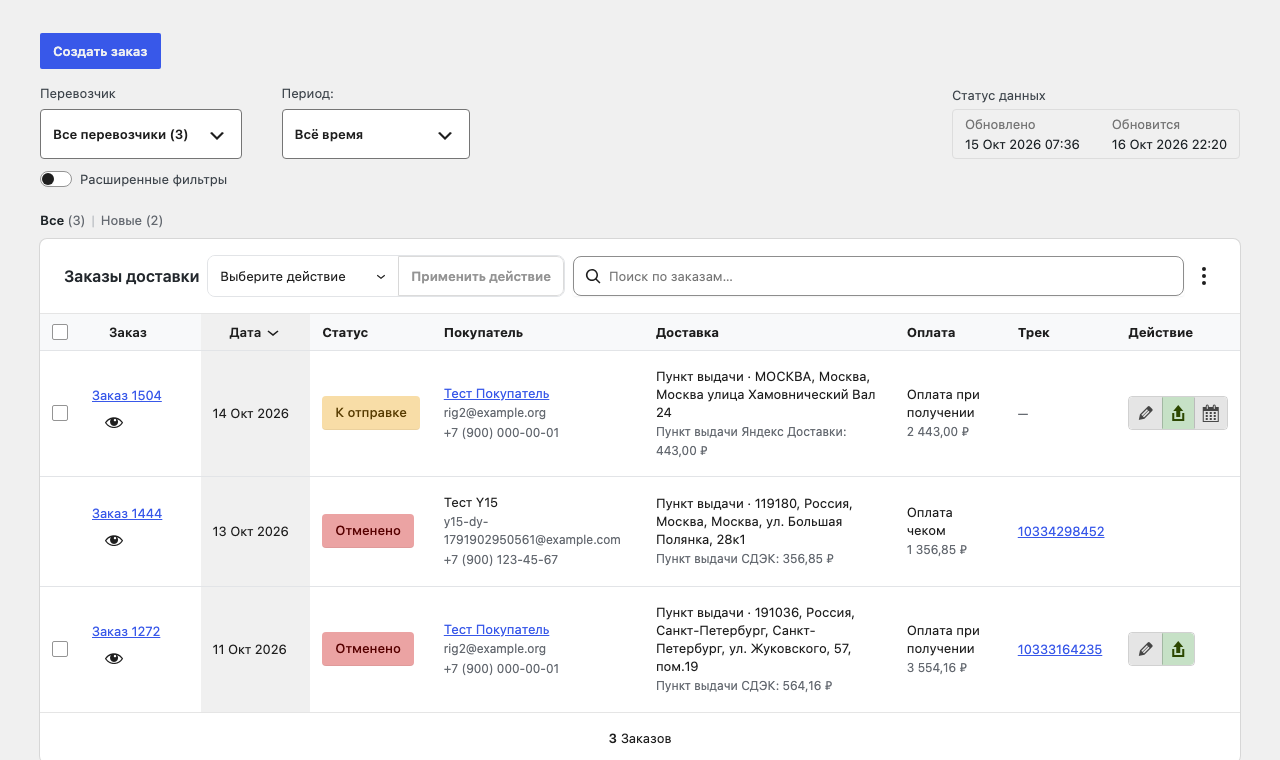
Сортировать можно по колонкам «Заказ» и «Дата». Чтобы убрать лишнее, откройте меню таблицы и скройте нужные колонки. Но колонки «Заказ», «Дата» и «Статус» скрыть нельзя.
Статусы доставки #
Каждая служба присылает свои статусы, однако плагин приводит их к общему списку из десяти значений. Если навести курсор на значок, вы увидите статус, который прислала сама служба.
- «К отправке» — заказ принят, но посылка ещё не двигалась.
- «Принято» — заказ создан у службы или принят на её складе.
- «В пути» — посылка едет.
- «К выдаче» — посылка ждёт в пункте выдачи или постамате.
- «Доставлено» — посылку получил покупатель.
- «Возврат» — посылка едет обратно к вам.
- «Возвращено» — посылка вернулась.
- «Не доставлено» — доставка не удалась или служба отклонила заказ.
- «Отменено» — отправление отменено.
- «Неизвестно» — статуса от службы пока нет, либо плагин не знает присланный код.
Если есть повод для внимания, под значком стоят пометки. «Не отменена у перевозчика» значит, что вы отменили заказ в магазине, но служба не отменила заявку. Тогда свяжитесь со службой. Пометка «Проблема доставки» появляется, если служба сообщила о проблеме. Пометка «Стоимость изменена перевозчиком» показывает, что служба пересчитала доставку. Но сумма заказа в магазине при этом не меняется.
Поиск и фильтры #
Чтобы быстро найти нужные заказы доставки, используйте строку поиска «Поиск по заказам…» над таблицей. Она работает так же, как стандартный поиск заказов WooCommerce. Рядом лежат ссылки «Все» и «Новые» с числом заказов. Чтобы увидеть только заказы, ожидающие выгрузки, нажмите «Новые».
- «Перевозчик» — выбор службы доставки. Он виден, только если на сайте больше одного плагина доставки.
- «Период» — от «Сегодня» и «Вчера» до «Прошлый год». Если нужны свои даты, выберите «Произвольный период». Фильтр работает только по дате создания заказа.
- «Статус данных» — когда статусы обновлялись в последний раз («Обновлено») и когда обновятся снова («Обновится»).
- «Расширенные фильтры» — условия по статусу доставки, трек-номеру, пункту выдачи и статусу заказа. Условия можно объединять, то есть искать заказы по всем условиям сразу или по любому из них.
Выбранные фильтры сохраняются в адресе страницы. Поэтому готовый отбор можно открыть по ссылке, например отправить коллеге. Также работает кнопка «Назад» в браузере.
Кнопки в строке заказа #
В колонке «Действие» стоят значки. Если навести курсор, подсказка объяснит, что делает значок. Набор кнопок зависит от состояния заказа и от возможностей плагина.
- «Редактировать» открывает окно заказа. Она работает, пока вы не выгрузили заказ. После выгрузки, а также для заказов в статусе «Выполнен», «Отменён», «Возвращён» и «Не удался» кнопки нет.
- «Экспорт» передаёт заказ службе доставки. Она есть только у невыгруженных заказов в статусе «В ожидании оплаты», «На удержании» или «Обработка».
- «Отменить» отменяет заявку у службы после подтверждения. Кнопка есть у выгруженного заказа, пока доставка не завершилась.
- «Обновить» выполняет доступное для заказа действие обновления, если его предоставляет плагин. Для ручного обновления статусов службы есть отдельная команда «Обновить статусы сейчас».
- Кнопки документов скачивают накладную, этикетку и другие документы. Подробнее о них — ниже.
Кроме того, у некоторых плагинов есть другие кнопки. Например, «Оформить отказ» для посылки, которая уже в пути. Возврат в этом случае платный, поэтому плагин просит подтвердить отказ. Остальные кнопки описаны в статьях о конкретных плагинах, так как они у каждого свои.
После нажатия кнопки строка обновляется без перезагрузки страницы. Результат вы видите во всплывающем сообщении. Например, после выгрузки появится «Заказ выгружен перевозчику». Если служба откажет, плагин покажет её причину.
Если исход выгрузки неизвестен #
Иногда служба не ответила, и неясно, создан ли заказ у неё. Тогда плагин останавливает автоматические повторы, чтобы не создать дубль. Затем откройте личный кабинет службы доставки и проверьте, есть ли там заявка. Если заявки нет, нажмите «Выгрузить повторно (я проверил кабинет)» и подтвердите действие. Но эта кнопка есть не у всех плагинов.
Плагин повторяет попытку после сбоя сети, а также когда может проверить результат или когда служба попросила подождать. Пауза растёт от минуты до двух часов. Всего плагин пробует пять раз, а после этого в заметках к заказу остаётся запись об ошибке.
Быстрый просмотр #
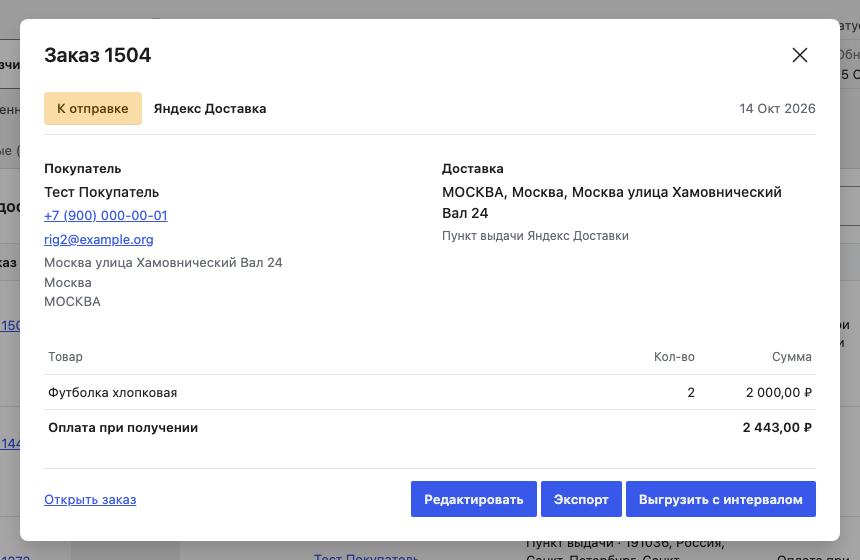
Значок-глаз рядом с номером открывает окно «Заказ». Если открыть его, вы увидите статус доставки, дату, покупателя, адрес и трек-номер. Ниже, после данных покупателя, стоит таблица товаров с количеством и суммой. Если покупатель оставил комментарий, он тоже виден. Кнопки действий повторяют кнопки строки. Ссылка «Открыть заказ» ведёт на обычный экран заказа.
Как создать заказ вручную #
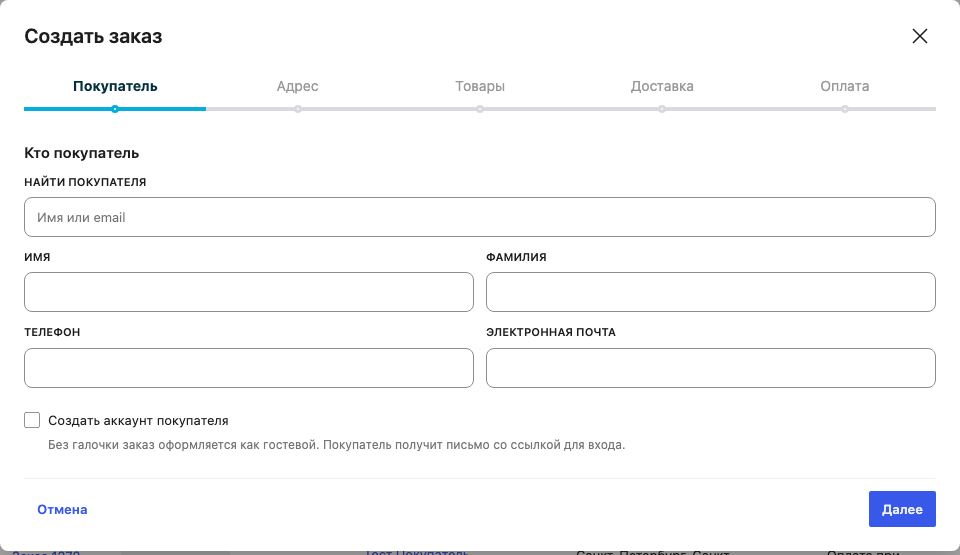
Заказы доставки можно оформить и вручную: кнопка «Создать заказ» над таблицей открывает окно из пяти шагов. Оно особенно удобно, когда вы приняли заказ по телефону. Но с покупателя при этом ничего не списывается. Чтобы вернуться к прошлому шагу, нажмите на него в индикаторе. Вперёд можно идти только кнопкой «Далее», потому что каждый шаг проверяется.
Пять шагов окна #
- «Покупатель». Найдите покупателя по имени или почте. Если его нет, заполните поля сами. Галочка «Создать аккаунт покупателя» заведёт ему аккаунт и отправит ссылку для входа. Без галочки заказ будет гостевым.
- «Адрес». Укажите страну, регион, город и улицу. Город удобнее выбрать через поиск «Найти населённый пункт…», так как он нужен для расчёта тарифов.
- «Товары». Добавьте товары через поиск по названию или артикулу. Количество и цену за штуку можно менять.
- «Доставка». Плагин сам запросит тарифы у служб, когда известны страна и товары. Затем выберите тариф. Стоимость доставки можно изменить, а кнопка «Вернуть цену тарифа» вернёт расчёт службы. Для тарифа с пунктом выдачи выберите пункт на карте или в списке.
- «Оплата». Проверьте итоги, затем выберите способ оплаты и статус заказа. По умолчанию стоит «В ожидании оплаты», так как деньги не списываются.
Если поставить галочку «Сразу выгрузить перевозчику», заказ уйдёт службе сразу после создания. Но заказ создастся в любом случае. Если служба его не примет, причина появится в сообщении, а созданный в WooCommerce заказ останется в списке. Тогда выгрузите заказ позже кнопкой «Экспорт». Галочка доступна, только когда выбран статус «В ожидании оплаты», «На удержании» или «Обработка».
На последнем шаге кнопка называется «Создать заказ» или «Создать и выгрузить». Если вы правите существующий заказ, она называется «Сохранить». Налоги WooCommerce добавит сам при сохранении, поэтому итог в заказе может оказаться больше. Если окно закрыть с несохранёнными данными, плагин спросит подтверждение.
Если другой менеджер открыл заказ на редактирование, рядом с заказом появится замок. Кнопки заказа станут серыми, а подсказка назовёт имя менеджера. Поэтому массовые действия такие заказы пропускают.
Массовые действия #
Заказы доставки можно обработать пачкой. Для этого отметьте нужные заказы галочками. Затем выберите действие в списке «Массовые действия» и нажмите «Применить действие». Галочка «выбрать все» в шапке отмечает заказы только на текущей странице. Размер одной операции зависит от действия и ограничений службы доставки.
- «Экспортировать» выгружает отмеченные заказы, если им это доступно.
- «Отменить» сначала спрашивает подтверждение.
- Пункт «Обновить» появляется, если хотя бы один заказ на текущей странице поддерживает это действие.
- Пункты печати документов появляются, только если плагин умеет печатать документы.
После действия плагин пишет итог, например «Экспортировано 3 из 5». Успешные заказы снимаются с выбора. Но заказы с ошибкой остаются отмеченными, чтобы вы могли повторить. Заказы, которые сейчас редактирует другой менеджер, плагин пропускает и предупреждает об этом. Кнопки «Оформить отказ» и «Выгрузить повторно» в массовых действиях нет.
Автоматическая выгрузка и статусы заказов #
Чтобы заказы доставки уходили службе сами, откройте «Woodev → Настройки» и вкладку нужного плагина. Затем перейдите в раздел «Выгрузка заказов». Он есть только у плагинов, которые умеют выгружать заказы.
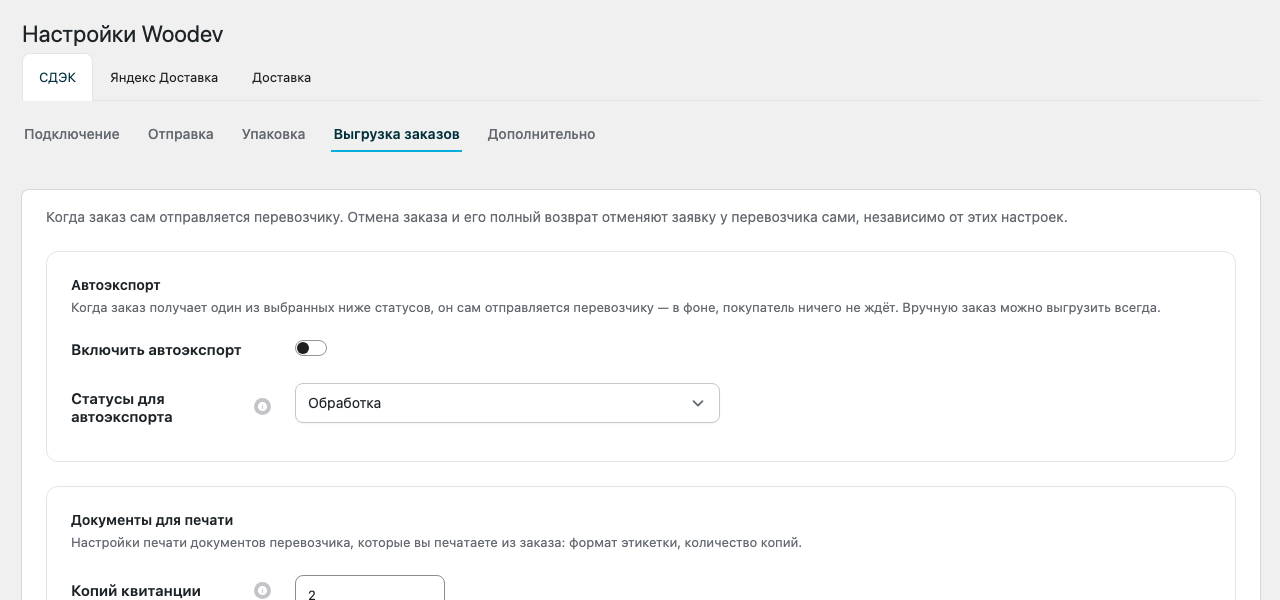
- «Включить автоэкспорт» — по умолчанию выключено. Когда заказ получает один из выбранных статусов, плагин отправляет его службе в фоне. Покупатель ничего не ждёт.
- «Статусы для автоэкспорта» — по умолчанию «Обработка». Здесь можно выбрать только те статусы, в которых заказ ещё можно отправить.
- «Статус доставленного заказа» — по умолчанию «Выполнен». Плагин ставит его один раз, когда служба сообщила о доставке. Чтобы статус не менялся, выберите «Не менять».
- «Статус отменённого заказа» — по умолчанию «Отменён». Плагин ставит его, когда служба отменила отправление.
Плагин никогда не меняет статус у заказа, который уже отменён, возвращён или не удался. Вручную заказ можно выгрузить в любой момент. Если автоматическая выгрузка не удалась, причину вы найдёте в заметках к заказу.
Отмена при отмене и возврате заказа #
Если заказ в магазине перешёл в статус «Отменён» или «Возвращён» (при полном возврате), плагин сам отменяет заявку у службы. Это происходит независимо от настроек автоэкспорта. При этом отмену заказа средствами WooCommerce плагин не блокирует. Если служба не смогла отменить заявку, у заказа появится пометка «Не отменена у перевозчика», а в заметках будет причина.
Бывает, что посылка уже в пути. Тогда заявку отменить нельзя, поэтому в заметке плагин предложит «Оформить отказ», если у плагина такая кнопка есть. У некоторых плагинов на экране заказа есть и предупреждение «Посылка уже в пути, отмена в магазине её не остановит». Оно появляется, когда вы выбираете статус «Отменён», и сохранению не мешает.
Документы #
Документы плагин запрашивает у службы доставки, поэтому они доступны только после выгрузки заказа. Набор документов зависит от плагина. Например, это накладная, штрихкод или этикетка. Кнопка документа скачивает файл либо открывает ссылку службы в новой вкладке.
Если служба ещё готовит документ, плагин покажет «Документ формируется…» и подождёт до 30 секунд. Если документ так и не готов, появится сообщение «Документ всё ещё формируется. Попробуйте ещё раз через минуту.».
Чтобы напечатать документы для нескольких заказов, отметьте их и выберите пункт печати в «Массовых действиях». Плагин соберёт один файл, но все заказы должны принадлежать одной службе. Кроме того, все они должны быть выгружены. Служба может ограничивать число заказов в одном файле. Тогда плагин попросит выбрать меньше заказов. Если какой-то заказ не попал в файл, плагин перечислит такие заказы и причины.
Как обновляются статусы #
Статусы в таблице «Заказы доставки» плагин обновляет по расписанию. Кроме того, некоторые службы сами сообщают о смене статуса. Состояние обновления видно в панели «Статус данных» над таблицей. Если ждать некогда, откройте «Woodev → Настройки», вкладку плагина, раздел «Выгрузка заказов» и карточку «Статусы доставки». Нажмите там «Обновить статусы сейчас».
Когда статус доставки меняется, плагин отправляет покупателю письмо. Подробнее — в статье «Письма покупателю о статусе доставки».
Карточка заказа в WooCommerce #
Каждый из заказов доставки открывается и на обычном экране заказа, который описывает документация WooCommerce. Там справа, под блоком «Действия с заказом», стоит блок «Информация» с названием службы. В нём видны номер заказа у службы, трек-номер, пункт выдачи и статус доставки. Если плагин ведёт историю, ниже есть «История доставки». Для невыгруженного заказа блок сообщает, что заказ ещё не передан службе.
Если вы изменили заказ после выгрузки, блок покажет предупреждение. Так как данные в заявке службы могут не совпадать с заказом, проверьте заявку в личном кабинете службы доставки.
Если что-то не получается #
Без действующей лицензии большинство плагинов Woodev работают с ограниченными возможностями. Выгрузка, отмена и получение документов в этом случае недоступны, а плагин показывает сообщение со ссылкой на страницу лицензий. Введите или продлите ключ на странице «Woodev → Лицензии».
- Заказа нет в списке «Заказы доставки». Проверьте, что покупатель выбрал способ доставки Woodev. Снимите фильтры и очистите поиск.
- Нет кнопки «Экспорт». Заказ уже выгружен, либо у него другой статус. Откройте строку и посмотрите статус заказа.
- Выгрузка не удалась. Плагин показывает причину службы. Если дело в данных заказа, например в адресе или телефоне, исправьте их и выгрузите заказ снова.
- Блок «Скоро» с аналитикой внизу страницы пока ничего не показывает. Это только заготовка.