

Склады и настройки способа доставки
Эта часть разбирает две вещи: склады, от которых считается расстояние, и все поля способа доставки «Стоимость за расстояние». Таблица цен и вес описаны в отдельной части — «Цены: таблица по расстоянию и доплата за вес». С чего начать, рассказано в главной статье.
Настройки плагина лежат в двух местах:
- «Woodev → Настройки», вкладка «Расчёт за расстояние» — то, что общее для всего магазина. У вкладки четыре подвкладки: «Склады», «Сервисы», «Доставка в городе» и «Дополнительно».
- «WooCommerce → Настройки → Доставка», зона доставки, способ «Стоимость за расстояние» — то, что своё у каждого способа: склад, сервис, таблица цен.
Склады #
Склад — это адрес, откуда курьер везёт заказы. От него плагин считает расстояние до покупателя. Пока нет ни одного склада, способ доставки не показывается покупателям.
Как добавить склад #
- Откройте «Woodev → Настройки», вкладку «Расчёт за расстояние», подвкладку «Склады». Пока складов нет, там написано: «У вас пока нет ни одного склада. Добавьте адрес, откуда курьер везёт заказы, — от него считается расстояние до покупателя.»
- Нажмите «Добавить склад». Откроется форма с полями «Название» и «Адрес».
- В поле «Название» напишите любое имя, например «Склад на Ленина». Его видите только вы и менеджеры: оно записывается в заказ. Название обязательно и не длиннее 60 символов.
- Нажмите на поле «Адрес», начните вводить адрес и выберите нужный из подсказок. Лучше выбирать адрес с номером дома.
- Если это главный склад, поставьте отметку «Основной».
- Нажмите «Сохранить» в форме склада. Строка появится в таблице.
- Нажмите «Сохранить» под таблицей — только после этого склад записывается в настройки.
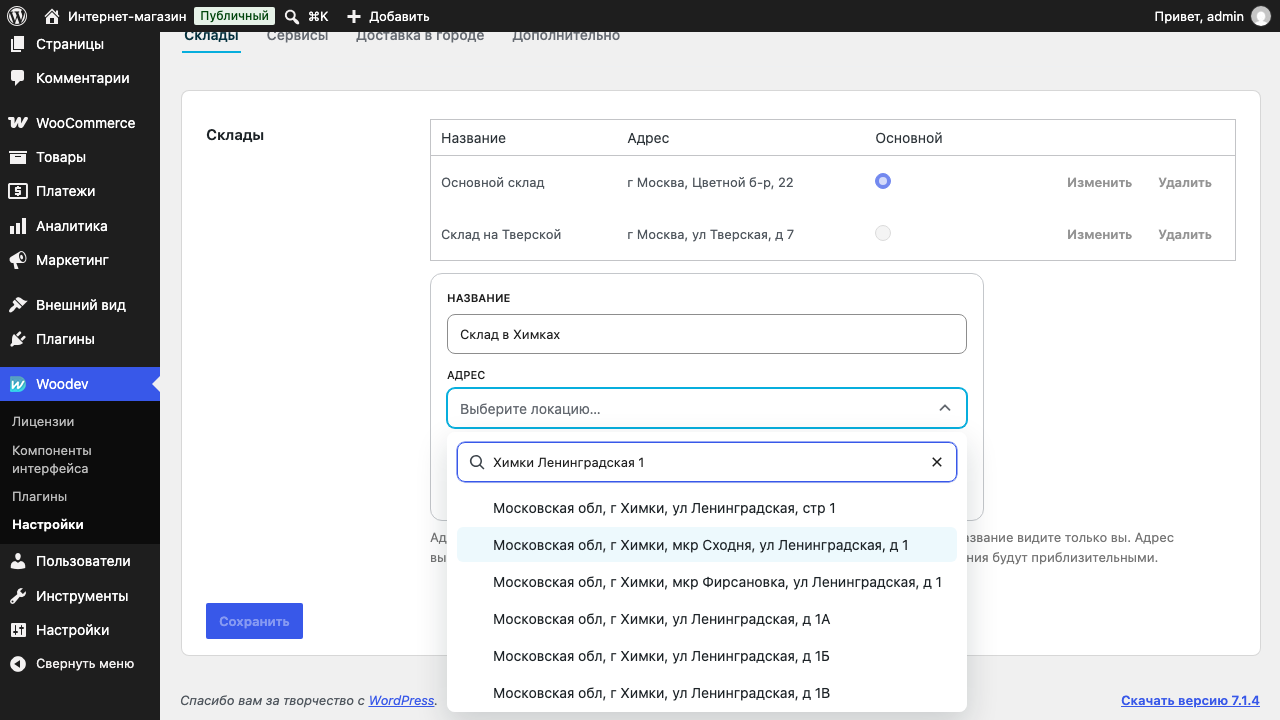
Подсказки адреса склада всегда берутся из DaData, даже если в магазине для оформления заказа выбран другой источник подсказок. Поэтому без ключа DaData склад не добавить. Подсказки ищут адрес в стране вашего магазина — её задаёт адрес магазина в «WooCommerce → Настройки → Основные».
Что проверяет плагин при сохранении #
- Название не заполнено — «Укажите название склада.»
- Название длиннее 60 символов — «Название не длиннее 60 символов.»
- Адрес написан вручную, а не выбран из подсказок — «Не удалось определить координаты адреса — выберите адрес из подсказок.» или «Выберите адрес из подсказок DaData.» Склад без координат не сохранится: от него нечего было бы считать.
- Адрес определён неточно. Если подсказка была только до улицы или до города, склад сохранится, но плагин предупредит: «Склад «…»: адрес определён до улицы/города — расстояния будут приблизительными.» Выберите подсказку с номером дома, чтобы расстояния были точными.
Основной склад #
Основной склад всегда ровно один. Первый добавленный склад становится основным сам. Чтобы сделать основным другой, поставьте отметку в колонке «Основной» в его строке и сохраните.
Основной склад используется:
- в способах доставки, где в поле «Склад» выбран основной склад;
- вместо удалённого склада — если в способе был выбран склад, который потом удалили.
Изменение и удаление #
Кнопки «Изменить» и «Удалить» стоят в строке каждого склада. Основной склад удалить нельзя: сначала сделайте основным другой. Иначе плагин ответит: «Сначала сделайте основным другой склад.»
Если вы удалили склад, который выбран в каких-то способах доставки, эти способы начинают считать от основного склада. Плагин сообщит об этом: «Склад «…» удалён. Методы … теперь считают от основного склада.»
Когда вы меняете адрес склада, плагин забывает расстояния, посчитанные от старого адреса, и считает заново.
Способ доставки «Стоимость за расстояние» #
Как добавить способ в зону #
- Откройте «WooCommerce → Настройки → Доставка» и выберите зону. Если зон ещё нет, прочитайте статью «Как настроить зоны доставки WooCommerce».
- Нажмите «Добавить способ доставки».
- Выберите «Стоимость за расстояние» и нажмите «Продолжить».
- Нажмите на название добавленного способа, чтобы открыть его настройки.
В одну зону можно добавить несколько таких способов, например «Курьер» и «Курьер на велосипеде». У каждого свой склад, свой сервис и своя таблица цен. В разные зоны тоже добавляются отдельные способы — так задают разные цены для разных регионов.
Плагин предлагает доставку только тогда, когда у покупателя указана страна. В корзине, пока покупатель не ввёл ни города, ни улицы, цены ещё нет: плагин не тратит запросы, пока адреса нет.
Заголовок и описание #
Первые два поля видит покупатель. «Заголовок» — название способа на оформлении заказа, у нового способа это «Стоимость за расстояние»; поменяйте на понятное покупателю, например «Курьер». «Описание» — необязательный текст под названием.
Склад #
Поле выглядит по-разному в зависимости от того, сколько у вас складов:
- Складов нет — написано «У вас не создано ни одного склада.» и кнопка «Создать склад».
- Один склад — показаны его название и адрес, выбирать нечего. Рядом кнопка «Добавить ещё склад».
- Несколько складов — выпадающий список: основной склад (с пометкой «(основной)»), остальные склады по названию и «Ближайший к покупателю».
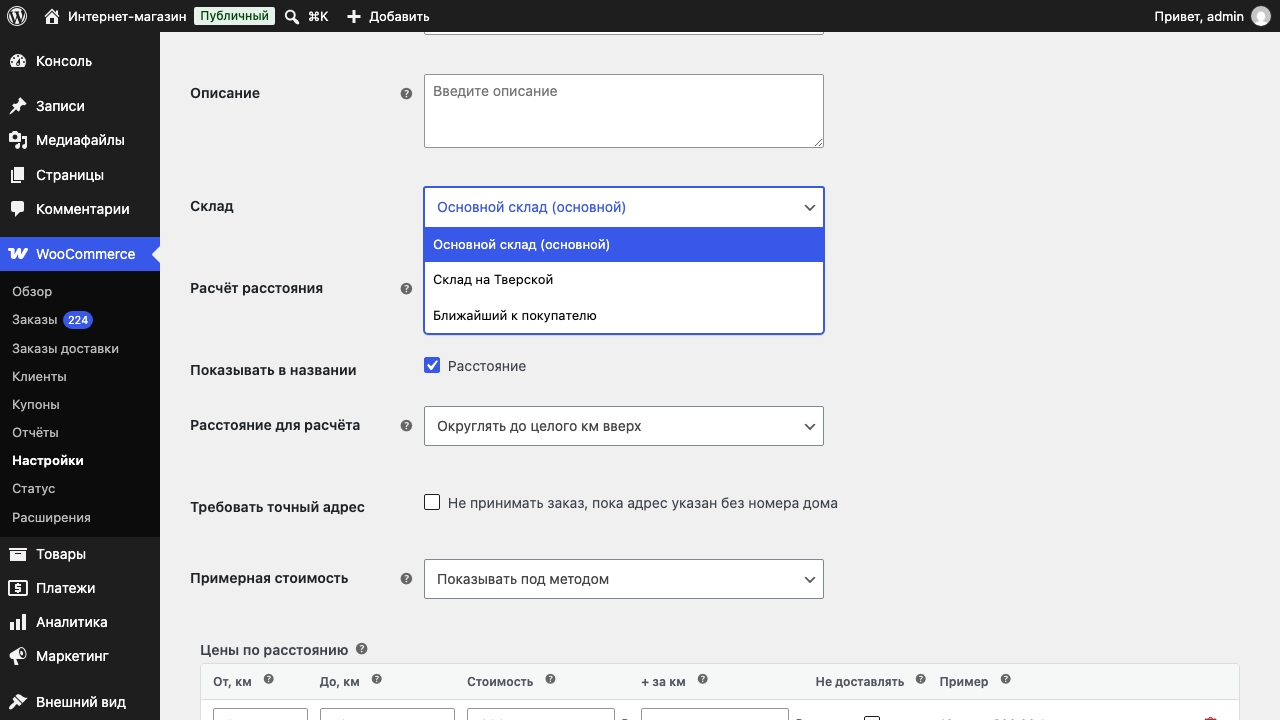
«Ближайший к покупателю» — плагин сравнивает расстояния по прямой от всех складов до адреса покупателя и выбирает ближайший. Если расстояние считает сервис карт, запрос к нему уходит только один раз — от выбранного склада, а не от каждого. Так вы не тратите лишние запросы.
Если выбранный склад удалить, способ начнёт считать от основного склада.
Расчёт расстояния #
Здесь выбирается, как считать расстояние: «По прямой» или один из подключённых сервисов карт. В списке только те сервисы, которые подключены на подвкладке «Сервисы». Как подключить сервис, описано в части «Сервисы расчёта расстояния и ключи».
Подсказка у поля: «По прямой или по дорогам через подключённый сервис. Если сервис не ответит, цена посчитается по прямой.»
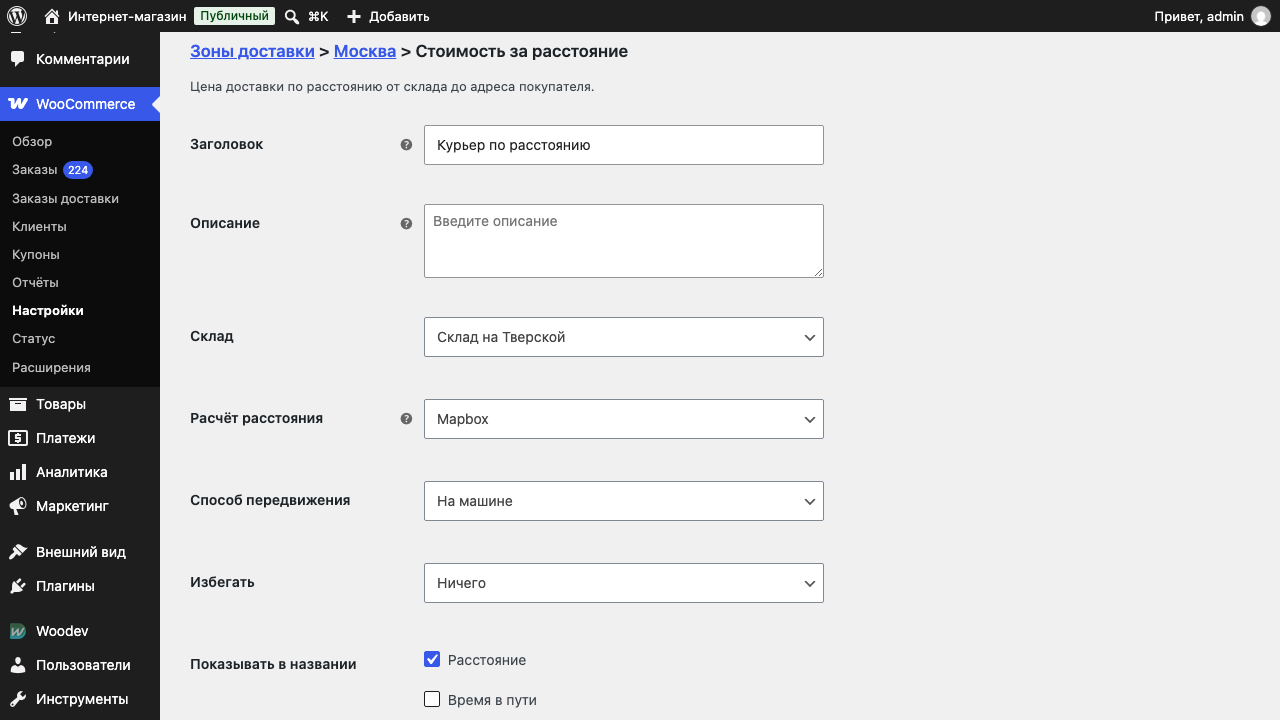
Если сервис, выбранный в способе, потом отключили, он остаётся в списке с пометкой «(не подключён)», а под полем появляется предупреждение: «Сервис не подключён — расстояние будет считаться по прямой. Подключите его на странице настроек». Так способ не переключается на прямую незаметно для вас.
Способ передвижения и «Избегать» #
Эти два поля видны, только когда выбран сервис карт: по прямой их нет.
«Способ передвижения» — «На машине» (по умолчанию), «На машине с учётом пробок», «Пешком» или «На велосипеде». «Избегать» — «Ничего» (по умолчанию), «Платные дороги» или «Магистрали». «Избегать» действует только для поездки на машине.
Не каждый сервис умеет всё:
| Сервис | На машине | С учётом пробок | Пешком | На велосипеде | Платные дороги | Магистрали |
|---|---|---|---|---|---|---|
| OpenRouteService | да | нет | да | да | да | да |
| Mapbox | да | да | да | да | да | да |
| 2ГИС | да | да | да | да | да | нет |
| Яндекс | да | да | да | да | да | нет |
| да | да | да | нет | да | да |
Варианты, которых нет у выбранного сервиса, в списке серые, и выбрать их нельзя. Если вы сменили сервис, а сохранённый вариант новый сервис не умеет, под полем появится сообщение, например: «Сервис не поддерживает режим «На велосипеде» — используется «На машине»». Пока вы не выберете другой вариант, расстояние считается по тому, что назван во второй части сообщения.
С учётом пробок расстояние меняется в течение дня, поэтому такое расстояние плагин помнит не дольше часа.
Показывать в названии #
Две отметки: «Расстояние» (включена по умолчанию) и «Время в пути» (выключена). Покупатель видит их в скобках после названия: «Курьер (12 км)» или «Курьер (12 км; 25 мин)». Расстояние меньше километра показывается в метрах, долгая поездка — в часах и минутах, например «1 ч 5 мин».
«Время в пути» видно, только когда выбран сервис карт: по прямой время не считается.
Расстояние для расчёта #
Как округлять расстояние перед тем, как искать цену в таблице:
- «Округлять до целого км вверх» — по умолчанию. 10,2 км считаются как 11 км.
- «Округлять до ближайшего целого км» — 10,2 км считаются как 10 км, а 10,5 км — как 11 км.
Подсказка у поля: «Расстояние сначала округляется, потом по нему ищется цена: 10,2 км при округлении вверх считается как 11 км.» Покупатель тоже видит в названии уже округлённые километры.
Требовать точный адрес #
Отметка «Не принимать заказ, пока адрес указан без номера дома». По умолчанию выключена.
Если её включить, покупатель вместо пометки о примерной цене видит: «Укажите точный адрес доставки с номером дома — от него зависит стоимость доставки.» А если он всё же нажмёт «Оформить заказ», пока цена остаётся примерной (например, без номера дома), заказ не оформится, и появится тот же текст. Включайте, если для вас важна точная цена каждого заказа.
Примерная стоимость #
Где покупатель увидит, что цена примерная, пока адрес указан без номера дома:
- «Не показывать»;
- «Показывать под методом» — по умолчанию, пометка стоит прямо под этим способом доставки;
- «Показывать под общим списком» — пометка стоит под списком всех способов доставки.
Текст пометки: «Стоимость указана примерная, для точного расчёта укажите ваш точный адрес».
На блочном оформлении заказа пометка работает ограниченно. Вариант «Показывать под методом» требует WooCommerce 9.2 или новее — на более старой версии пометка показывается под общим списком. Вариант «Показывать под общим списком» показывается, только когда страница оформления целиком собрана из блоков. Если на ней смешаны блоки и классическая форма или страницу собирает конструктор, выберите «Показывать под методом».
Цены по расстоянию и доплата за вес #
Ниже идут таблица «Цены по расстоянию» и строка «Доплата за вес». Они разобраны в части «Цены: таблица по расстоянию и доплата за вес».
У способов, перенесённых из версии 1.x, вместо таблицы может стоять раздел «Цены по правилам (перенесены из версии 1.x)». О нём — в части «Переход с версии 1.x».
Стандартные правила цены #
Ещё ниже — общие для плагинов доставки Woodev поля: наценка, бесплатная доставка от суммы заказа, округление цены, минимальная и максимальная стоимость доставки, ограничения по сумме заказа. Они меняют цену уже после таблицы и описаны в статье «Возможности плагинов доставки Woodev».
Не забудьте нажать «Сохранить изменения» внизу страницы способа.
Подвкладка «Дополнительно» #
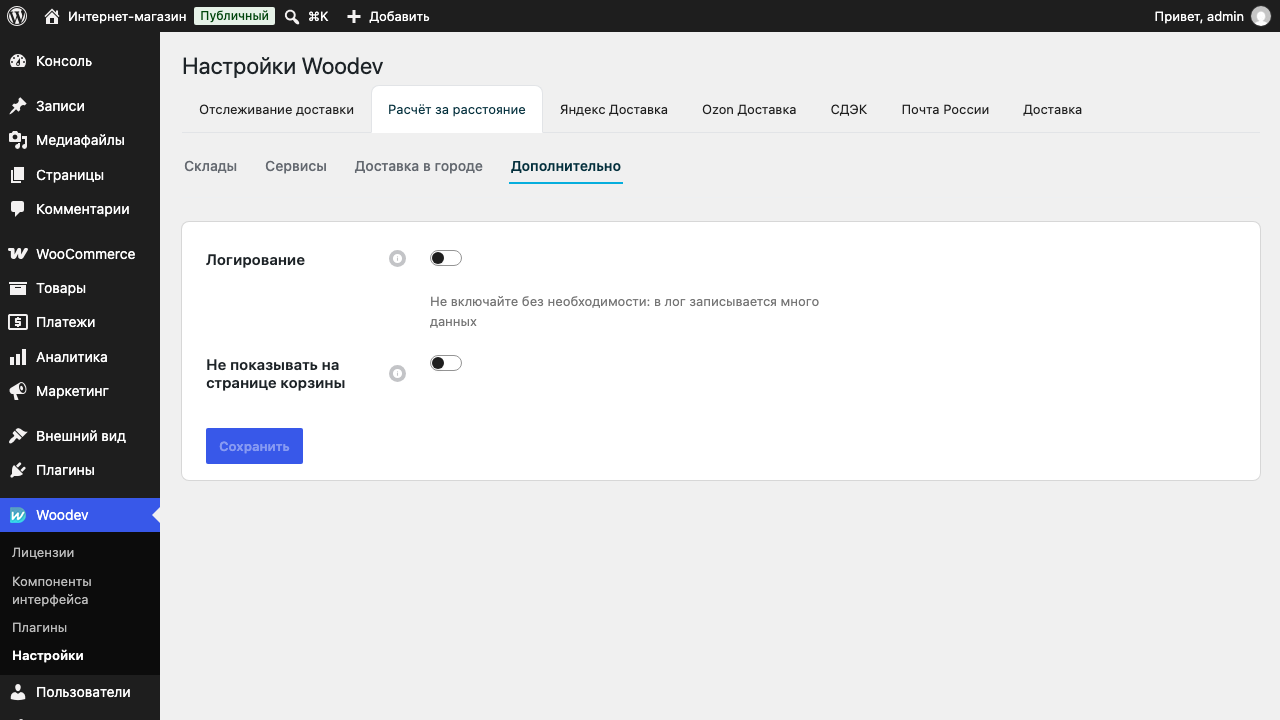
«Woodev → Настройки», вкладка «Расчёт за расстояние», подвкладка «Дополнительно». Здесь два переключателя:
- «Логирование» — записывает в журнал WooCommerce подробности расчёта, в том числе причину, по которой способ доставки скрыт. Под переключателем написано: «Не включайте без необходимости: в лог записывается много данных». Включайте, когда что-то не работает, и выключайте после проверки. Как читать журнал, рассказано в части «Если способ доставки не показывается».
- «Не показывать на странице корзины» — способы этого плагина не предлагаются в корзине, только при оформлении заказа.
Остались вопросы? #
Напишите в поддержку — она входит в лицензию.