

Письма покупателю о статусе доставки
Письма о доставке сообщают покупателю, где его посылка. Плагины доставки Woodev сами пишут ему, когда заказ передан службе, ждёт в пункте выдачи или доставлен. Поэтому вам не нужно ничего отправлять вручную. Обзор остальных возможностей — в статье «Возможности плагинов доставки Woodev».
Какие письма о доставке отправляются #
Всего плагины отправляют четыре письма о доставке. Они одинаковы для всех плагинов доставки Woodev, поэтому каждый плагин не добавляет свои. Письма уходят на адрес почты, который покупатель указал в заказе, то есть в платёжных данных.
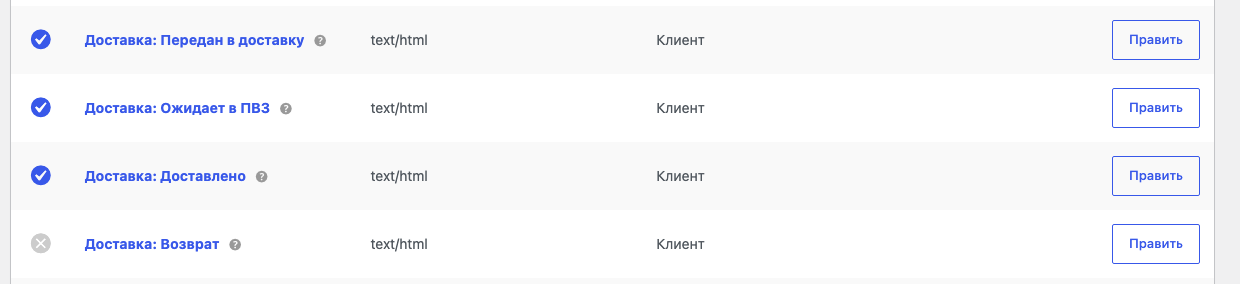
- «Доставка: Передан в доставку» — если статус доставки стал «Принято» или «В пути». Включено по умолчанию.
- «Доставка: Ожидает в ПВЗ» — если статус стал «К выдаче», то есть посылка пришла в пункт выдачи заказов (ПВЗ). Включено по умолчанию.
- «Доставка: Доставлено» — если статус стал «Доставлено». Включено по умолчанию.
- «Доставка: Возврат» — если статус стал «Возвращено» или «Не доставлено». По умолчанию выключено.
Письмо «Доставка: Возврат» по умолчанию не отправляется. Прежде чем включить его, откройте письмо и проверьте «Текст письма». Если текст вас не устраивает, поправьте его, так как покупатель получит его с подставленными данными заказа.
Набор статусов зависит от службы доставки. Например, некоторые службы вообще не присылают статус «Возвращено». А у других служб статус «Не доставлено» появляется и тогда, когда служба не приняла заказ при выгрузке. Поэтому, если вы включите письмо «Возврат», учитывайте это.
Но отдельных писем об отмене заказа и о возврате посылки к вам нет. Отдельные статусы «Отменено» и «Возврат» письмо не вызывают. Письмо «Доставка: Возврат» отправляется при статусах «Возвращено» или «Не доставлено», если оно включено.
Когда письма о доставке уходят #
Плагин обновляет статус по расписанию. Некоторые службы присылают уведомления, а менеджер может запросить обновление вручную кнопкой «Обновить статусы сейчас». При смене статуса плагин может отправить письмо, если выполнены все условия:
- новый статус относится к этому письму, например «К выдаче»;
- он отличается от предыдущего;
- письмо включено в настройках;
- в заказе указана корректная почта покупателя;
- по этому заказу такое письмо ещё не отправлялось, то есть оно уходит впервые.
Последнее условие важно, потому что каждое письмо уходит один раз на заказ. Например, если посылка прошла статусы «Принято» и «В пути», письмо «Передан в доставку» придёт один раз. Плагин отмечает письмо отправленным до самой отправки. Поэтому, если отправка не удалась, письмо повторно не уйдёт.
Где изменить письма о доставке #
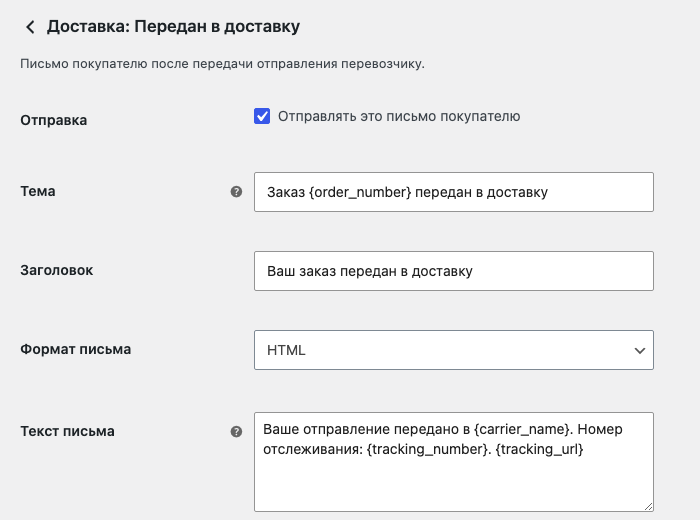
Откройте «WooCommerce → Настройки → Письма». Найдите нужное письмо в списке. Название такого письма начинается со слова «Доставка». Затем нажмите «Управление» в строке письма. Откроется обычная форма настроек писем WooCommerce с такими полями:
- «Отправлять это письмо покупателю» — включает и выключает письмо.
- «Тема» — тема письма, например «Заказ {order_number} передан в доставку».
- «Заголовок» — крупный заголовок в самом письме.
- «Формат письма» — тот же выбор, что и у других писем WooCommerce.
- «Текст письма» — основной текст.
Чтобы сохранить изменения, нажмите кнопку сохранения внизу формы. Кроме того, в письмах работают общие подстановки WooCommerce, например название сайта. Письмо в формате HTML включает шапку и подвал WooCommerce, а также блок с составом заказа.
Что подставить в текст #
В тему и текст можно вставлять данные заказа. Если записать их в фигурных скобках, плагин заменит их на значения при отправке.
- {order_number} — номер заказа, например в теме.
- {tracking_number} — трек-номер.
- {tracking_url} — ссылка для отслеживания. В письме формата HTML она становится ссылкой. Если ссылки нет, подстановка пустая.
- {carrier_name} — название службы доставки, если оно нужно в тексте.
- {pickup_point} — адрес пункта выдачи; если адреса нет, подставляется его название. Если сохранено только одно текстовое значение, подставится оно.
- {delivery_date} — дата доставки. Сейчас плагины не заполняют её, поэтому подстановка пустая. Значит, пока лучше её не использовать.
Вот тексты по умолчанию, чтобы вы поняли, как работают подстановки.
- «Передан в доставку»: «Ваше отправление передано в {carrier_name}. Номер отслеживания: {tracking_number}. {tracking_url}».
- «Ожидает в ПВЗ»: «Заберите заказ {order_number} в пункте выдачи: {pickup_point}.».
- «Доставлено»: «Заказ {order_number} доставлен.».
- «Возврат»: «Не удалось доставить заказ {order_number}. Свяжитесь с магазином для уточнения деталей.».
Тема по умолчанию у первого письма — «Заказ {order_number} передан в доставку». Заголовок — «Ваш заказ передан в доставку». Когда у реального заказа сменится статус, посмотрите, как выглядит каждая подстановка в полученном письме.
Значения подстановок плагин экранирует, поэтому лишний код в письмо не попадёт.
Трек-номер видит только письмо #
Трек-номер и ссылку отслеживания покупатель получает только в письмах о доставке. Отдельного блока отслеживания на странице заказа в личном кабинете плагины не добавляют. Поэтому оставьте {tracking_number} и {tracking_url} в тексте письма «Передан в доставку». Если вы их удалите, письмо не передаст покупателю трек-номер.
Если письмо не пришло #
- Откройте «WooCommerce → Настройки → Письма» и убедитесь, что письмо включено. Особенно это важно для письма «Возврат».
- Проверьте, указана ли в заказе почта покупателя и изменился ли статус доставки. Статус виден на странице «WooCommerce → Заказы доставки». Подробнее — в статье «Заказы доставки: список, выгрузка, документы и статусы».
- Помните, что каждое письмо уходит один раз на заказ. Поэтому, если оно уже отправлялось, второй раз оно не придёт.
- Попросите покупателя заглянуть в папку «Спам». Если письма WooCommerce не доходят вообще, проверьте, как на вашем сайте настроена отправка почты. Типичные причины описаны в вопросах о письмах в документации WooCommerce.