

Настройка плагина Ozon Доставка для WooCommerce
Настройка проходит в несколько шагов, а самая долгая часть, первая загрузка каталога пунктов, идёт сама в фоне. Плагин «Ozon Доставка для WooCommerce» подключает магазин к Ozon Доставке для бизнеса. Покупатель видит цену и срок, которые считает сам Ozon, выбирает пункт выдачи или курьера, а заказ уходит в Ozon прямо из админки WordPress.
Тестового режима в плагине нет: у Ozon нет тестового контура для этого API, поэтому любой заказ из плагина становится настоящим отправлением. Плагин работает только с кабинетом Ozon Доставки для бизнеса, а не с кабинетом продавца маркетплейса.
Эта статья ведёт от установки до первого заказа. Подробности по отдельным темам вынесены в соседние статьи, ссылки на них стоят там, где они нужны.
Что нужно до начала #
Требования к сайту #
- WordPress — версия 6.6 или новее.
- WooCommerce — версия 8.5 или новее. Плагин сам требует, чтобы WooCommerce был активен.
- PHP — версия 7.4 или новее.
Новое хранилище заказов WooCommerce (HPOS) плагин поддерживает, включать или отключать его для работы плагина не нужно.
Блочные корзина и оформление заказа поддерживаются частично, а классическое оформление (шорткоды) проверено полнее всего. Подробности — в статье «Как покупатель оформляет заказ с доставкой Ozon».
Лицензия Woodev нужна действующая. Без неё плагин работает ограниченно: способы Ozon не показываются покупателям, а экспорт заказов, отмена, этикетки, проверка подключения и обновление каталога пунктов недоступны. Статусы уже выгруженных заказов обновляются и без лицензии.
Что нужно в Ozon #
- Личный кабинет Ozon Доставки для бизнеса. Это не кабинет продавца маркетплейса: ключи оттуда не подойдут. Мы рекомендуем отдельный кабинет «только доставка».
- Частное приложение с нужными доступами. Из него берутся Client ID и Client Secret. Как его создать — в статье «Как получить ключи Ozon: частное приложение и доступы».
- Пункт отгрузки — место, куда вы привозите посылки для Ozon. В кабинете Ozon он называется «Методы доставки». Если его нет, плагин может найти и создать его сам: как выбрать или создать пункт отгрузки.
- Пополненный баланс. По документации Ozon, подтверждение отправления списывает деньги с баланса кабинета.
Ключи сторонних сервисов #
- Токен API DaData — обязателен для курьера. Без него курьер покупателям не предлагается, а пункты выдачи работают и без него. Токен выдаёт личный кабинет на сайте dadata.ru.
- Ключ API Яндекс Карт — для карты выбора пункта. Встроенного ключа в плагине нет, ключ вы вводите сами в «Woodev → Настройки → Доставка → Карта». Один ключ работает для всех способов доставки магазина.
Установка плагина и лицензия #
После покупки архив и лицензионный ключ придут на почту, которую вы указали при заказе. Кроме того, их можно взять в личном кабинете на woodev.ru.
- Откройте в админке WordPress «Плагины → Добавить новый» и нажмите «Загрузить плагин».
- Выберите архив, нажмите «Установить», затем «Активировать плагин».
- Откройте «Woodev → Лицензии», вставьте ключ и сохраните изменения.
Если вы никогда не ставили плагины вручную, пошаговая инструкция лежит в статье «Как установить плагин на WordPress». О том, как устроены лицензии всех плагинов Woodev, рассказывает статья «Плагины Woodev: что общего у всех плагинов».
Мастер настройки #
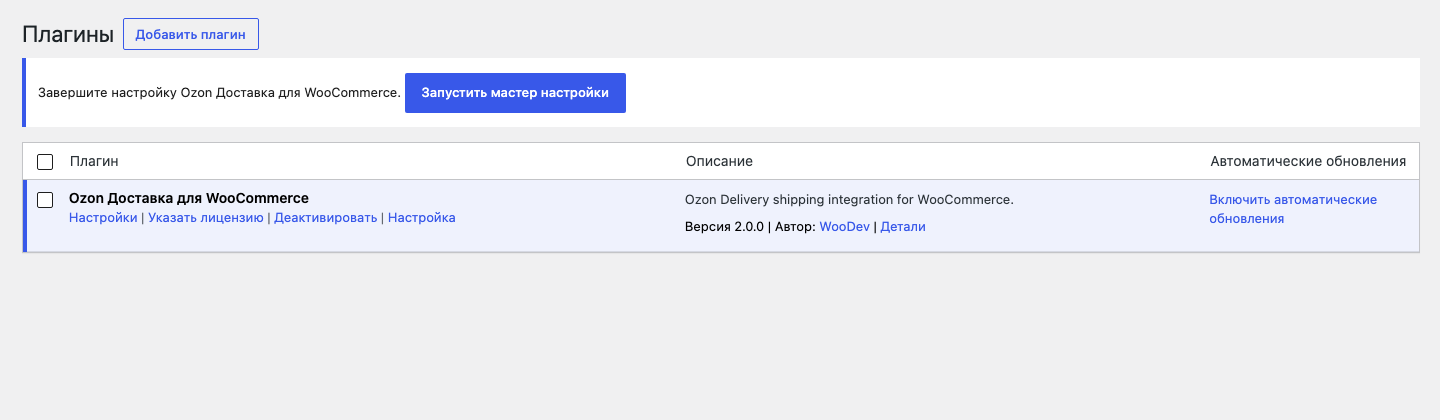
При первой установке после активации открывается мастер настройки. Если вы его закрыли, на страницах админки останется уведомление «Завершите настройку Ozon Доставка для WooCommerce.» с кнопкой «Запустить мастер настройки». Ту же ссылку можно найти в разделе «Подключение» на странице «Woodev → Настройки», вкладка «Ozon Доставка».
Мастер состоит из четырёх шагов. Любой из них можно пропустить кнопкой «Пропустить» и вернуться к настройкам позже.
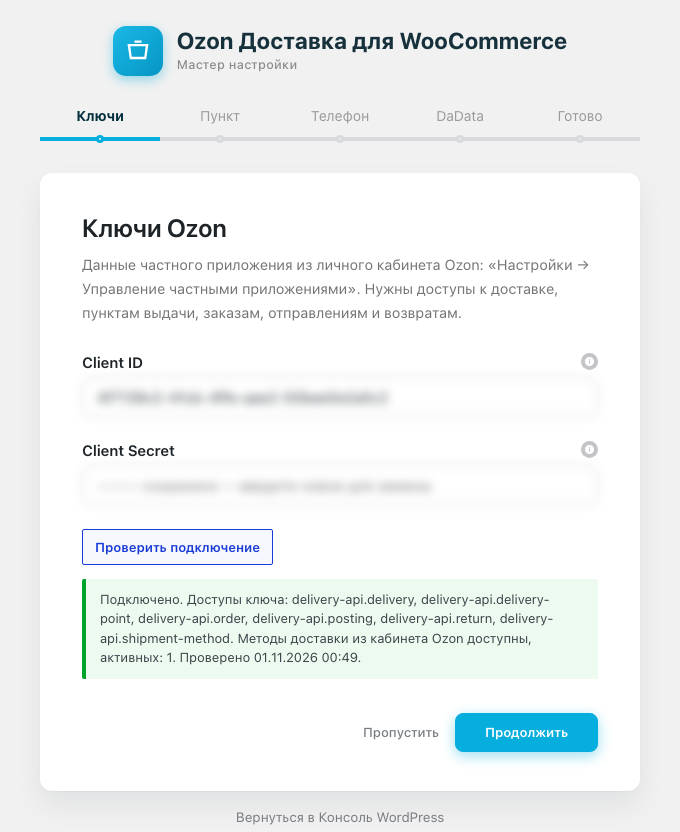
Шаг 1. Ключи Ozon #
- Введите Client ID и Client Secret частного приложения.
- Нажмите «Проверить подключение». Плагин проверит введённые значения, ещё не сохраняя их.
- Прочитайте ответ. Фраза «Подключено. Доступы ключа: …» означает, что ключ принят. Если ответ другой, разбор сообщений — в статье про ключи Ozon.
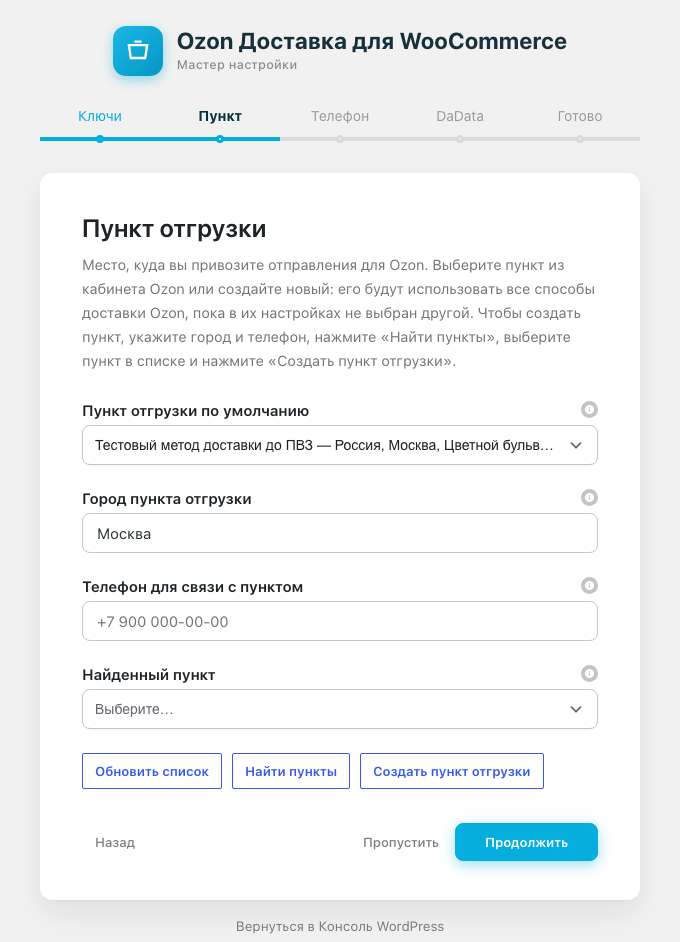
Шаг 2. Пункт отгрузки #
Выберите в списке «Пункт отгрузки по умолчанию» место, куда вы привозите посылки. Если подходящего нет, укажите «Город пункта отгрузки» и «Телефон для связи с пунктом», нажмите «Найти пункты», выберите пункт в списке «Найденный пункт» и нажмите «Создать пункт отгрузки». Все варианты разобраны в статье про пункт отгрузки.
Шаг 3. Телефон покупателя #
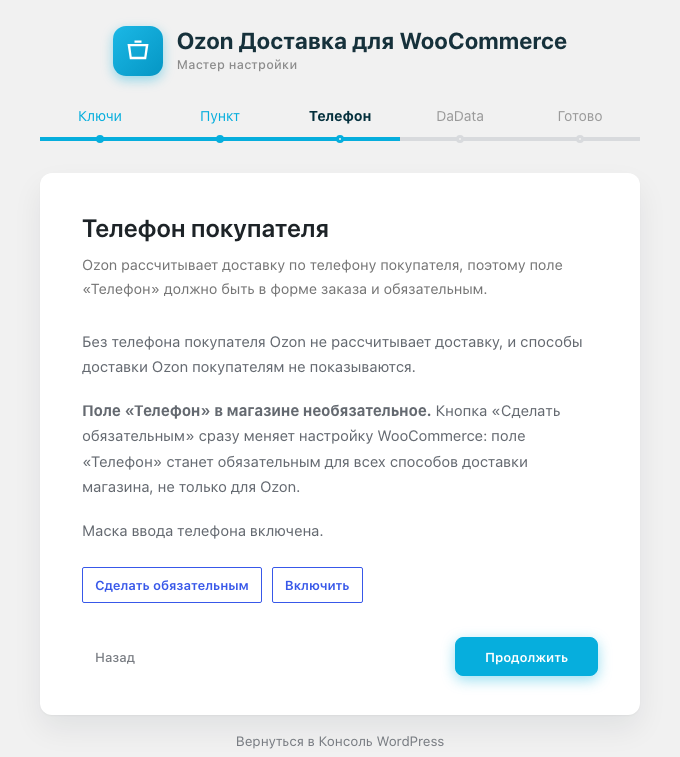
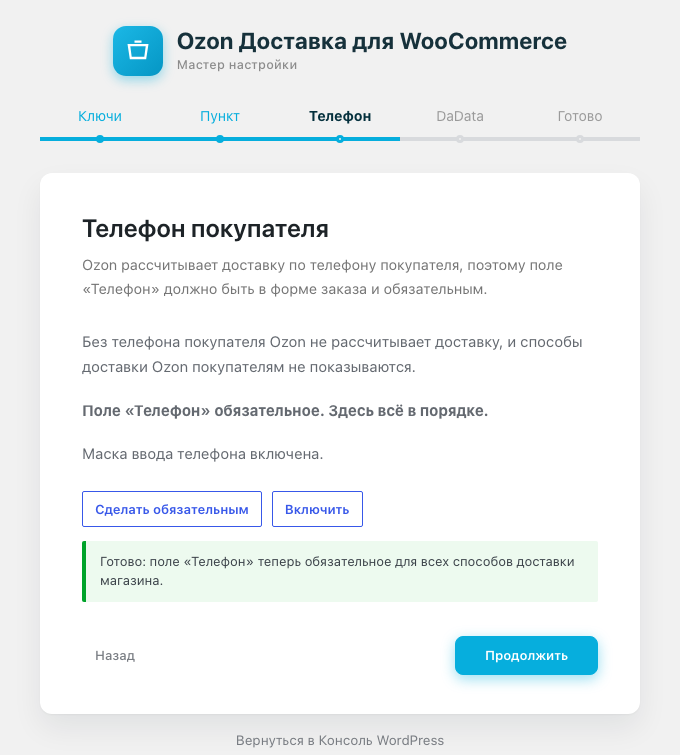
Ozon считает доставку по телефону получателя, поэтому поле «Телефон» должно быть в форме заказа и обязательным. Мастер показывает, как обстоят дела в вашем магазине.
Есть и второе условие: Ozon Доставка привозит заказы только тем, кто зарегистрирован покупателем на маркетплейсе Ozon. Получателя Ozon находит по номеру телефона. Если покупателя Ozon с таким номером нет, Ozon не сможет доставить заказ, и плагин покажет подсказку «Ozon не может доставить заказ на этот номер телефона». Значит, номер должен быть не только введён правильно, но и принадлежать аккаунту покупателя в Ozon. Попросите покупателей вводить тот номер, который они используют в приложении Ozon, например в подсказке к полю телефона или в примечании к заказу. Если Ozon отказал, попросите другой номер или предложите другой способ доставки.
- Если поле обязательное, вы увидите «Поле «Телефон» обязательное. Здесь всё в порядке.»
- Если поле необязательное или скрыто, нажмите «Сделать обязательным». Кнопка меняет настройку WooCommerce: поле «Телефон» станет обязательным для всех способов доставки магазина, не только для Ozon.
- Если маска ввода телефона выключена, кнопка «Включить» поставит режим «Автоматически» в настройке «Формат поля телефон» («Woodev → Настройки → Доставка → Форма заказа»). Маска работает только в классическом оформлении заказа.
Шаг 4. Ключи DaData для курьера #
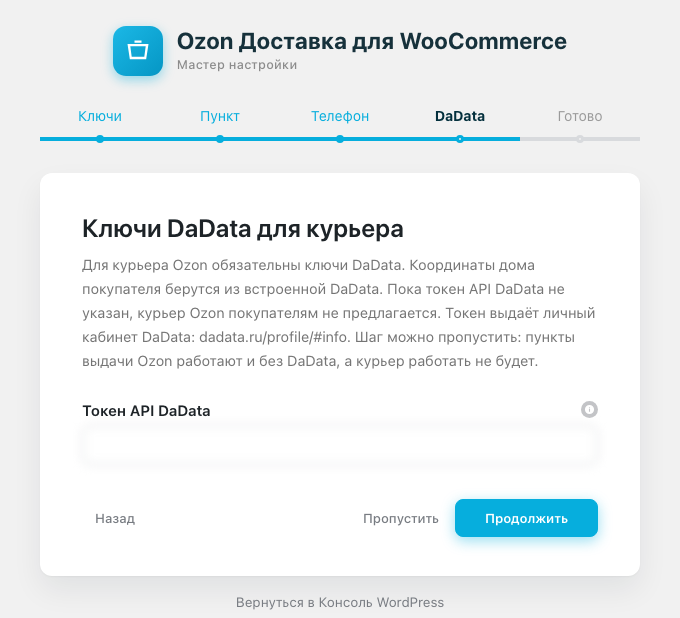
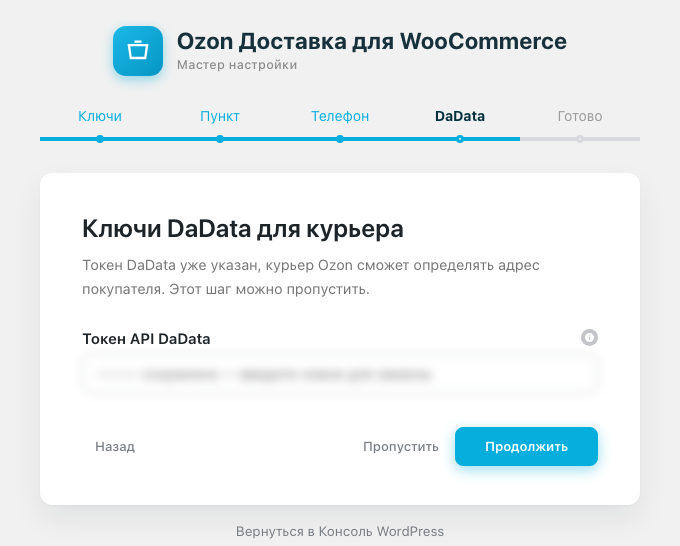
Введите «Токен API DaData», если хотите предлагать курьера. Шаг можно пропустить: пункты выдачи Ozon работают и без DaData, а курьер без неё не работает. Если токен уже указан, мастер сообщит об этом, а пустое поле не сотрёт сохранённое значение. Секретный ключ DaData (Clean API) плагину не нужен.
Финал #
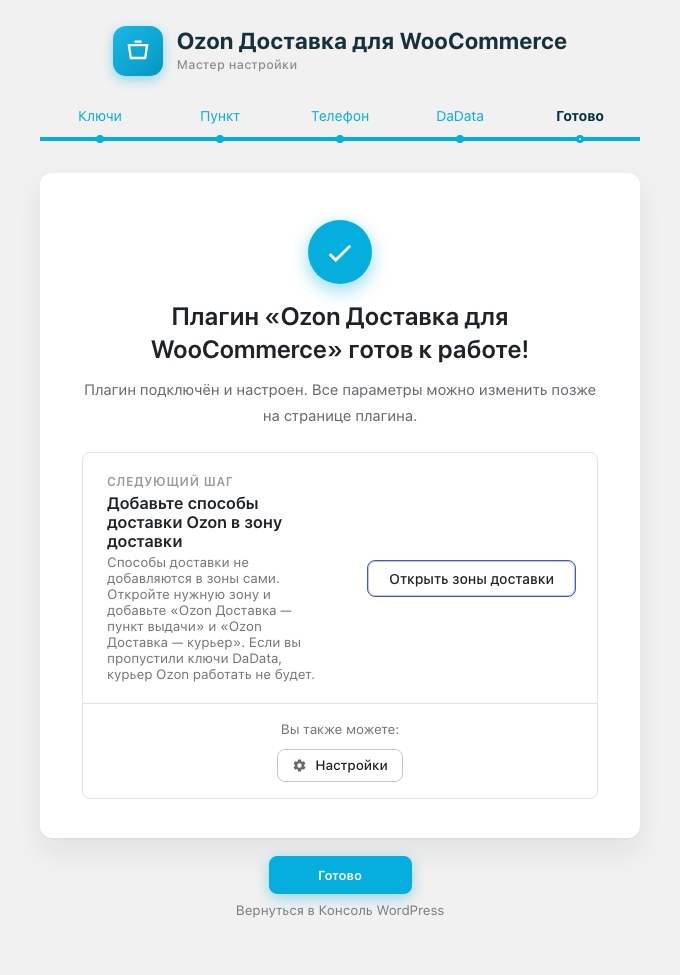
Последний экран сообщает, что плагин готов к работе. Но способы доставки в зоны сами не добавляются: это следующий раздел.
Способы доставки в зоне #
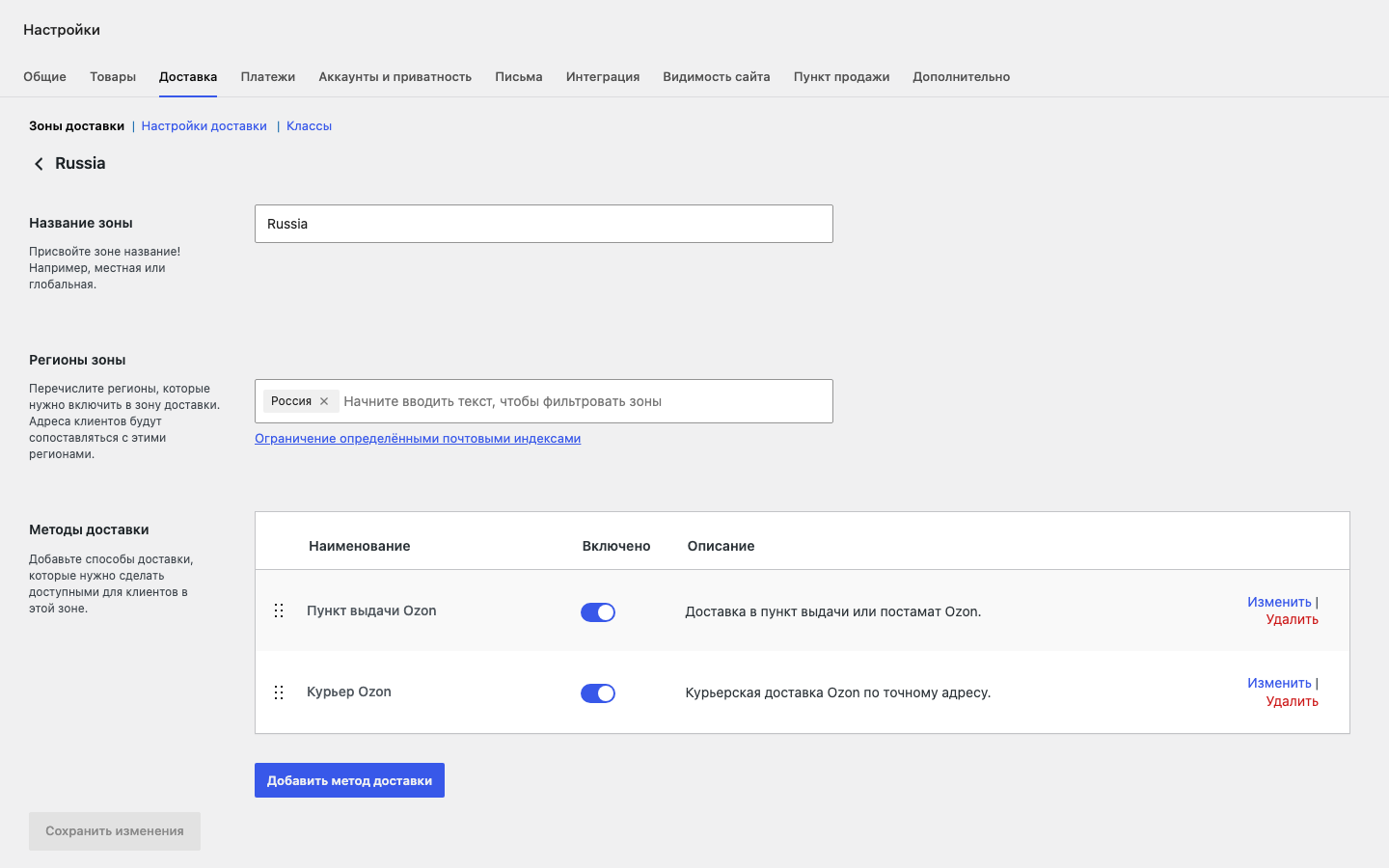
- Откройте «WooCommerce → Настройки → Доставка» и выберите нужную зону доставки. Если зон ещё нет, поможет статья «Зоны доставки WooCommerce. Как настроить?».
- Нажмите «Добавить способ доставки» и выберите «Ozon Доставка — пункт выдачи».
- Добавьте второй способ, «Ozon Доставка — курьер», если вы подключили DaData.
- Нажмите «Редактировать» у каждого способа и проверьте цены и поле «Пункт отгрузки». По умолчанию в нём стоит «Как в основных настройках».
Заголовок, который видит покупатель, по умолчанию такой: «Пункт выдачи Ozon» и «Курьер Ozon». Его можно изменить в поле «Заголовок».
Цену доставки считает сам Ozon: в неё уже входят доставка и страховка Ozon. Свои условия вы задаёте в настройках каждого способа («WooCommerce → Настройки → Доставка» → зона → способ). В способах Ozon есть такие поля:
- «Заголовок» и «Описание» — то, что видит покупатель.
- «Пункт отгрузки».
- «Наценка» — сумма или процент. Для процента выбирается «База процента наценки»: «Стоимость заказа» или «Стоимость доставки».
- «Бесплатная доставка от» — доставка бесплатна, если сумма заказа строго больше порога.
- «Купон на бесплатную доставку».
- «Округление цены» и шаг округления.
- «Минимальная сумма заказа» и «Максимальная сумма заказа».
- «Минимальная стоимость доставки» и «Максимальная стоимость доставки».
- «Срок доставки» («Показывать покупателю») и «Добавочные дни доставки».
- «Способ упаковки» и «Непоместившиеся товары».
Порядок применения такой: сначала наценка, потом бесплатная доставка, затем округление и минимальная и максимальная стоимость. Полей «Оплата с наценкой», «Учитывать страховку», «Дополнительные услуги», «Ограничение по городам» и «Класс доставки» в способах Ozon нет. Об общих для всех плагинов Woodev полях рассказывает статья «Общие настройки доставки в плагинах Woodev», раздел про способ доставки в зоне WooCommerce.
Каталог пунктов Ozon #
Плагин хранит пункты Ozon в магазине. Загрузка запускается сама, когда ключи и пункт отгрузки сохранены впервые, и занимает около получаса. Потом каталог обновляется каждую ночь в 03:00 по времени сайта. Пока каталог не загружен, способ «пункт выдачи» покупателю не предлагается. Состояние каталога и кнопка «Обновить сейчас» лежат в «Woodev → Настройки → Доставка → Инструменты → Каталог пунктов Ozon».
Краткое описание базовой настройки #
- Установите плагин и введите лицензионный ключ в «Woodev → Лицензии».
- Создайте в кабинете Ozon частное приложение и скопируйте Client ID и Client Secret.
- Пройдите мастер: ключи, пункт отгрузки, обязательный телефон, токен DaData.
- Добавьте «Ozon Доставка — пункт выдачи» и «Ozon Доставка — курьер» в зону доставки.
- Дождитесь загрузки каталога пунктов.
- Оформите пробный заказ и проверьте, что способы Ozon видны и цена считается.
Если возникли проблемы #
Если способы Ozon не появляются на оформлении заказа, включите «Логирование» в «Woodev → Настройки → Ozon Доставка → Дополнительно». Тогда администратор увидит на странице оформления строку «Скрыт: название способа — причина». Причины разобраны в статье про оформление заказа. Частые вопросы собраны в группе FAQ «Плагин Ozon Доставка».
Если не удалось разобраться, напишите в поддержку. Приложите версию плагина, фрагмент журнала и скриншот.