

Настройка плагина интеграции СДЭК с Woocommerce
Эта инструкция — для старой версии плагина (2.2 и ниже). Если у вас версия 2.3 или новее, смотрите новую инструкцию по настройке и статью о переходе на новую версию.
О плагине
Плагин Интеграция СДЭК для Woocommerce позволяет рассчитать стоимость доставки курьерской службой СДЭК. Расчёт стоимости происходит в режиме реального времени с учётом габаритов и веса товара находящиеся в корзине у покупателя. Плагин так же даёт возможность выбрать пункт выдачи заказов или постамат на карте. После оформления заказа с методом доставки СДЭК, его можно экспортировать в ЛК СДЭК как в ручном, так и в автоматическом режиме. После успешного экспорта заказа в ЛК СДЭК, покупателю отправляется емайл сообщение с номером отслеживания заказа.
Введение #
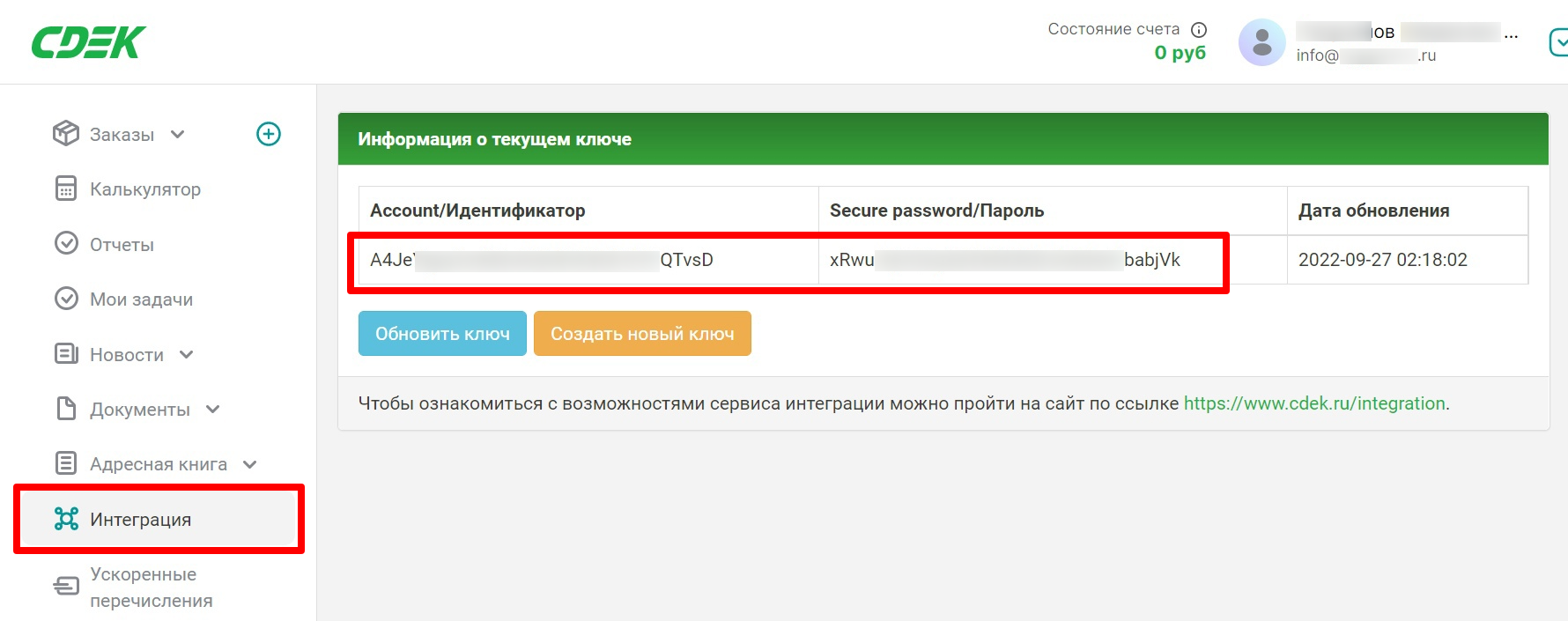
Для работы плагина обязательно требуются боевые учётные данные от API СДЭК. Не путайте их с логином и паролем от личного кабинета СДЭК. Ключи можно получить во вкладке Интеграция в вашем личном кабинете, который создается автоматически при подписании договора со СДЭК.
Установка
- Скачайте плагин в личном кабинете или по ссылке в письме которое пришло вам после оплаты
- Перейдите в раздел Плагины > Добавить новый > Загрузить в админке вашего сайта
- Установите и активируйте плагин
- Перейдите к настройке плагина.

Более подробно о вариантах установки плагина для WordPress читайте тут
* Обновление в автоматическом режиме не означает, что плагин будет обновляться без вашего ведома. Вы будете получать уведомление в админке о том что у данного плагина появилась новая версия, как это происходит со всеми плагинами скаченными из официального репозитория WordPress.
Основные настройки плагина
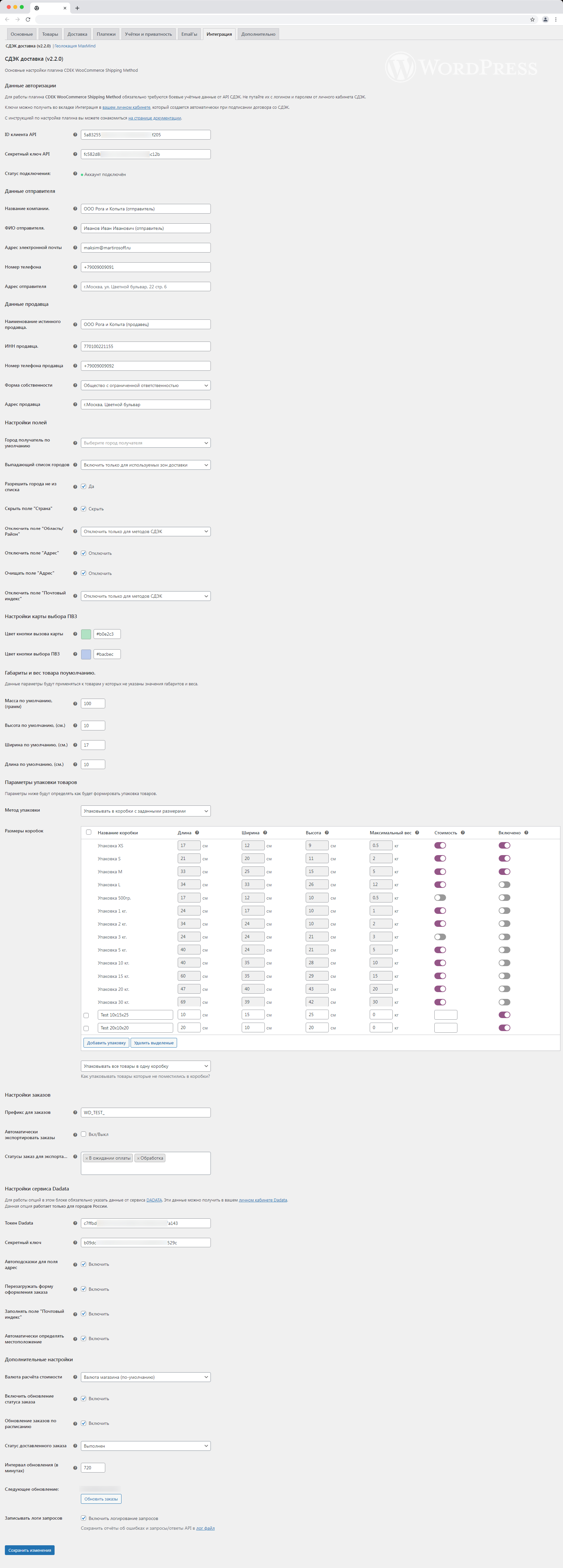
Первым делом вам необходимо произвести настройки на странице Woocommerce > Настройки > Интеграция > СДЭК — это страница основных(базовых) настроек плагина.
Заполните все поля связанные с данными отправителя и продавца.
Данные авторизации
- ID клиента API и Секретный ключ API — учётные данные от API СДЭК которые вы можете взять из своего личного кабинета СДЭК. Не путайте их с логином и паролем от личного кабинета СДЭК.
После того как вы укажете свои данные, появится поле «Статус подключения» в котором будет отображаться индикация текущего статуса подключения вашего аккаунта СДЭК.
Данные отправителя
- Название компании — укажите название компании отправителя. Это может быть любое название, как вашей компании, так и название магазина.
- ФИО отправителя — укажите ФИО отправителя. Даже если вы юр.лицо, необходимо указать ответственного за отгрузку товара.
- Адрес электронной почты — Email адрес отправителя
- Номер телефона — Номер телефона отправителя в международном формате (+71231234567)
- Адрес отправителя — Фактический адрес отгрузки товаров. Предпочтительней, указывать адрес полностью.
Данные продавца
- Наименование истинного продавца. — укажите название компании продавца. Как правило, это название совпадает с названием компании отправителя.
- ИНН продавца — укажите ИНН продавца.
- Номер телефона продавца — Номер телефона продавца в международном формате (+71231234567)
- Форма собственности — Выберите форму собственности продавца. Например, ООО, ЗАО или ИП.
- Адрес продавца — Укажите адрес продавца. Может быть как юридический, так и фактический адрес продавца.
Настройки полей
- Город получатель по умолчанию — укажите город получателя по умолчанию. Данный город будет использоваться для пользователей которые ещё ни разу не указывали свой населённый пункт на вашем сайте.
- Выпадающий список городов — Включить выпадающий список городов для поля «Населённый пункт». Доступно 3 варианта использования:
- Включить для всех стран — выпадающий список будет работать независимо от того используются ли методы доставки СДЭК для выбранной страны покупателем или нет.
- Включить только для используемых зон доставки — список будет доступен для тех стран в которых используется хоть один метод доставки СДЭК.
- Не использовать — поле «населённый пункт» становится обычным текстовым полем, без возможности выбрать город из списка. Не рекомендуем использовать данное значение, так как это может привести к неточным расчётам стоимости доставки.
- Разрешить города не из списка — используйте эту опцию, если хотите что у покупателей была возможность указать населённый пункт которого нет в списке городов СДЭК.
- Скрыть поле «Страна» — скрывает поле «Страна» в случае если в вашем магазине осуществляется доставка только в пределах одной страны.
- Отключить поле «Область/Район» — выберите при каких условиях будет отключаться поле «Область/Район». В большинстве случаев это поле является избыточным. Доступно 3 варианта использования:
- Не отключать — поле будет доступно по умолчанию в соответствии с правилами установленные для этого поля в Woocommerce.
- Отключить совсем — рекомендуются использовать данную опцию, так как в большинстве случаев это поле является избыточным и может путать покупателей при оформлении заказа.
- Отключить только для методов СДЭК — поле будет отключаться в случае только если покупатель выбрал любой метод доставки СДЭК.
- Отключить поле «Адрес» — отключает поле «Адрес» если выбран метод доставки СДЭК до склада или до постамата.
- Очищать поле «Адрес» — включите денную опцию, если хотите что поле «Адрес» очищалось в случае если покупатель выбрал другой город.
- Отключить поле «Почтовый индекс» — выберите при каких условиях будет отключаться поле «Почтовый индекс». Принцип работы такой же как и у опции Отключить поле «Область/Район»
Настройки карты выбора ПВЗ
- Цвет кнопки вызова карты — выберите какой фоновый цвет использовать у кнопки «Выберите ПВЗ».
- Цвет кнопки выбора ПВЗ — выберите какой фоновый цвет использовать у кнопки «Забрать здесь», которая отображает непосредственно в информационном блоке выбранного ПВЗ на карте.
Габариты и вес товара по умолчанию.
Укажите усреднённые значения габаритов и веса одной единицы товара. Данные параметры будут применяться к товарам у которых не указаны значения габаритов и веса. Вес необходимо указывать в граммах, а габариты в сантиметрах, независимо от того какая единица измерения используется у вас на сайте.
Параметры упаковки товаров
Одна из важнейших опций плагина, её параметры будут определять как будет формироваться упаковка товаров, что в свою очередь будет влиять на расчёт стоимости и формирования накладной для печати.
Доступно 3 метода упаковки товаров:
-
- Каждый товар индивидуально — все товары которые добавлены в корзину будут считаться как отдельное грузоместо. При экспорте в ЛК СДЭК будут сформированы штрих-коды для каждого товара.
- Упаковывать все товары в одну коробку — плагин будет формировать «виртуальную» коробку в которую могут поместиться все товары добавленные в корзину на основании габаритов этих товаров. В результате будет сформировано одно грузоместо, не важно сколько единиц товаров по факту.
- Упаковывать в коробки с заданными размерами — при использовании данной опции появляется таблица с предустановленными коробками СДЭК. Так же вы можете добавлять свои собственные коробки со своими габаритами и любым ограничением по весу. Все коробки из данной таблицы можно включать и выключать при необходимости, а так же указывать стоимость данной коробки, которая будет прибавляться к итоговой стоимости доставки.
В случае если для одного или нескольких товаров не найдётся ни одной подходящей упаковки, то эти товары будут упакованы по первым двум сценариям (на выбор).
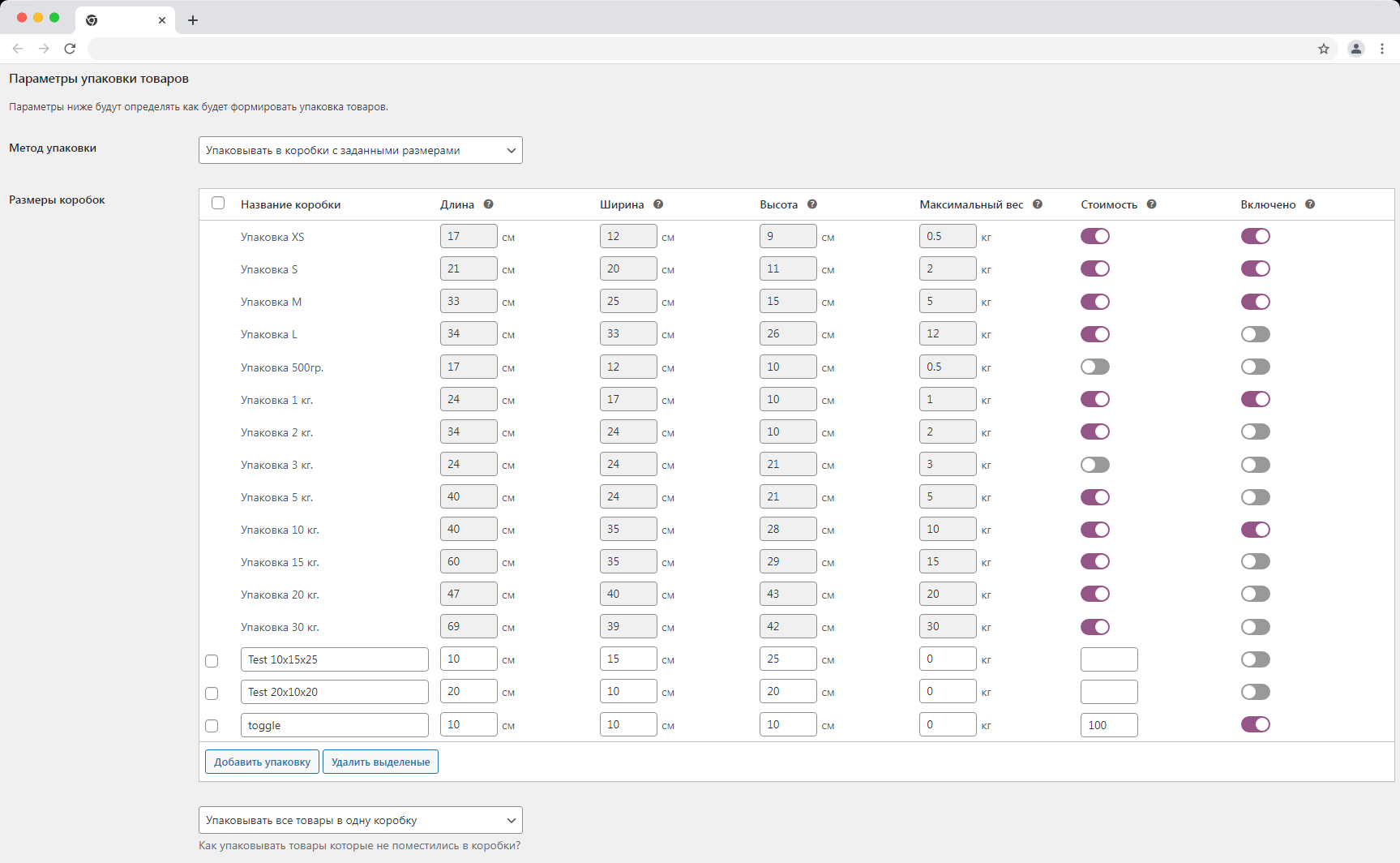
Название коробки — опция доступна только для первых двух вариантов упаковки. Упаковкам будет присвоено именно то название что будет указано в этой опции. Для варианта упаковки «Каждый товар индивидуально» можно использовать спец теги: {product_name} — название товара, {product_sku} — артикул товара, {product_id} — ID товара
Настройки заказов.
- Префикс для заказов — Данный прификс будут добавлен к номеру заказа при экспорте в ЛК СДЭК. Рекомендуется использовать уникальное значение если вы используете плагин на более чем одном сайте.
- Автоматически экспортировать заказы — Включите эту опцию если хотите чтобы заказ автоматически экспортировались в ЛК СДЭК как только покупатель оформит заказ на сайте.
- Статусы заказа для экспорта — Выберите статусы заказа при которых заказ будет экспортирован в ЛК СДЭК автоматически. Рекомендуется использовать такие статусы как «В обработке» и/или «В ожидании оплаты». Так как именно эти статусы присваиваются заказам сразу после их оформления, в зависимости от метода оплаты.
Настройки сервиса Dadata
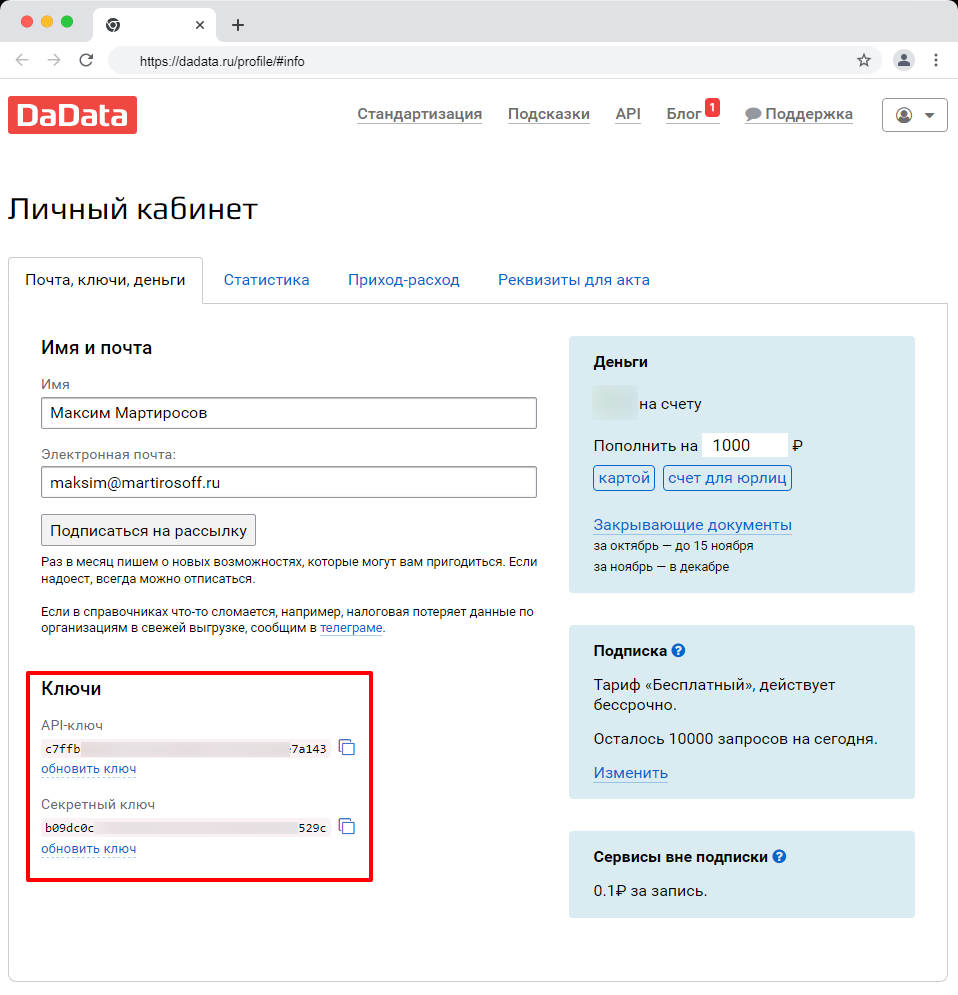
Для некоторых возможностей связанных с гео данными, плагин использует сервис DADATA. Если у вас ещё нет аккаунта от этого сервиса, то вам необходимо зарегистрироваться в нём, иначе вы не сможете использовать опции из данного раздела.
- Токен Dadata — Введите ваш токен от API. В личном кабинете он подписан как «API-ключ»
- Секретный ключ — Введите ваш секретный ключ от API.
- Автоподсказки для поля «Адрес» — Включите эту опцию если хотите чтобы в поле «Адрес» предлагались варианты адресов (подсказки)
- Заполнять поле «Почтовый индекс» — Включите эту опцию если хотите что бы поле «Почтовый индекс» заполнялось автоматически на основании выбранного адреса из подсказок
- Автоматически определять местоположение — Данная опция позволяет получать местоположение пользователя на основании GEO данных. Не работает, если в опции «Город получатель по умолчанию» выбран город.
- Перезагружать форму оформления заказа — Включите эту опцию если хотите что бы после того как покупатель выбрал адрес из подсказок, форма оформления заказа перезагрузилась. Нужно если адрес доставки может влиять на её стоимость.
Дополнительные настройки
- Валюта расчёта стоимости — Выберите в какой валюте делать расчёт стоимости доставки СДЭК. В списке отображаются все валюты в которых СДЭК может делать расчёты. Рекомендуется использовать «Валюта магазина», в этом случае значение валюты будет браться из основных настроек Woocommerce. Если на вашем сайте используется плагин для автоматической конвертации валют, то в этом случае стоит указать валюту из которой происходит конвертация.
- Отключить СДЭК в корзине — Не показывать методы СДЭК на странице «Корзина». Работает только если в основных настройках параметров доставки Woocommerce выбрана опция «Отключить расчёт стоимости доставки в корзине».
- Включить обновление статуса заказа — Разрешить получать информацию об изменении статуса заказа с сервера СДЭК. Статусы заказа будут автоматически обновляться как только в самом СДЭК произойдёт какие-либо изменения со статусом доставки.
- Обновление заказов по расписанию — Разрешить обновлять информацию о заказах по расписанию.
- Интервал обновления — Укажите с каким интервалом нужно делать обновление информации о заказах в минутах. Крайне не рекомендуются устанавливать маленький интервал так как это будет создавать дополнительную нагрузку на ваш сайт, а по факту статусы заказов в СДЭК меняются нечасто. Значение необходимо указывать в минутах. Адекватным значением будет 180 (т.е. 3 часа).
- Статус доставленного заказа — Укажите статус, который будет установлен заказу в случае его фактической доставки до покупателя. Рекомендуются использовать статус «Выполнено». В этом случае заказ будет считаться завершенным, что в принципе логично.
- Следующее обновление — В данной опции отображается время до следующего обновления статусов заказов. Можно запустить процесс принудительно нажав на кнопку «Обновить заказы».
- Записывать логи запросов — Включите эту опцию если хотите что бы все запросы, которые идут с вашего сервера на сервер СДЭК, а так же какие ответы приходят, записывались в логи. Полезно в случае если произошли какие-либо проблемы в расчётах стоимости или в момент выгрузки заказов в ЛК СДЭК. Не рекомендуется использовать эту опцию без надобности.
Настройки методов/тарифов доставки СДЭК #
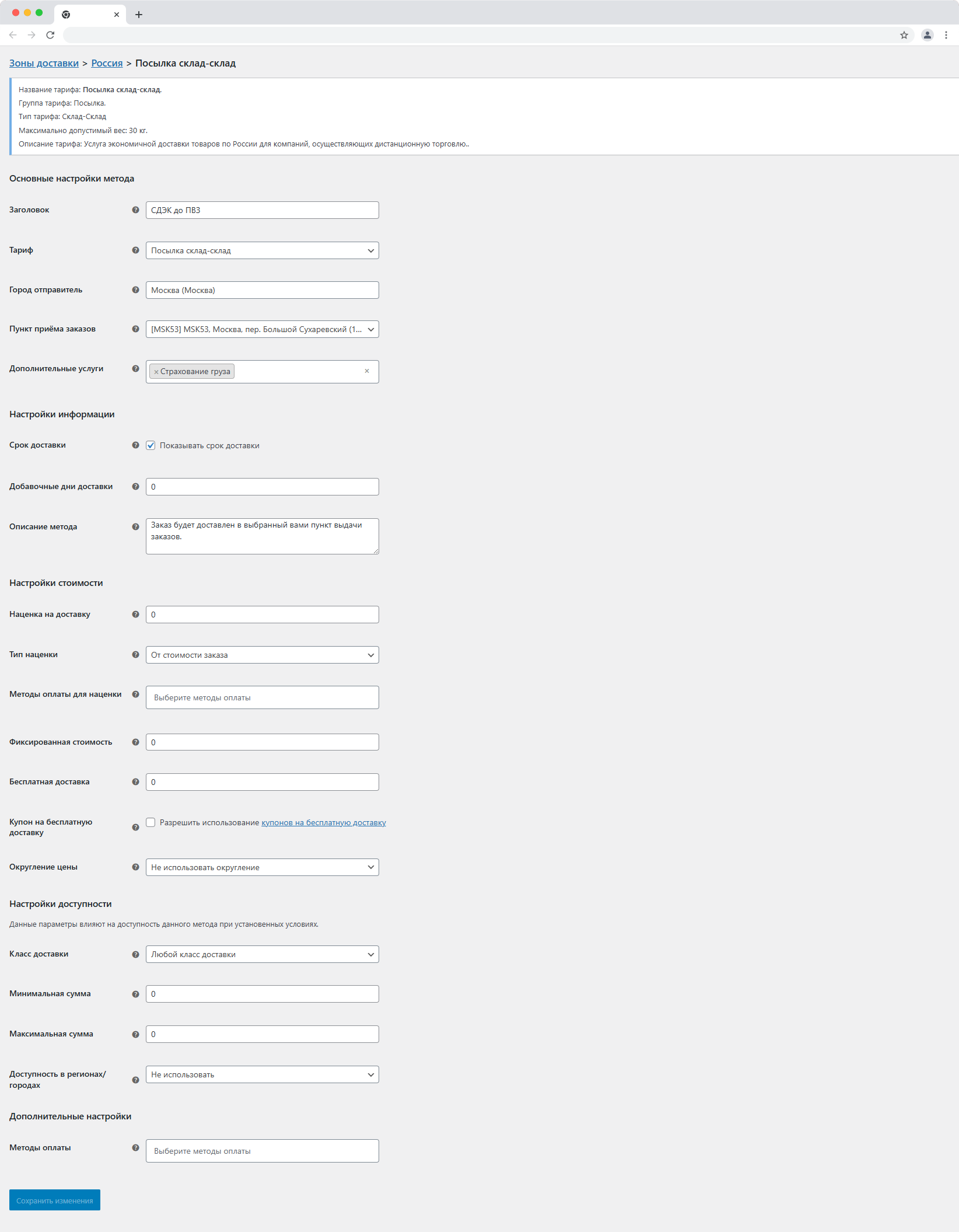
Для начала настройки методов доставки убедитесь что в вашем интернет-магазине настроены зоны доставки. Если вы ещё этого не сделали, то воспользуйтесь инструкцией по настройке зоны доставки.
Перейдите в Woocommerce > Настройки > Доставка > Зоны доставки > Нужная вам зона доставки. О том как добавлять новые методы доставки смотрите так же в документации по настройке зон доставки.
Часто задаваемые вопросы #
Плагин СДЭК #
Что будет с плагином, когда закончится лицензия?
Плагин будет работать с ограниченными возможностями. Без действующей лицензии он не рассчитывает доставку. Он также блокирует новые операции со СДЭК, то есть выгрузку и отмену заказа, оформление отказа и получение документов. Просмотр заказов, настройки и обновление статусов остаются доступны. Обновления и помощь с техническими проблемами плагина тоже предоставляются только по действующей лицензии. С вопросами о покупке и продлении мы помогаем всегда. Плагин показывает напоминание о продлении, когда до окончания лицензии остаётся не более 30 дней. Ключ вы вводите в разделе «Woodev → Лицензии».
Я настроил всё по инструкции, но ни один способ доставки СДЭК не появляется. Что проверить?
Проверьте по порядку пять вещей. Первое, лицензия должна быть активна в разделе «Woodev → Лицензии». Второе, на вкладке «СДЭК» в «Woodev → Настройки» нажмите «Проверить подключение» и убедитесь, что СДЭК принял ключи. Третье, способ должен быть добавлен в зону доставки, которая подходит покупателю. Четвёртое, в самом способе доставки должен быть указан «Город отправления», а для тарифов «от двери» ещё и адрес. Пятое, у товаров должны быть вес и габариты или значения по умолчанию в настройках доставки.
Если это не помогло, включите «Логирование» в настройках доставки, в разделе «Дополнительно», и откройте оформление заказа от имени администратора. Вы увидите строку вида «Скрыт: «название способа» — причина», которую покупатели не видят. Когда причина найдена, «Логирование» лучше выключить, потому что в журнал записывается много данных.
Заказ не выгружается в СДЭК. Как узнать причину?
Плагин проверяет заказ до отправки и показывает причину прямо при выгрузке. При автоматической выгрузке причина попадает в заметку к заказу. Выгрузить заказ можно в статусах «Ожидает оплаты», «На удержании» и «Обработка». Чаще всего причина одна из этих.
- У получателя нет имени или в телефоне не 10–15 цифр.
- У товаров нет веса и габаритов, а значения по умолчанию не заданы.
- Для тарифа «до пункта выдачи» или «до постамата» в заказе не выбран пункт.
- Для тарифа «от двери» не указан «Адрес склада» или «Адрес отправления», а для тарифа «от склада» не указан «ПВЗ отправления СДЭК».
- Номер заказа длиннее 40 символов.
- Валюта заказа отличается от «Валюты расчёта» в настройках СДЭК. Плагин ничего не пересчитывает.
- В данных продавца указан ИНН, но не указан телефон. Данные продавца необязательны, но эти два поля нужны вместе.
Если заказ отклонил сам СДЭК, плагин покажет его ответ после слов «СДЭК отклонил заказ». Если сами не разберётесь, пришлите нам текст сообщения.
Стоимость доставки на сайте отличается от стоимости на сайте СДЭК
Тариф и срок рассчитывает СДЭК по данным о посылке. Плагин применяет настроенные вами правила цены, то есть наценку, округление, порог бесплатной доставки и ограничения стоимости. Сначала проверьте вес и габариты товаров, потому что СДЭК считает цену по ним. Потом сравните тариф в настройках способа с тем, который вы смотрите на сайте СДЭК. Цена в публичном калькуляторе СДЭК и цена по вашему договору могут отличаться.
На итоговую цену также влияют ваши настройки, а именно «Наценка», «Округление цены», «Минимальная стоимость доставки», «Максимальная стоимость доставки» и «Способ упаковки». Результат расчёта хранится в кэше до 10 минут. После изменения настроек новая цена появится при следующем запросе расчёта доставки.
Я хочу сначала проверить плагин на тестовом сайте, а потом перенести на рабочий
Да, так можно. Плагину на тестовом сайте тоже нужна активированная лицензия, но тестовый адрес не расходует лимит активаций, если сервер лицензий распознаёт его как тестовый:
- localhost или локальный IP-адрес;
- домен, в котором есть .local, .test или .dev, например mysite.local;
- поддомен, который начинается с dev., или поддомен вида test.mysite.ru и staging.mysite.ru;
- технический адрес хостинга: *.tmweb.ru, *.webtm.ru, *.beget.tech, *.regruhosting.ru, *.xsph.ru, *.nichost.ru, *.1vps.tech.
Адрес вида test-shop.ru считается обычным сайтом и занимает активацию. Когда перенесёте магазин на рабочий домен, активируйте ключ там, в разделе «Woodev → Лицензии».
Где взять ключи СДЭК и можно ли проверить плагин без договора?
Ключи берутся в личном кабинете СДЭК на вкладке «Интеграция». Нужны ID клиента и секретный ключ, а логин и пароль от кабинета не подойдут. Без договора включите «Тестовый режим» на вкладке «СДЭК» в «Woodev → Настройки». Плагин подставит встроенные тестовые ключи СДЭК, реальные отправления не создаются, а ваши ключи сохранятся и вернутся при выключении режима.
Если после нажатия «Проверить подключение» вы видите «СДЭК не принял ключи», проверьте, что вставили значения без пробелов и именно из вкладки «Интеграция».
Ключи не принимаются. Что делать?
Проверьте, что вы вставили именно ID клиента и секретный ключ со вкладки «Интеграция» личного кабинета СДЭК, а не логин и пароль. Затем уберите лишние пробелы в начале и в конце. Если договора со СДЭК нет, включите тестовый режим.
Тарифы «от двери» не показываются. Почему?
Для таких тарифов нужен адрес, откуда курьер СДЭК заберёт посылки. Укажите «Адрес склада» в настройках СДЭК, в разделе «Отправка», или «Адрес отправления» в самом способе доставки. Адрес в способе заменяет общий. Адрес должен быть не длиннее 255 символов, а юридический адрес продавца плагин не использует.
Поле «ПВЗ отправления СДЭК» нужно только для тарифов «от склада», когда вы сами привозите посылки в пункт СДЭК. Для тарифов «от двери» оно скрывается.
Чем отличаются «СДЭК — курьер», «СДЭК — пункт выдачи» и «СДЭК — постамат»?
Это три способа доставки, и каждый показывает только свои тарифы. Курьер доставляет до двери. Пункт выдачи работает с обычными пунктами СДЭК, а постамат только с постаматами. Постамат всегда считает одну посылку, а услуги, которые там не принимаются, например примерку на дому и частичную доставку, не передаёт. Если покупатель выбрал пункт не того типа, плагин попросит выбрать другой.
Как показать способ доставки только в нужных городах?
Откройте настройки способа доставки и выберите «Ограничение по городам». Значение «Доступен только в городах» оставит способ только в списке «Города», а «Недоступен в городах» исключит эти города. Город определяется по тому, что покупатель выбрал при оформлении заказа, и пока он не выбран, способ доступен. Ограничение по регионам задаётся самой зоной доставки, как это делается в WooCommerce для любых способов. Подробнее об этом написано в инструкции по зонам доставки. Ограничения из версии 2.2 не переносятся, и их нужно задать заново.
Нужна ли DaData для подсказок города и адреса?
Для подсказок города не нужна. Плагин подсказывает города и регионы по справочнику СДЭК, и это работает без дополнительных сервисов. Подсказки улиц и адреса появятся, если вы подключите DaData, а до этого поле адреса остаётся обычным. Источник подсказок выбирается в настройках доставки, в разделе «Локация».
Статусы заказов обновляются не сразу. Это нормально?
Да, по умолчанию плагин запрашивает статусы у СДЭК раз в 15 минут. Чтобы получать их сразу, подключите «Мгновенные уведомления СДЭК» на вкладке «СДЭК», в разделе «Выгрузка заказов», кнопкой «Подключить вебхуки». На локальном сайте уведомления недоступны, потому что СДЭК не сможет до него достучаться. Кнопка «Обновить статусы сейчас» в том же разделе запрашивает статусы вручную.
Если СДЭК не принимает новую подписку, плагин покажет сведения о занятых подписках. Он предложит освободить подходящую чужую подписку кнопкой «Освободить», но решение остаётся за вами. Пока уведомления не подключены, статусы продолжают обновляться раз в 15 минут.
Как отправить заказ из нескольких товаров одним местом?
Откройте настройки способа доставки и в поле «Способ упаковки» выберите «Всё в одну коробку». Если выбрать «Каждый товар отдельно», каждая позиция уйдёт отдельным местом. По умолчанию действует «Способ упаковки» из общих настроек доставки, в разделе «Упаковка». Учтите, что от способа упаковки зависит и цена на оформлении заказа, потому что СДЭК считает её по посылкам. Для постамата всегда используется одна посылка.
Можно ли принимать оплату при получении при доставке в Беларусь?
Можно. При оплате при получении плагин предупредит в заметке к заказу, что стоимость доставки не включена в сумму к получению. Если вы не хотите принимать такие заказы, не разрешайте оплату при получении в поле «Способы оплаты» в настройках способа доставки. Заказ с оплатой при получении выгружается, только если он оформлен в валюте страны получателя, то есть в RUB, BYN или KZT.
Метод СДЭК появляется только после того, как покупатель ввёл город. Так и должно быть?
Да, цена зависит от города получателя, поэтому плагин показывает способы после выбора населённого пункта. Если город не выбран или плагин не нашёл его в справочнике СДЭК, способ скрыт. Способ также может не появиться, если в WooCommerce включена настройка, которая скрывает стоимость доставки, пока покупатель не введёт адрес. Проверьте оформление заказа в режиме инкогнито как гость, потому что у администратора картина может отличаться.
«Плагин СДЭК для WooCommerce не запущен»
Такое сообщение значит, что на сайте стоит другой плагин Woodev устаревшей версии, и он блокирует запуск. Поэтому обновите все плагины Woodev до последней версии.