

Плагины Woodev: что общего у всех плагинов
В админке WordPress есть две общие страницы для лицензий и покупок. Они появляются, когда на сайте стоят плагины Woodev. Условия лицензирования и обновления зависят от конкретного плагина. Если плагину нужна лицензия, её состояние и доступные действия видны на странице «Woodev → Лицензии». После подключения аккаунта на странице «Woodev → Плагины» появляется вкладка «Мои покупки». Ниже о каждой странице, а также об обновлениях, отчётах об ошибках и поддержке.
Лицензионный ключ плагинов Woodev #
Если плагину нужна лицензия, у него есть лицензионный ключ. Посмотреть ключ можно в вашем личном кабинете на woodev.ru. Ключ вводится для каждого плагина отдельно, в его карточке. Для некоторых плагинов лицензия не нужна, и тогда в карточке написано «Лицензия не требуется».
Как активировать ключ #
- Войдите в админку WordPress с правами администратора и откройте «Woodev → Лицензии».
- Найдите карточку нужного плагина и введите ключ в поле «Укажите ваш ключ».
- Нажмите «Активировать». Пока идёт запрос, кнопка показывает «Проверка…».
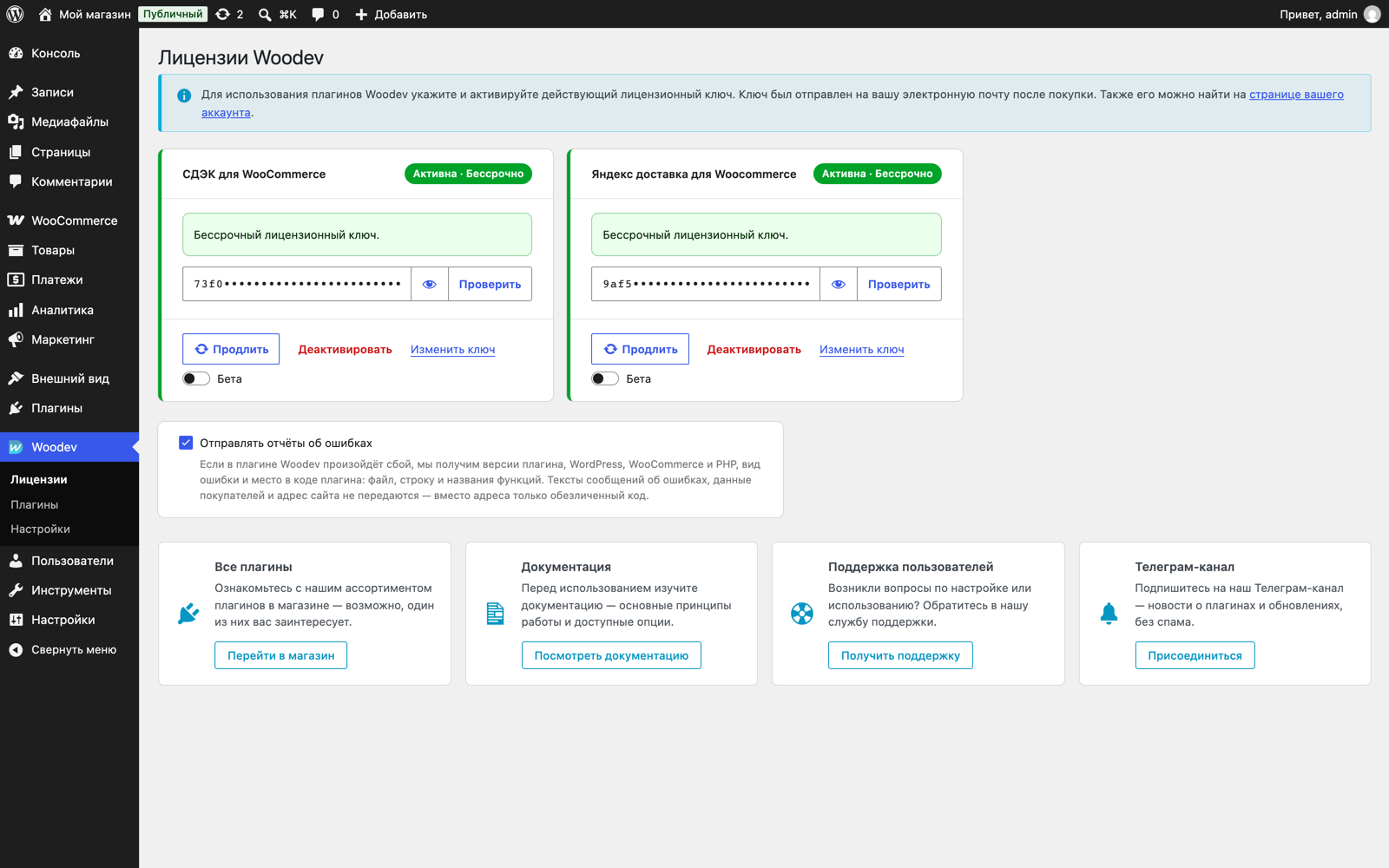
- После успешной проверки появится зелёный статус «Активна · до» с датой окончания или «Активна · Бессрочно».
Если ключ недействителен, появится красный статус «Неверный ключ». Если сомневаетесь, проверьте, что вы скопировали ключ именно от этого плагина. Другие проблемы получают отдельные статусы, о них ниже.
Плагин отправляет и сохраняет введённый ключ после нажатия «Активировать». Пока вы не нажали кнопку, сервер новый ключ не получает.
Что будет, если ключа нет или лицензия закончилась #
Если лицензия нужна, но её нет или она закончилась, плагины работают с ограниченными возможностями. Настройки плагина при этом можно открыть и сохранить.
Например, у плагинов доставки ограничения такие. Покупатели не увидят способы доставки плагина при оформлении заказа. Нельзя будет отправить заказ перевозчику, отменить заявку, оформить отказ или запросить новый документ. Но уже созданные заказы, их статусы и отслеживание останутся доступны.
Красное уведомление появляется во вкладке настроек плагина и на странице «Заказы доставки». Оно исчезнет, как только лицензия снова будет действовать.
Не оставляйте продление на последний день. За 30 дней до окончания срока в карточке появится жёлтый статус «Истекает» с датой. В плагинах доставки в настройках и на странице «Заказы доставки» также появится жёлтое напоминание. Его можно закрыть, но на следующей неделе оно появится снова.
После продления откройте «Woodev → Лицензии» и нажмите «Проверить» в карточке плагина. Когда сервер подтвердит действующую лицензию, ограничения снимутся.
Продление, перенос на другой сайт и другие состояния карточки #
Кнопка «Продлить» открывает страницу продления лицензии с выбранным плагином и ключом. Ссылка на продление есть и в личном кабинете.
Чтобы перенести лицензию на другой сайт, нажмите «Деактивировать» на старом сайте и подтвердите действие. Затем активируйте ключ на новом сайте. Но деактивация не удаляет настройки плагина и сохранённый ключ со старого сайта.
Если в карточке другой статус, вот что он значит.
- «Активна на другом сайте» означает, что ключ уже действует на другом адресе. Деактивируйте его там или удалите старый домен в личном кабинете.
- «Лимит исчерпан» означает, что сервер не разрешил ещё одну активацию. Если нужен ещё один сайт, напишите в поддержку, и мы подскажем, как расширить лимит или купить отдельную лицензию.
- «Ключ отозван» означает, что ключ больше не действует. В этом случае обратитесь в поддержку.
Две страницы Woodev в админке #
Пункт «Woodev» появляется в админке для пользователей с правом управлять настройками сайта. Обычно это администраторы. В нём две страницы, «Лицензии» и «Плагины».
Страница «Лицензии» #
На странице есть карточка каждого подключённого плагина. В ней видны статус, срок лицензии, если он есть, и действия, доступные для этого статуса. Под карточками может быть общий флажок «Отправлять отчёты об ошибках», о нём мы расскажем ниже.
Страница «Плагины» #
На этой странице загружается каталог Woodev. Если нужен конкретный плагин, найдите его через поле «Поиск плагинов» или отфильтруйте список кнопками категорий, включая «Все». В карточке видны краткое описание и рейтинг, если он есть в каталоге.
Если плагин уже есть на вашем сайте, рядом с названием стоит отметка «Установлен». Если нужны подробности, нажмите «Посмотреть» и откройте страницу плагина. Кнопка «Купить за … ₽» открывает страницу плагина в новой вкладке.
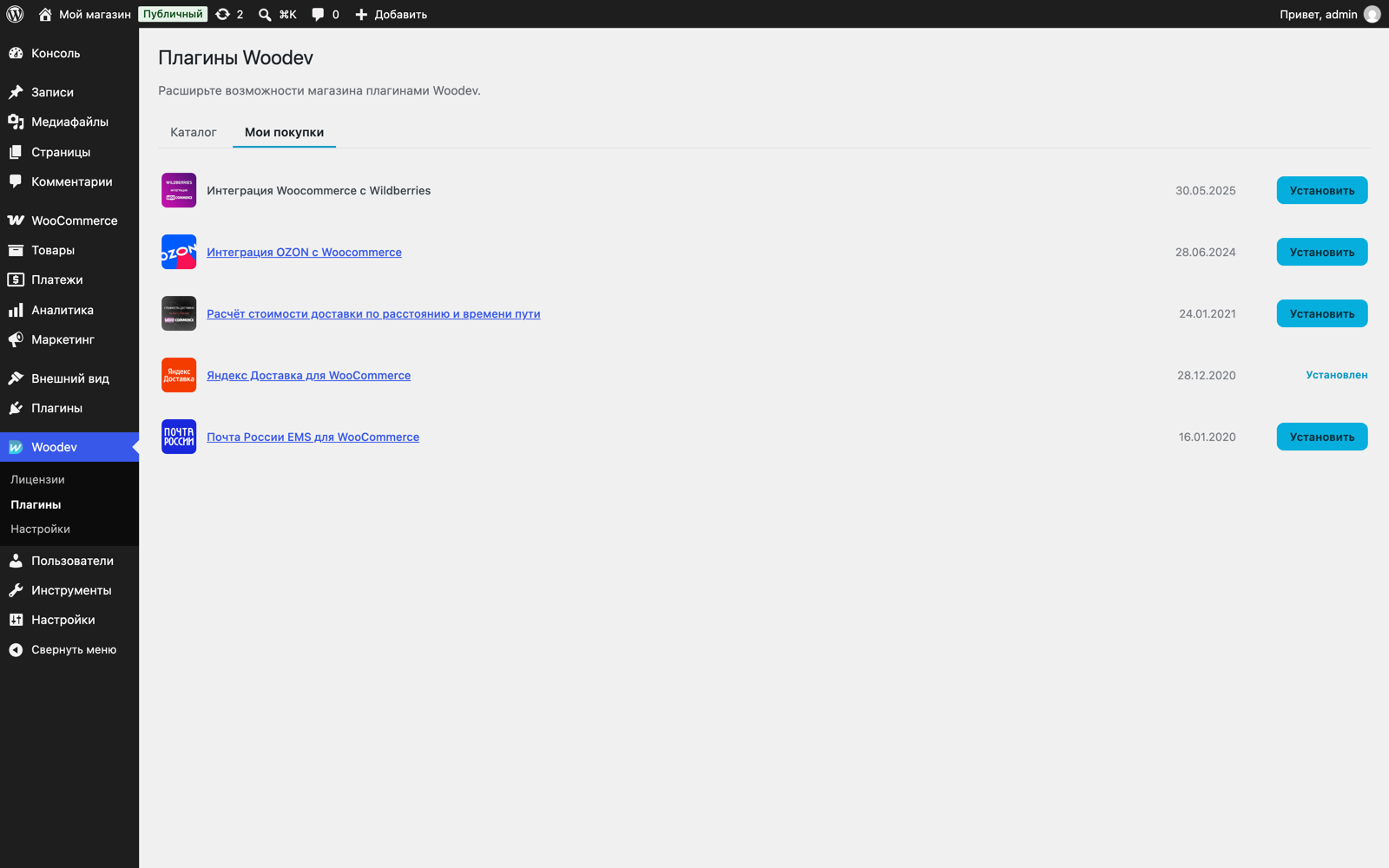
Вкладка «Мои покупки» появляется после подключения аккаунта woodev.ru. Чтобы установить купленный плагин прямо из списка, сделайте так.
- Нажмите «Подключить аккаунт» в верхней части страницы и выберите подключение в открывшемся меню.
- Завершите подключение на woodev.ru. После этого появится вкладка «Мои покупки».
- Для ещё не установленного плагина нажмите «Установить».
- Нажмите «Активировать в «Плагинах»» и включите плагин в стандартном списке WordPress «Плагины».
- Введите ключ отдельно, на странице «Woodev → Лицензии».
Если вы предпочитаете ставить плагин вручную, читайте нашу статью «Как установить плагин на WordPress».
Личный кабинет на woodev.ru #
В личном кабинете можно посмотреть заказы и лицензионные ключи, а также скачать архивы плагинов. Если вы оплатили заказ, а ключа нет, начните с кабинета. Бывает, что покупатель оформляет заказ дважды и оплачивает только второй, тогда архив и ключ лежат в нём. Если оплаченного заказа там нет, напишите в поддержку и приложите платёжку с номером заказа.
Обновления плагинов Woodev #
Как приходят обновления #
Когда WordPress обнаружит новую версию, она появится в разделе «Консоль → Обновления» и на странице «Плагины». Оттуда можно запустить обновление.
Если обновление доступно, но нужная лицензия отсутствует или недействительна, под записью плагина появится ссылка «Введите действующий лицензионный ключ для автоматического обновления.»
Если обновление меняет основную или дополнительную часть версии, например с 2.0 на 2.1, сделайте резервную копию сайта и сначала проверьте обновление на тестовой копии. В этом случае WordPress покажет предупреждение в строке плагина. Список изменений можно открыть из уведомления об обновлении, если магазин его передал. Кроме того, он есть на странице плагина на woodev.ru, на вкладке «Changelog».
Зачем обновлять плагины #
Обновления могут исправлять ошибки и уязвимости и добавлять совместимость с новыми версиями WordPress и WooCommerce. Перед установкой прочитайте описание версии. Подробнее мы рассказали в статье «Почему важно своевременно обновлять плагины?».
Бета-версии #
Переключатель «Бета» в карточке разрешает получать бета-версии плагина. Если вы не включали его раньше, он выключен. Включайте его только на тестовом сайте, потому что такие версии могут содержать ещё не исправленные ошибки.
Отчёты об ошибках #
Хотите помочь нам быстрее чинить ошибки? Тогда на странице «Woodev → Лицензии» под карточками поставьте флажок «Отправлять отчёты об ошибках». По умолчанию флажок снят. Он появляется, только если хотя бы у одного плагина есть приёмник отчётов.
Если вы включили отправку, плагин ставит в очередь некоторые ошибки кода Woodev и позже отправляет их через WP-Cron, стандартный планировщик WordPress. В отчёт входят версии плагина, WordPress, WooCommerce и PHP, тип ошибки, время, относительный путь и строка в коде, а также имена функций или классов.
Данные покупателей, файлы cookies и аргументы функций мы не получаем. Адрес сайта тоже не приходит, вместо него приходит обезличенный код. Для обычных ошибок мы не получаем и текст сообщения. Но для некоторых фатальных ошибок PHP может уйти короткий текст самой ошибки.
Если передумаете, флажок можно выключить в любой момент. После этого плагин очищает очередь ожидающих отправки отчётов.
Поддержка плагинов Woodev #
Если что-то не получается, напишите нам на странице поддержки. Прежде чем писать, проверьте, нет ли ответа в документации по плагинам. Мы отвечаем за работу наших плагинов. Настройку темы, чужих плагинов и хостинга мы не консультируем.
Что приложить к обращению #
Чтобы мы быстрее разобрались, приложите:
- Версию плагина. Её видно в списке «Плагины» под названием плагина.
- Версии WordPress и WooCommerce.
- Описание того, что именно не работает, и скриншот страницы с проблемой.
- Журнал плагина, если не выгружается заказ. Он лежит в «WooCommerce → Статус → Журналы».
Новости о плагинах и обновлениях мы публикуем в телеграм-канале.
Что читать дальше #
Если вы подключаете доставку, начните со статьи «Возможности плагинов доставки Woodev». В ней есть всё, что общее у плагинов доставки.