

Настройка плагина Рассрочки и кредиты от Т-Банк
Это инструкция к платному плагину «Рассрочки и кредиты от Т-Банк» от WooDev для WooCommerce: покупатель оформляет рассрочку или кредит Т-Банка прямо при заказе. Страница плагина →
Плагин «Рассрочки и кредиты от Т-Банк» добавляет в оформление заказа способ оплаты, при котором покупатель подаёт заявку на рассрочку или кредит: заполняет анкету на странице Т-Банка и подписывает договор по СМС. Что ещё умеет плагин, описано на странице плагина. Здесь собрано всё, что нужно: от кабинета банка и установки до тестового заказа, программ и строки с платежом на странице товара. Если вы обновляетесь с версии 1.x, сначала прочитайте статью Что изменилось в версии 2.0.
Как это работает #
- Покупатель выбирает на оформлении заказа «Кредит или рассрочка от Т-Банка» и нажимает «Оформить заявку в Т-Банк».
- Он попадает на страницу банка, заполняет анкету и ждёт решения. Обычно банки отвечают в течение пары минут.
- Если заявку одобрили, покупатель подписывает договор, как правило по СМС.
- Банк сообщает магазину о каждом шаге, а плагин меняет статус заказа и пишет заметки к нему.
- Когда банк подтвердит заявку, заказ переходит в «Обработку»: банк переводит магазину деньги за заказ, а покупатель расплачивается уже с банком, частями.
Что происходит с заказом на каждом шаге, описано в статье Заказы и статусы.
Что нужно до начала #
Сайт и магазин. WordPress 6.4 или новее, WooCommerce 8.5.1 или новее, PHP 7.4 или новее. Адрес сайта должен начинаться с https://: банк работает только с защищённым соединением. Если у вас включено новое хранилище заказов WooCommerce (HPOS), ничего менять не нужно: плагин с ним работает.
Условия, при которых способ оплаты показывается. Покупатель видит его, если одновременно выполнено всё это:
- валюта магазина и заказа — рубли;
- сумма заказа от 3 000 ₽ до 500 000 ₽. Если в кабинете банка включён первоначальный взнос и вы отметили то же в настройках плагина, верхняя граница вырастает до 1 000 000 ₽;
- покупатель из России;
- подходит хотя бы одна из ваших программ (см. раздел «Программы рассрочки и кредита» ниже), если вы их настроили;
- лицензия Woodev действует.
Обычное оформление заказа. Способ оплаты работает на странице оформления заказа с шорткодом [woocommerce_checkout]. Блочное оформление заказа не поддерживается: в нём способ оплаты не появится. Если на странице оформления у вас стоит блок «Оформление заказа», замените его на блок «Шорткод» с текстом [woocommerce_checkout]. Какая страница служит оформлением заказа, видно в «WooCommerce → Настройки → Дополнительно → Страницы».
Кабинет Т-Банка и три значения из него. Об этом следующий раздел.
Что взять в кабинете банка #
Плагину нужны идентификатор магазина, идентификатор витрины и пароль API. Все три лежат в одном месте:
- Откройте личный кабинет руководителя Т-Банка.
- Перейдите в раздел «Магазины» и откройте «Настройки API».
| Поле в плагине | Что это |
|---|---|
| Идентификатор магазина | Скопируйте как есть, без пробелов. |
| Идентификатор витрины | Скопируйте как есть. Если витрин несколько, возьмите ту, что привязана к адресу именно этого сайта. |
| Пароль API | Пароль для проверки статусов заявок. Для приёма заявок он не обязателен, но мы рекомендуем указать его: с ним работает кнопка «Обновить статус» в заказе, и плагин сам переводит заказ в «Обработку» после подтверждения заявки. Новый пароль задаётся в том же разделе кабинета. |
Если кабинета ещё нет, сначала пройдите регистрацию юридического лица или ИП на странице банка. Затем напишите персональному менеджеру Т-Банка с просьбой согласовать витрину для вашего сайта под рассрочку. Идентификаторы и пароль вы получите после согласования.
Установка и лицензия #
Архив плагина и лицензионный ключ лежат в вашем личном кабинете на woodev.ru.
- В админке WordPress откройте «Плагины → Добавить новый» и нажмите «Загрузить плагин».
- Выберите архив, нажмите «Установить», затем «Активировать плагин».
- Откройте «Woodev → Лицензии», вставьте ключ в поле «Укажите ваш ключ» и нажмите «Активировать».
Если вы никогда не ставили плагины вручную, пошаговая инструкция есть в статье Как установить плагин на WordPress.
Без действующей лицензии плагин работает с ограничениями: способ оплаты не показывается покупателям, новые заявки не создаются, строка с платежом на странице товара скрыта. Заказы, настройки, панель заявки в заказе, кнопка «Обновить статус» и уведомления банка по уже оформленным заявкам продолжают работать. Обновления и помощь с техническими вопросами мы даём по действующей лицензии, а на вопросы о покупке и продлении отвечаем всегда.
Мастер настройки #
После установки в админке появляется сообщение «Завершите настройку …» с кнопкой «Запустить мастер настройки». Мастер состоит из четырёх шагов: «Подключение», «Режим», «Проверка» и «Готово». Каждый шаг можно пропустить, а закрытый мастер ничего не блокирует: плагин работает на тех значениях, которые уже сохранены. Мастер записывает значения в те же поля, что и страница настроек, так что настроить плагин можно любым из двух способов.
Первый шаг, «Подключение», просит три значения из кабинета банка.
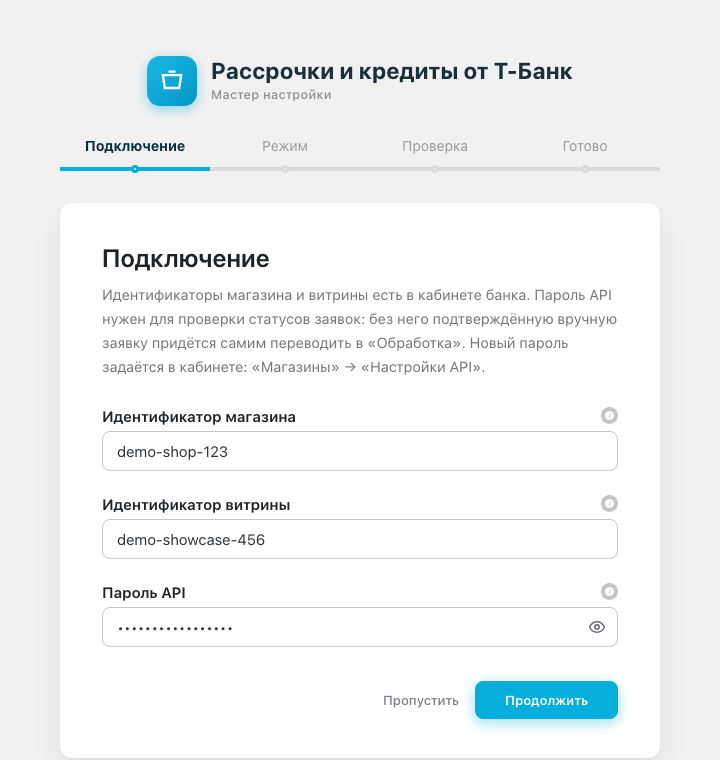
Если нажать «Продолжить» при пустом идентификаторе, мастер подскажет, какого значения не хватает. Пароль API можно оставить пустым и добавить позже. Шаги «Режим» и «Проверка» описаны в разделе «Тестовый и боевой режим» ниже.
Пройти мастер ещё раз, например чтобы заново проверить подключение, можно в любой момент: на странице настроек способа оплаты есть ссылка «Мастер настройки».
Страница настроек #
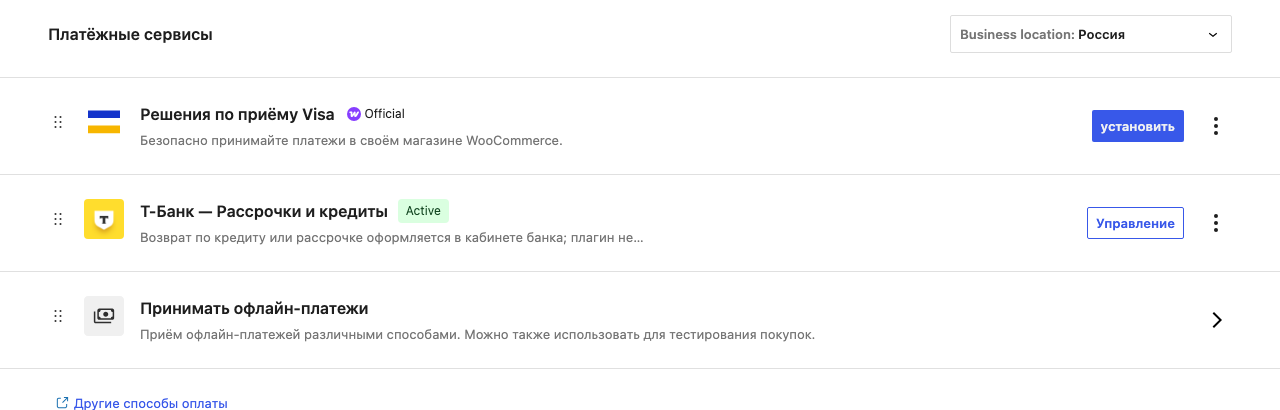
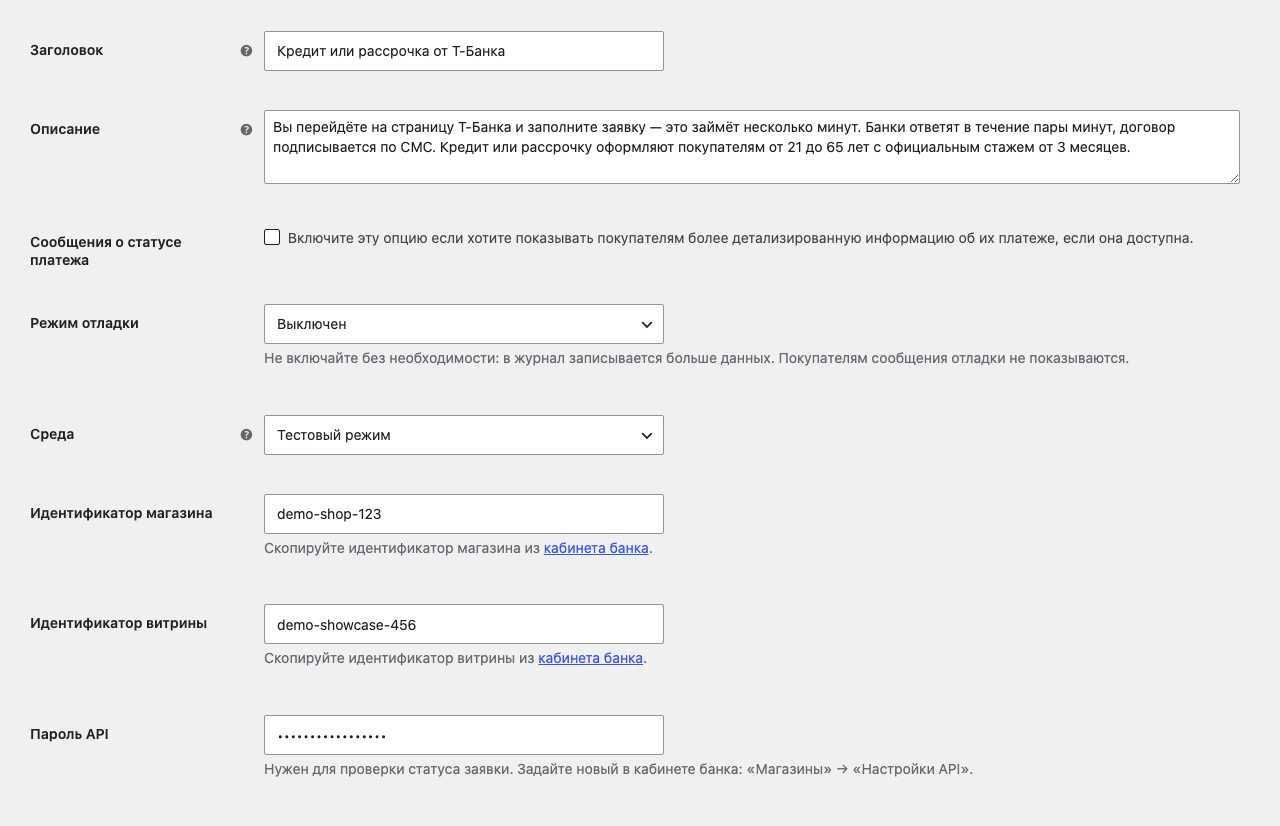
Настройки лежат там же, где у остальных способов оплаты: «WooCommerce → Настройки → Платежи → Т-Банк — Рассрочки и кредиты».
Подключение #
| Поле | Что делает |
|---|---|
| Вкл/Выкл | «Включить этот метод оплаты». Пока галочки нет, покупатели способ не видят. |
| Идентификатор магазина | Значение из кабинета банка. |
| Идентификатор витрины | Значение из кабинета банка. |
| Пароль API | Нужен для проверки статусов заявок. Рекомендуем указать. |
| Среда | «Боевой режим» для настоящих заявок или «Тестовый режим» для проверки без настоящих заявок. Подробнее в разделе «Тестовый и боевой режим» ниже. |
Что видит покупатель #
| Поле | Что делает |
|---|---|
| Заголовок | Название способа оплаты на оформлении заказа. По умолчанию «Кредит или рассрочка от Т-Банка». |
| Описание | Текст под названием. В тексте по умолчанию рассказано, как проходит оформление и кому банк выдаёт кредит или рассрочку. Его можно переписать. |
| Текст на кнопке | Надпись на кнопке оформления заявки. По умолчанию «Оформить заявку в Т-Банк». |
| Программы | Таблица кредитов и рассрочек, из которых выбирает покупатель. Описана в разделе «Программы рассрочки и кредита» ниже. |
| Текст на странице товара | Строка с примерным платежом в месяц. Описана в разделе «Строка с платежом на странице товара» ниже. |
| Делитель платежа | Число, на которое делится цена товара в этой строке. Описан в той же статье. |
Заказы #
| Поле | Что делает |
|---|---|
| Период охлаждения | Галочка «Учитывать период охлаждения». Если отметить, в заметке к заказу появится дата, до которой нельзя отгружать товар. На статус заказа галочка не влияет: до подтверждения банка заказ в любом случае остаётся «На удержании». Подробнее в статье Заказы и статусы. |
| Первоначальный взнос | Галочка «Принимать первоначальный взнос». Отмечайте её только вместе с таким же параметром в кабинете банка. Тогда плагин принимает заказы до 1 000 000 ₽. |
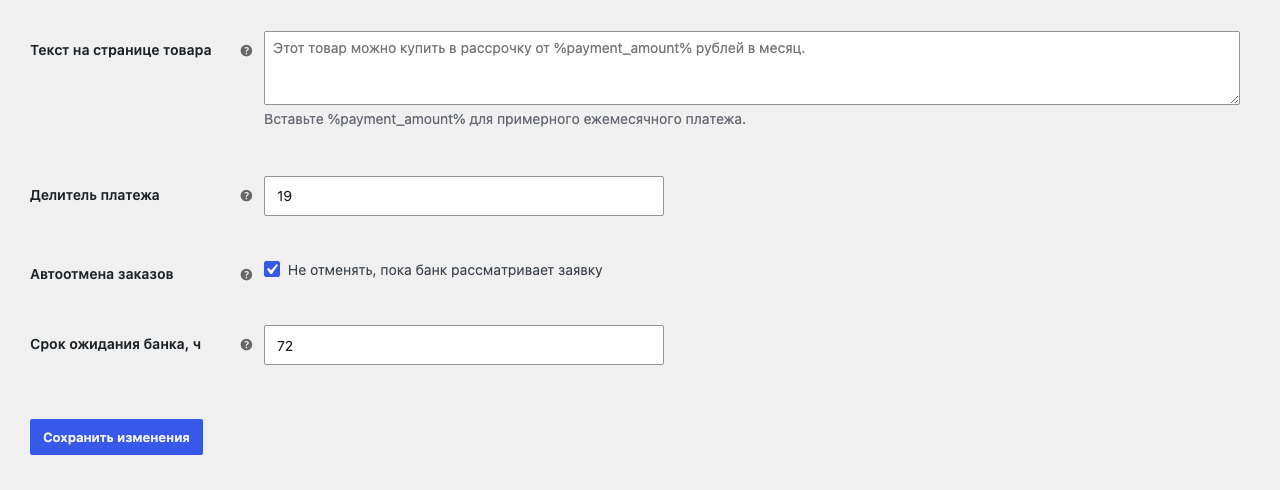
| Автоотмена заказов | Галочка «Не отменять, пока банк рассматривает заявку» (включена по умолчанию). WooCommerce сам отменяет неоплаченные заказы по расписанию; с этой галочкой он не тронет заказ, пока у заявки есть шанс завершиться. |
| Срок ожидания банка, ч | Сколько часов защищать такой заказ от автоотмены. По умолчанию 72, можно указать от 1 до 720. После этого срока WooCommerce отменяет заказ как обычно. Банк хранит заявку до 14 дней. |
Диагностика #
| Поле | Что делает |
|---|---|
| Режим отладки | «Выключен» или «Сохранять в журнал». Не включайте без необходимости: в журнал записывается больше данных. Покупателям сообщения отладки не показываются. |
Тестовый и боевой режим #
Прежде чем покупатели начнут оформлять настоящие заявки, проверьте подключение и пройдите весь путь покупателя в тестовом режиме.
Тестовый режим #
Откройте мастер настройки (ссылка «Мастер настройки» есть на странице настроек способа оплаты) и перейдите к шагу «Режим». Выберите «Тестовый режим» и сохраните.
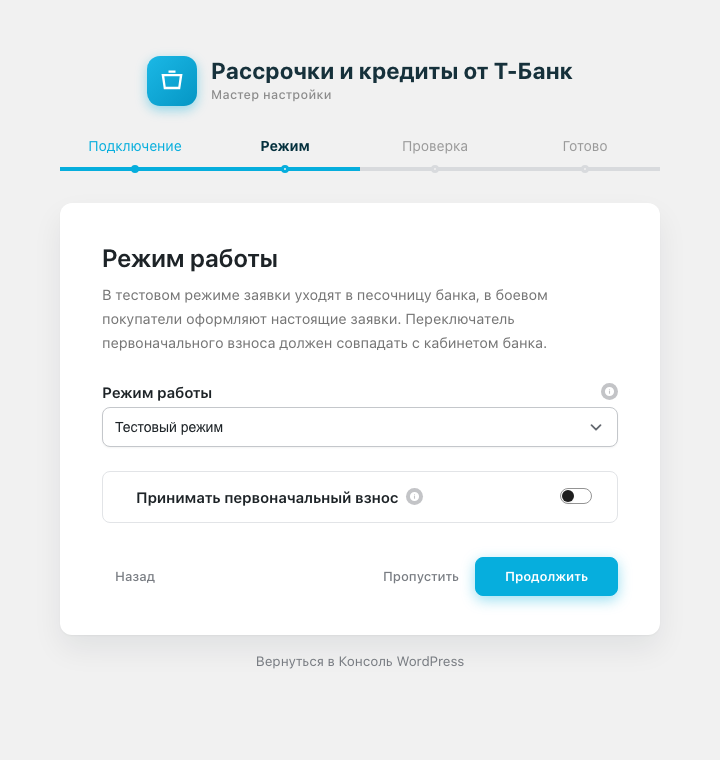
То же самое можно сделать без мастера: «WooCommerce → Настройки → Платежи → Т-Банк — Рассрочки и кредиты», поле «Среда», значение «Тестовый режим».
В тестовом режиме заявки уходят на демонстрационную витрину банка, настоящие заявки не создаются, и банки их не рассматривают.
Проверка подключения в мастере #
Следующий шаг мастера называется «Проверка». Нажмите на нём «Создать тестовую заявку». Плагин попросит банк создать тестовую заявку на 5 000 ₽ и этим проверит, что идентификаторы верны. Если у вас указан пароль API, плагин заодно проверит и его.
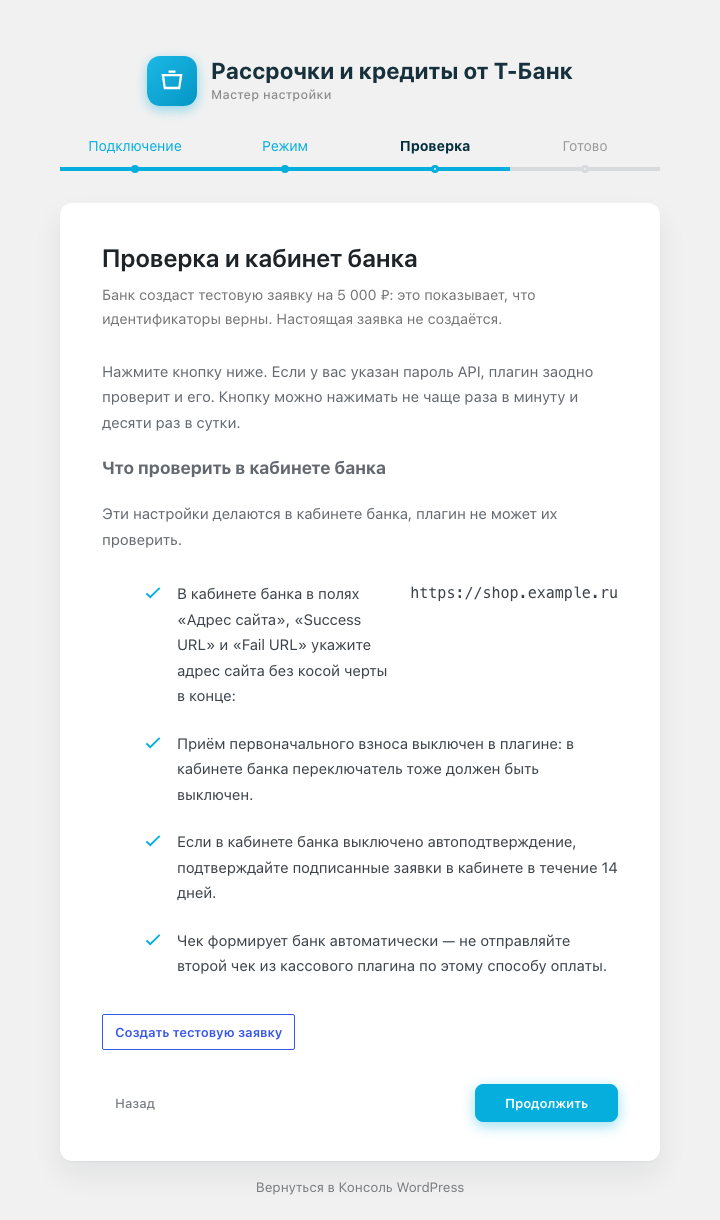
Результат появится на этом же шаге:
- «Тестовая заявка создана — подключение к банку работает» — идентификаторы верны;
- «Пароль API подходит» либо сообщение о том, что пароль не принят;
- «Пароль API не указан — проверка статусов недоступна» — если пароль пока не указан;
- если банк не создал заявку, рядом с сообщением будет написана причина.
Под результатом появится ссылка «Открыть форму тестовой заявки». На форме подойдёт любой код из СМС.
Кнопку можно нажимать не чаще раза в минуту и десяти раз в сутки. Она доступна при действующей лицензии: без неё вместо кнопки мастер покажет сообщение и ссылку на страницу лицензий. Эта проверка всегда тестовая, даже если выбран боевой режим, поэтому ничего настоящего она не создаёт.
Пробный заказ #
- Добавьте в корзину товар так, чтобы сумма заказа была не меньше 3 000 ₽.
- На оформлении заказа выберите «Кредит или рассрочка от Т-Банка».
- Если вы вошли в админку как администратор магазина, под способом оплаты появятся два дополнительных списка. Покупатели их не видят: у них тестовая заявка всегда проходит по сценарию «СМС».
- «Подписание тестовой заявки» выбирает сценарий: «СМС», «СМС и электронная почта», «Назначение встречи», «Отказ при назначении встречи» или «Отказ».
- «Начальный экран тестовой заявки» позволяет начать не с заполнения анкеты, а сразу с нужного места: например, «Ожидание предложения», «Подписание по СМС» или «Отказ по заявке».
- Нажмите «Оформить заявку в Т-Банк», заполните форму банка (подойдёт любой код из СМС) и вернитесь в магазин.
- Откройте заказ в админке и посмотрите на панель «Заявка в Т-Банке» и заметки к заказу. Заказ проходит те же статусы, что и настоящий. Что они означают, описано в статье Заказы и статусы.
Проверьте хотя бы два сценария: успешное подписание и отказ. Так вы увидите, как ведёт себя заказ, и убедитесь, что после отказа покупатель может оплатить другим способом.
Переход на боевой режим #
На шаге «Проверка» мастер показывает памятку: что нужно проверить в кабинете банка. Плагин не может проверить эти настройки сам, поэтому пройдите по списку внимательно. Кабинет находится по адресу business.tbank.ru.
- Адрес сайта в кабинете. В полях «Адрес сайта», «Success URL» и «Fail URL» укажите адрес сайта без косой черты в конце, например
https://ваш-сайт.ru. Мастер показывает готовый адрес вашего сайта, его можно скопировать. - Защищённое соединение. Сайт должен открываться по
https://. Если он открывается поhttp://, мастер покажет красное предупреждение: банк с таким сайтом не работает. - Первоначальный взнос. Переключатель «Принимать первоначальный взнос» в плагине должен совпадать с переключателем в кабинете банка. Если он включён в обоих местах, плагин принимает заказы до 1 000 000 ₽. Если выключен в обоих, верхняя граница 500 000 ₽.
- Подтверждение заявок. Если в кабинете банка выключено автоподтверждение, подтверждайте подписанные заявки там же в течение 14 дней. Что делать в этом случае, описано в статье Заказы и статусы.
- Чек. Чек формирует банк автоматически, поэтому не отправляйте второй чек из кассового плагина по этому способу оплаты.
Когда всё готово, на шаге «Режим» (или в поле «Среда» на странице настроек) выберите «Боевой режим» и сохраните. С этого момента покупатели оформляют настоящие заявки.
После переключения:
- Заказы, оформленные в тестовом режиме, остаются в магазине как обычные заказы. Отмените их, чтобы они не мешали отчётам.
- Если в заметке к заказу вы видите «Уведомление из другого режима (тестовый / боевой) — проигнорировано», банк прислал ответ, который не относится к этому заказу (например, настоящий ответ к тестовому заказу). Статус заказа он не меняет, и делать ничего не нужно.
Программы рассрочки и кредита #
Программа — это конкретное предложение банка, например «Рассрочка на 6 месяцев» или «Кредит». Вы перечисляете в настройках те программы, которые хотите предлагать, а покупатель на оформлении заказа выбирает подходящую. Для каждой программы можно задать, при какой сумме заказа она доступна.
Где находится таблица #
«WooCommerce → Настройки → Платежи → Т-Банк — Рассрочки и кредиты», поле «Программы».
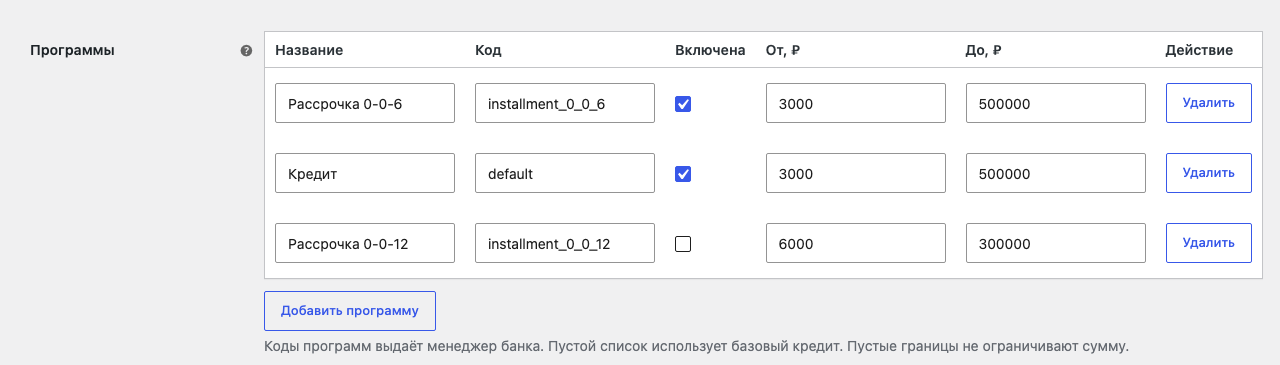
Что означают колонки #
| Колонка | Что вписать |
|---|---|
| Название | Как программа называется для покупателя. Он видит это название на оформлении заказа, поэтому пишите понятно: «Рассрочка на 6 месяцев». |
| Код | Код программы, который выдал банк. Покупатель его не видит, а банк по нему понимает, какие условия предложить. Коды выдаёт персональный менеджер Т-Банка, придумывать их самим нельзя. |
| Включена | Галочка. Пока её нет, программа в таблице хранится, но покупателям не показывается. |
| От, ₽ | Минимальная сумма заказа, при которой программа доступна. Можно оставить пустым: тогда нижней границы нет. |
| До, ₽ | Максимальная сумма заказа. Пустое поле означает, что верхней границы нет. |
| Действие | Кнопка «Удалить» убирает строку. |
Чтобы добавить строку, нажмите «Добавить программу». После изменений сохраните настройки. Если что-то заполнено неверно, плагин сообщит об этом: нужно указать название и код (код не длиннее 64 символов), суммы не должны быть отрицательными, а нижняя граница не может быть выше верхней.
Что выбирает покупатель #
Покупатель видит только включённые программы, для которых подходит сумма его заказа.
- Подходит одна программа. Покупатель сразу идёт дальше: выбирать ему нечего.
- Подходит несколько. На оформлении заказа под описанием способа оплаты появляется список программ с названиями. Выбранная программа попадает в заявку.
- Ни одна не подходит по сумме. Способ оплаты для этого заказа не показывается. Так задумано: если вы указали границы, значит, программа не рассчитана на другие суммы.
- Таблица пуста или в ней нет включённых программ. Плагин отправляет заявку на базовый кредит банка, и покупателю выбирать ничего не нужно.
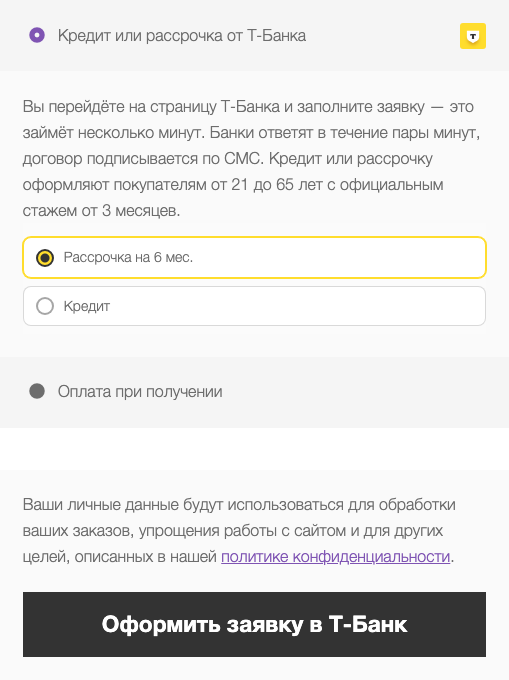
Границы «От» и «До» работают внутри общих ограничений плагина, которые задаёт банк: способ оплаты доступен для заказов от 3 000 ₽ до 500 000 ₽ (до 1 000 000 ₽, если включён первоначальный взнос). Поэтому «От» меньше 3 000 ₽ ничего не изменит.
Пример #
| Название | Включена | От, ₽ | До, ₽ |
|---|---|---|---|
| Рассрочка на 6 месяцев | да | 3 000 | 50 000 |
| Рассрочка на 12 месяцев | да | 20 000 | 200 000 |
| Кредит | да | 50 000 | пусто |
Что увидит покупатель в этом примере:
- заказ на 10 000 ₽: подходит только «Рассрочка на 6 месяцев», выбирать не нужно;
- заказ на 30 000 ₽: на выбор «Рассрочка на 6 месяцев» и «Рассрочка на 12 месяцев»;
- заказ на 80 000 ₽: «Рассрочка на 12 месяцев» и «Кредит».
Строка с платежом на странице товара #
На странице товара можно показать строку вроде «Этот товар можно купить в рассрочку от 2 000 рублей в месяц». Она подсказывает покупателю, что товар доступен частями, ещё до корзины.

Как включить #
«WooCommerce → Настройки → Платежи → Т-Банк — Рассрочки и кредиты». Здесь два поля.
| Поле | Что вписать |
|---|---|
| Текст на странице товара | Текст строки. Вставьте в него %payment_amount%, и вместо этого значка покупатель увидит число. Например: «Этот товар можно купить в рассрочку от %payment_amount% рублей в месяц.» Именно этот текст показан серым в пустом поле как подсказка. Пока поле пустое, строка не показывается. |
| Делитель платежа | Число, на которое делится цена товара. По умолчанию 19: это среднее значение банка. |
Сохраните настройки и откройте любой товар на сайте.
Как считается платёж #
Плагин делит цену товара на «Делитель платежа» и округляет вниз до целых рублей. Например, товар стоит 38 000 ₽, делитель 19, значит, покупатель увидит «2 000 рублей в месяц». Хотите показывать платёж для более короткой рассрочки? Уменьшите делитель: при делителе 12 тот же товар даст 3 166 рублей.
Это ориентир, а не предложение банка. Точные условия и платёж покупатель увидит на странице банка при оформлении заявки, поэтому пишите в тексте «от» или «примерно».
В строке можно использовать простое оформление (выделение, ссылки): оно сохранится, а всё лишнее WordPress уберёт сам.
Когда строка показывается #
Строка появляется на странице товара, только если выполнено всё сразу:
- текст в поле не пустой;
- способ оплаты включён, идентификаторы магазина и витрины заполнены, лицензия действует;
- валюта магазина — рубли;
- цена товара подходит под границы способа оплаты: от 3 000 ₽ до 500 000 ₽ (до 1 000 000 ₽ с первоначальным взносом).
Для товаров дешевле 3 000 ₽ и дороже верхней границы строки не будет, потому что оформить заявку на такую сумму нельзя.
Обычно строка стоит между кратким описанием товара и кнопкой добавления в корзину. В некоторых темах порядок блоков другой, и место строки может отличаться.
Что дальше #
Прочитайте, как меняются статусы заказов и когда нужно ваше участие. Если вы обновляетесь с версии 1.x, откройте статью Что изменилось в версии 2.0.
Возврат по кредиту или рассрочке оформляется в кабинете банка: плагин возвраты не отправляет. Чек покупателю формирует банк, поэтому не отправляйте второй чек из кассового плагина по этому способу оплаты.
Частые вопросы #
Рассрочки и кредиты от Т-Банк #
Я обновился с версии 1.x. Нужно ли что-то настраивать заново?
Нет. Настройки, заказы и лицензия остаются на месте. Изменилось только поведение статусов заказа: подписанная заявка теперь держит заказ «На удержании» до подтверждения банка. Подробности в статье Что изменилось в версии 2.0.
Статус заказа не меняется. Что делать?
Нажмите «Обновить статус» в панели «Заявка в Т-Банке» (нужен пароль API). Затем посмотрите заметки к заказу: чаще всего там написана причина. Проверьте заявку в кабинете банка. Если не помогло, включите «Режим отладки» → «Сохранять в журнал», повторите действие и посмотрите журнал в «WooCommerce → Статус → Журналы» (файл со словом «tinkoff» в названии). Затем напишите нам на странице поддержки. Не забудьте выключить «Режим отладки», когда закончите.
Работает ли плагин с новым хранилищем заказов WooCommerce (HPOS)?
Да. Включать или отключать это хранилище ради плагина не нужно.
Подходит ли плагин для заказов не в рублях?
Нет. Способ оплаты предлагается только для заказов в рублях и только покупателям из России.
Что будет с плагином, когда закончится лицензия?
Плагин будет работать с ограничениями. Способ оплаты перестанет показываться покупателям, новые заявки создаваться не будут, а строка с платежом на странице товара скроется. Заказы, панель заявки, кнопка «Обновить статус», настройки и уведомления банка по уже оформленным заявкам продолжат работать. Обновления и помощь с техническими вопросами по плагину мы даём по действующей лицензии, а на вопросы о покупке и продлении отвечаем всегда. Ключ вводится в разделе «Woodev → Лицензии».
Почему заказ не отменился, хотя покупатель так и не оплатил?
Пока банк рассматривает заявку, плагин защищает неоплаченный заказ от автоотмены WooCommerce. По умолчанию защита действует 72 часа. Срок и галочку можно изменить в настройках: «Автоотмена заказов» и «Срок ожидания банка, ч». После этого срока WooCommerce отменяет заказ как обычно.
Как показать на странице товара платёж в месяц?
Впишите текст в поле «Текст на странице товара» и поставьте в нём
%payment_amount%. Плагин делит цену товара на «Делитель платежа» (по умолчанию 19) и подставляет число. Строка появляется для товаров от 3 000 ₽ до 500 000 ₽, пока способ оплаты включён и лицензия действует. Подробности в статье Настройка плагина Рассрочки и кредиты от Т-Банк.Что означают «От» и «До» в таблице программ?
Это сумма заказа, при которой программа доступна покупателю. Если «От» пустое, нижней границы нет; если пустое «До», нет верхней. Если сумма заказа не попадает ни в одну программу, способ оплаты для этого заказа не показывается. Код программы выдаёт персональный менеджер Т-Банка. Подробности в статье Настройка плагина Рассрочки и кредиты от Т-Банк.
Как проверить, что всё работает, без настоящих заявок?
Включите «Тестовый режим» в поле «Среда» и сделайте пробный заказ на сумму от 3 000 ₽. Банки такие заявки не рассматривают, а на форме банка подойдёт любой код из СМС. В мастере настройки на шаге «Проверка» есть ещё и кнопка «Создать тестовую заявку»: она проверяет идентификаторы и пароль API. Подробности в статье Настройка плагина Рассрочки и кредиты от Т-Банка.
Нужно ли отправлять чек из кассового плагина?
Нет. Чек формирует банк автоматически, поэтому второй чек из кассового плагина по этому способу оплаты отправлять не нужно.
Как сделать возврат по кредиту или рассрочке?
В кабинете банка. Плагин возвраты не отправляет. Подсказка с суммой, которую банк перевёл магазину, есть в панели «Заявка в Т-Банке» в заказе. Комиссия за рассрочку не возвращается.
Покупатель закрыл страницу банка. Может ли он продолжить?
Да. Пока заявка заполняется, рассматривается или одобрена, но договор не подписан, на странице заказа («Заказ принят» и «Мои заказы») есть кнопка «Вернуться к заявке». Она открывает ту же заявку. Если лицензия не действует, кнопка не показывается.
Банк отказал покупателю. Что с заказом?
Заказ получает статус «Не удался», а покупатель на странице заказа видит кнопку «Оплатить другим способом». Ничего делать не нужно. Если позже другой банк одобрит ту же заявку, заказ вернётся в «Ожидает оплаты», а вы получите письмо.
Пришло письмо «Требуется ваше решение». Что это?
Банк сообщил то, что плагин не может решить за вас: например, отменил заявку уже после подписания, или договор подписали, когда заказ был отменён в магазине. Плагин не меняет такой заказ сам. Откройте заказ, прочитайте заметку, проверьте заявку в кабинете банка и наличие товара, а затем сами смените статус заказа. Полный список случаев есть в статье Заказы и статусы.
Что такое период охлаждения?
Это время после подписания договора, в течение которого покупатель может отказаться от кредита. Пока оно идёт, банк заявку не подтверждает. Если отметить галочку «Учитывать период охлаждения» в настройках, плагин покажет в заметке к заказу дату, до которой нельзя отгружать товар. В панели заявки эта дата видна в любом случае, пока период идёт. На статус заказа галочка не влияет, а окончание периода не заменяет подтверждения банка.
В каком случае можно отгружать товар?
Когда заказ перешёл в «Обработку». До этого банк не подтвердил заявку, и деньги магазину не переведены. Пока идёт период охлаждения, в панели «Заявка в Т-Банке» написано, до какой даты не нужно отгружать; но и после этой даты отгружайте только когда заказ перешёл в «Обработку».
Покупатель подписал договор, а заказ остался «На удержании». Это ошибка?
Нет, так и задумано. Подписанный договор ещё не значит, что банк подтвердил заявку и переведёт деньги. Пока заявка не подтверждена, заказ «На удержании», и отгружать товар рано. Если подтверждение у вас автоматическое, заказ перейдёт в «Обработку» сам. Если вы подтверждаете заявки вручную, сделайте это в кабинете банка в течение 14 дней, а потом откройте заказ и нажмите «Обновить статус». Без пароля API переведите заказ в «Обработку» вручную. Подробнее в статье Заказы и статусы.
Нужен ли пароль API? Что будет, если его не указывать?
Для приёма заявок пароль не нужен: покупатель оформит заявку и подпишет договор. Но без пароля плагин не может сам проверить заявку у банка. Если вы подтверждаете заявки вручную в кабинете банка, после подтверждения придётся самим переводить заказ в «Обработку», а кнопка «Обновить статус» будет недоступна. С паролем достаточно нажать эту кнопку. Новый пароль задаётся в кабинете банка: «Магазины» → «Настройки API».
Работает ли способ оплаты с блочным оформлением заказа?
Нет. Блочное оформление заказа не поддерживается: способ оплаты в нём не появится. Он работает на обычной странице оформления с шорткодом
[woocommerce_checkout]. Если у вас блок «Оформление заказа», замените его на блок «Шорткод» с текстом[woocommerce_checkout]. Нужную страницу видно в «WooCommerce → Настройки → Дополнительно → Страницы».Способ оплаты не появляется на оформлении заказа. Что проверить?
Проверьте по порядку:
- Способ оплаты включён: «WooCommerce → Настройки → Платежи → Т-Банк — Рассрочки и кредиты», поле «Вкл/Выкл».
- Заполнены идентификаторы магазина и витрины.
- Лицензия активна: «Woodev → Лицензии».
- Валюта магазина — рубли, а сумма заказа от 3 000 ₽ до 500 000 ₽. С включённым первоначальным взносом верхняя граница 1 000 000 ₽.
- Подходит хотя бы одна программа: если вы задали границы «От» и «До», сумма заказа должна попадать хотя бы в одну из них.
- Страница оформления заказа сделана на шорткоде
[woocommerce_checkout], а не на блоке «Оформление заказа».
Что нужно взять в кабинете Т-Банка?
Три значения: идентификатор магазина, идентификатор витрины и пароль API. Все они лежат в личном кабинете руководителя, в разделе «Магазины» → «Настройки API». Идентификаторы нужны обязательно, пароль API можно добавить позже, но мы рекомендуем указать его сразу: с ним работает кнопка «Обновить статус» в заказе. Подробности в статье Настройка плагина Рассрочки и кредиты от Т-Банк.
Если что-то пошло не так #
Сначала посмотрите раздел «Частые вопросы» на странице плагина. Если ответа нет, включите «Режим отладки» → «Сохранять в журнал» и повторите действие. Затем откройте «WooCommerce → Статус → Журналы», выберите свежий файл со словом «tinkoff» в названии и найдите строку об ошибке. Если разобраться не получилось, напишите нам на странице поддержки: приложите версию плагина, фрагмент журнала и снимок экрана. Когда закончите, верните «Режим отладки» в «Выключен».