
Как получить ключи Ozon: частное приложение и доступы
Вам понадобится личный кабинет Ozon Доставки для бизнеса. Ключи от кабинета продавца маркетплейса не подойдут. Установить плагин и ввести лицензию нужно заранее: это описано в статье «Настройка плагина Ozon Доставка для WooCommerce».
Если у вас ещё нет кабинета: подключиться можно на сайте Ozon Доставки для бизнеса, кнопка «Подключить». Ozon регистрирует юридических лиц, ИП и самозанятых, зарегистрированных в России. Инструкции самого Ozon: «Подключение Ozon Доставки», «Работа с Ozon Доставкой для бизнеса через API», «Настройка метода доставки». Интерфейс кабинета меняется, поэтому если названия кнопок отличаются от описанных у нас, ориентируйтесь на инструкции Ozon.
Что вы получите в итоге #
Плагин «Ozon Доставка для WooCommerce» подключится к вашему кабинету Ozon, а кнопка «Проверить подключение» покажет, какие доступы выдал Ozon.
Шаги настройки #
- Войдите в личный кабинет Ozon Доставки для бизнеса.
- Откройте «Настройки → Управление частными приложениями». Здесь создаётся приложение, через которое плагин обращается к Ozon. Названия кнопок внутри кабинета задаёт Ozon, поэтому ориентируйтесь на подсказки на его странице.
- Создайте приложение и включите ровно те доступы, которые перечислены ниже.
- Скопируйте Client ID и Client Secret приложения.
- Откройте в админке WordPress «Woodev → Настройки», вкладка «Ozon Доставка», раздел «Подключение». Вставьте Client ID и Client Secret в одноимённые поля. То же самое можно сделать на первом шаге мастера настройки.
- Нажмите «Проверить подключение». Плагин проверяет введённые значения, ещё не сохраняя их. Затем нажмите «Сохранить изменения».
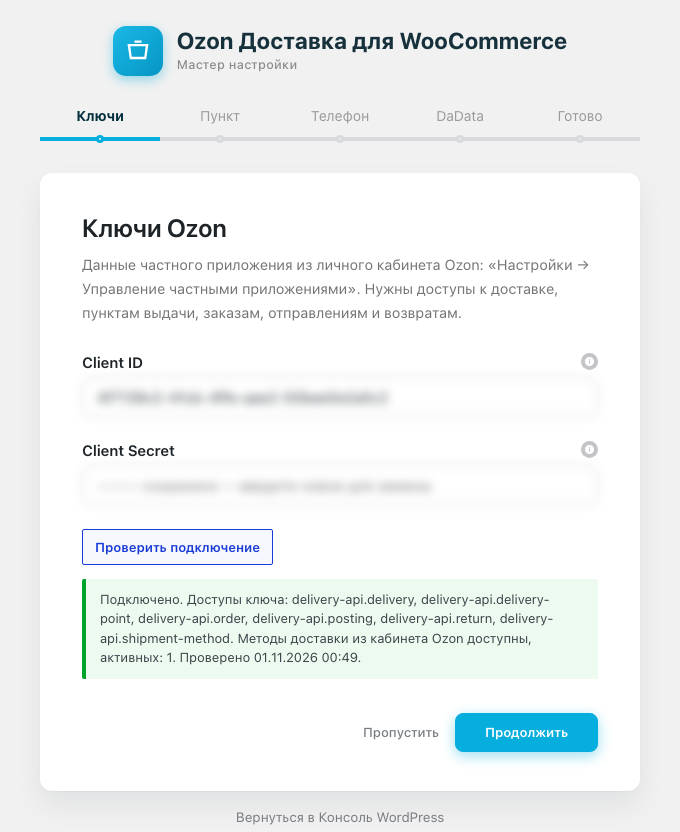
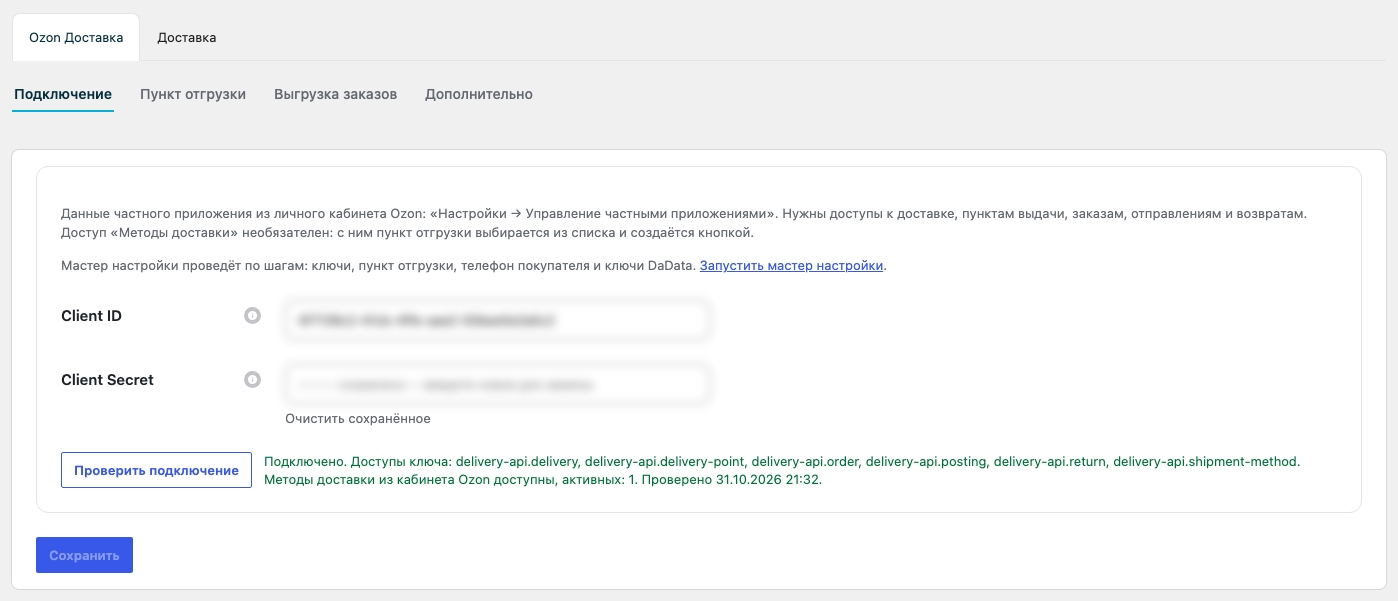
Плагин не показывает Client Secret после сохранения. Пустое поле оставляет сохранённый секрет.
Какие доступы включить #
В кабинете Ozon доступы называются техническими именами. Обязательны ровно пять:
| Доступ в кабинете Ozon | Зачем нужен плагину |
|---|---|
delivery-api.delivery | Доставка |
delivery-api.delivery-point | Пункты выдачи |
delivery-api.order | Заказы |
delivery-api.posting | Отправления |
delivery-api.return | Возвраты |
Ещё два доступа необязательны, но с ними удобнее.
delivery-api.shipment-method— в плагине он называется «Методы доставки». С ним пункт отгрузки выбирается из списка. Без него номер пункта вводится вручную, а кнопки «Найти пункты» и «Создать пункт отгрузки» недоступны.delivery-api.dropoff-point— в плагине он называется «Пункты отгрузки». Он нужен кнопке «Найти пункты». Плагин запрашивает его только на время работы кнопок поиска и создания, а «Проверить подключение» этот доступ в списке выданных не показывает.
Не включайте «всё подряд». Ozon выдаёт токен только с теми доступами, которые запросил плагин, а один не одобренный доступ ломает выдачу токена целиком. Доступы container, arrival-pass, return-point и all плагин не использует.
Что отвечает «Проверить подключение» #
| Ответ плагина | Что это значит и что делать |
|---|---|
| «Подключено. Доступы ключа: … Методы доставки из кабинета Ozon доступны, активных: N.» | Всё в порядке. Пункты отгрузки можно выбирать из списка. |
| «Подключено. Доступы ключа: … Доступа «Методы доставки» у ключа нет, поэтому ID метода указывается вручную.» | Ключ работает. Включите доступ «Методы доставки» в приложении Ozon и проверьте подключение ещё раз, если хотите выбирать пункт из списка. |
| «Ozon не принял Client ID и Client Secret. Проверьте ключ.» | Скопируйте значения из кабинета заново, без пробелов. |
| «В ключе нет доступа «delivery-api.…». Включите его в кабинете Ozon: Настройки → Управление частными приложениями.» | Включите названный доступ в приложении Ozon. |
| «В ключе нет одного из нужных доступов. Проверьте доступы в кабинете Ozon…» | Сверьте список в приложении с таблицей выше. |
| «Метод «…» в Ozon не активен — доставка Ozon не будет предлагаться.» | Выбранный пункт отгрузки неактивен. Выберите другой, см. статью про пункт отгрузки. |
| «Метода с ID … нет в кабинете Ozon — доставка Ozon не будет предлагаться.» | Номер пункта введён неверно или пункт удалён в кабинете. |
| «Не удалось проверить подключение: Ozon не ответил. Попробуйте позже.» | Повторите проверку через несколько минут. |
| «Ozon отклонил запрос: данные не прошли проверку.» или «Ozon вернул ошибку HTTP N.» | Если повторная проверка не помогает, напишите в поддержку. В конце сообщения может стоять «Код запроса Ozon: …», приложите его. |
Если что-то не работает #
Ключ был создан давно. Откройте приложение в кабинете Ozon и сверьте включённые доступы с таблицей выше: у старого ключа может не хватать одного из пяти обязательных.
Деньги на балансе. По документации Ozon, подтверждение отправления списывает баланс кабинета. Если денег не хватит, плагин запишет в заметке заказа «Пополните баланс Ozon: не подтверждены отправления …» и поставит метку «Пополните баланс Ozon». Пополните баланс в кабинете Ozon и повторите подтверждение из заказа. Это сообщение мы проверяли только на тестовых данных: если увидите другой текст, напишите в поддержку.
Лицензия. Без действующей лицензии проверка подключения не выполняется. Введите или продлите ключ в «Woodev → Лицензии».