

Настройка плагина СДЭК для WooCommerce
Настройка плагина СДЭК, описанная ниже, относится к новой версии 2.3. Если вы обновляетесь с прошлой версии, сначала прочитайте статью о переходе на новую версию СДЭК. Она рассказывает, что проверить до обновления и после него.
Плагин «СДЭК для WooCommerce» показывает покупателям три способа доставки СДЭК: курьером до двери, в пункт выдачи заказов (ПВЗ) и в постамат. Цену и срок считает сам СДЭК. Затем заказ уходит ему прямо из админки WordPress. Эта статья ведёт от установки до первого заказа, так что другие инструкции для запуска не нужны. Настройка плагина СДЭК идёт по порядку статьи, сверху вниз.
Если у вас нет действующей лицензии Woodev, плагин работает с ограниченными возможностями. Без действующей лицензии плагин не рассчитывает доставку и блокирует новые операции с СДЭК: выгрузку и отмену заказа, оформление отказа и получение документов. Просмотр заказов, настройки и обновление статусов остаются доступны. Ключ лежит в вашем личном кабинете на woodev.ru.
Кроме того, общие возможности всех плагинов доставки Woodev описаны в отдельной статье. Мы ссылаемся на неё там, где нужны подробности: возможности плагинов доставки Woodev.
Что нужно до начала #
Требования к сайту #
- WordPress — версия 6.4 или новее.
- WooCommerce — версия 8.5.1 или новее. Кроме того, плагин проверяли с последними версиями WooCommerce.
- PHP — версия 7.4 или новее.
Если версия ниже, плагин не запустится, а в админке появится сообщение об этом. Тогда сначала обновите сайт, а потом возвращайтесь к статье. Плагин заявляет совместимость с новым хранилищем заказов WooCommerce (HPOS), поэтому включать или отключать его для работы плагина не нужно.
Что нужно в СДЭК #
Для настоящих отправлений нужен договор со СДЭК и ключи интеграции из личного кабинета СДЭК. Если договора ещё нет, тогда включите тестовый режим, и вы сможете проверить плагин на тестовых ключах СДЭК.
Подсказки городов плагин берёт из справочника СДЭК. Кроме того, этот справочник охватывает Россию, Беларусь, Казахстан, Киргизию, Армению и Узбекистан.
Установка плагина и лицензия #
Архив плагина и лицензионный ключ доступны в личном кабинете.
- Сначала откройте в админке WordPress «Плагины → Добавить новый» и нажмите «Загрузить плагин».
- Выберите архив с плагином, нажмите «Установить», а затем «Активировать плагин».
- Затем откройте «Woodev → Лицензии», вставьте ключ и сохраните изменения.
Если вы никогда не ставили плагины вручную, пошаговая инструкция с картинками лежит в статье «Как установить плагин на WordPress».

Настройка плагина СДЭК: подключение #
Настройки плагина лежат на странице «Woodev → Настройки», на вкладке «СДЭК». Сначала вы заполняете раздел «Подключение», а затем раздел «Отправка».
Где взять ключи #
- Войдите в личный кабинет СДЭК и откройте вкладку «Интеграция».
- Затем скопируйте идентификатор клиента и секретный ключ.
- Затем в настройках плагина вставьте их в поля «ID клиента API» и «Секретный ключ API».
- В конце нажмите «Сохранить изменения».
Это не логин и не пароль от личного кабинета, а именно ключи со вкладки «Интеграция».
Тестовый режим #
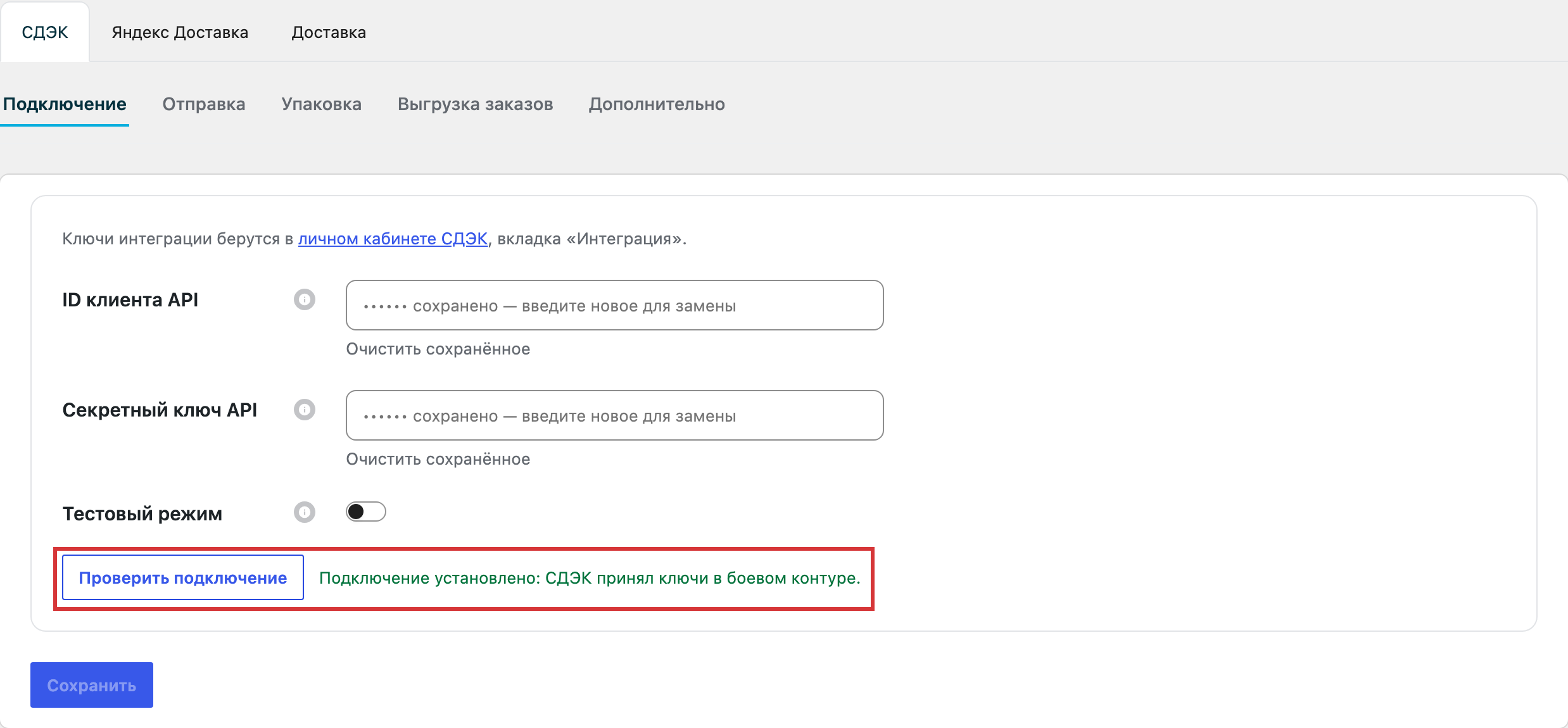
Переключатель «Тестовый режим» отправляет запросы в тестовый контур СДЭК со встроенными тестовыми ключами. Но реальные отправления при этом не создаются. Под переключателем появляется строка «В тестовом режиме используются встроенные ключи СДЭК. Ваши ключи сохранены.»
Однако ваши настоящие ключи никуда не пропадают. Поля с ключами становятся серыми, а после выключения режима ключи снова работают. Если вы ничего не меняли, тестовый режим выключен.
В тестовом режиме плагин использует тестовую систему СДЭК. Поэтому результаты проверки не подтверждают стоимость отправления по вашему договору.
Если тестовая система СДЭК сообщит, что заказ с таким номером уже существует, укажите другой «Префикс номера заказа» в разделе «Отправка» и повторите проверку.
Как проверить подключение #
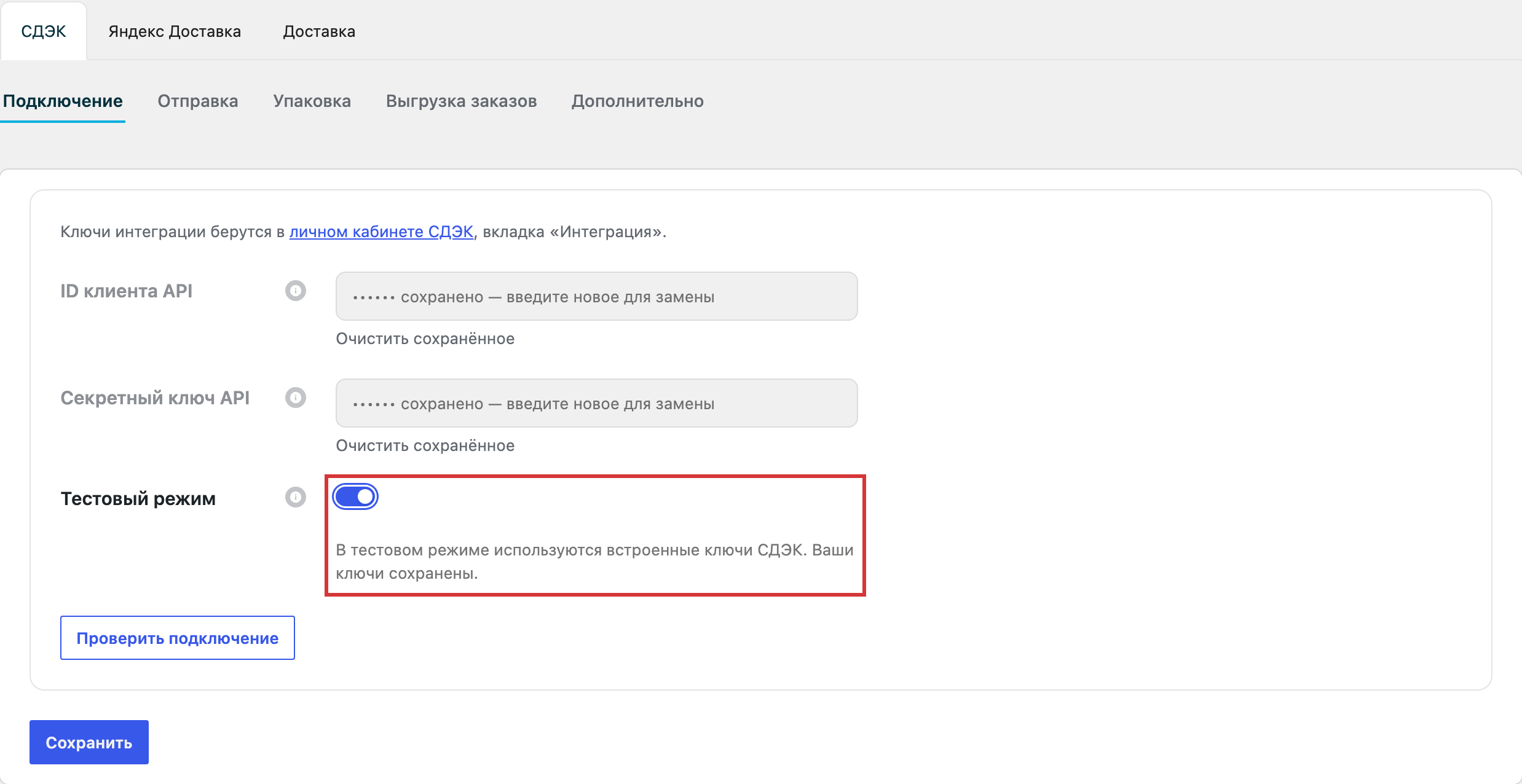
Чтобы убедиться, что ключи рабочие, нажмите «Проверить подключение». Кнопка проверяет значения, которые сейчас стоят в полях, даже если вы их ещё не сохранили. Результат появится рядом с кнопкой.
- «Подключение установлено: СДЭК принял ключи в боевом контуре.» — всё в порядке. В тестовом режиме вместо этого вы увидите «Подключение установлено: СДЭК принял встроенные ключи в тестовом контуре.»
- «Укажите ID клиента и секретный ключ.» — поля пустые. Тогда вставьте ключи и повторите проверку.
- «СДЭК не принял ключи. Проверьте ID клиента и секретный ключ из вкладки «Интеграция». Для проверки без договора включите тестовый режим.» — ключи неверные. Например, в полях могут оказаться лишние пробелы.
- «Не удалось связаться со СДЭК. Попробуйте ещё раз.» — проблема со связью. Если связь вернулась, нажмите кнопку ещё раз.
- «СДЭК ответил ошибкой (HTTP …). Попробуйте позже.» — сбой на стороне СДЭК. Если сбой не уходит, подождите и повторите.
Пока ключи не заданы и тестовый режим выключен, способы СДЭК не показываются покупателям. Но менеджер магазина увидит причину: «не настроено подключение к СДЭК — проверьте ключи доступа в настройках.» Как включить такую подсказку, мы описали в разделе про оформление заказа.
Настройка плагина СДЭК: раздел «Отправка» #
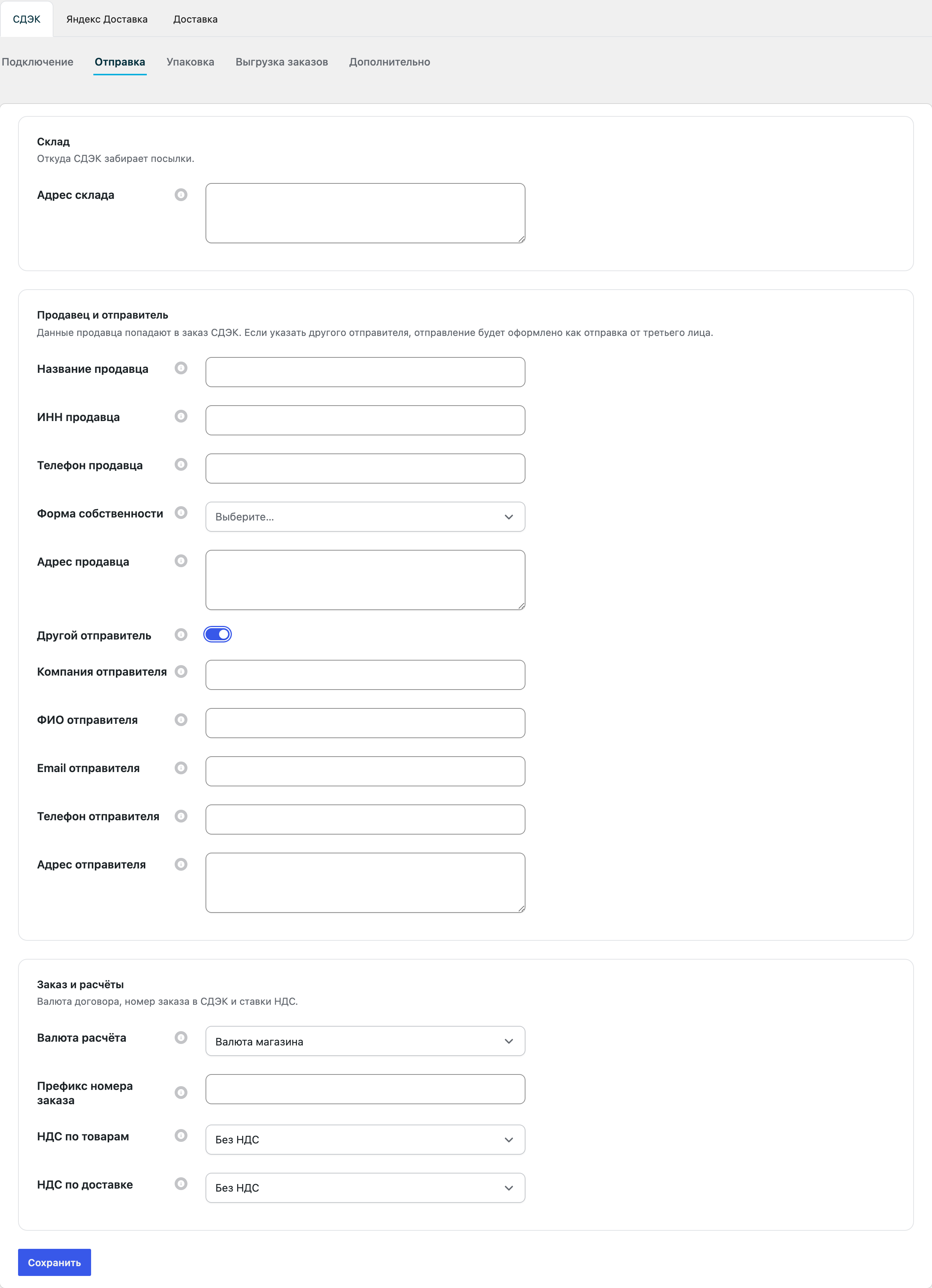
Раздел «Отправка» состоит из трёх карточек: «Склад», «Продавец и отправитель» и «Заказ и расчёты». Он лежит там же, на вкладке «СДЭК».
Склад #
В карточке «Склад» одно поле, «Адрес склада». Это адрес, откуда курьер СДЭК заберёт посылки. Он нужен только для тарифов «от двери». Если адреса нет ни здесь, ни в самом способе доставки, такие тарифы покупателям не показываются.
Адрес не длиннее 255 символов. Если в адресе есть переносы строк, плагин заменит их пробелами. Кроме того, в настройках каждого способа можно указать другой адрес.
Для тарифов «от двери» плагин берёт адрес в таком порядке:
- поле «Адрес отправления» в настройках способа доставки,
- «Адрес склада» из этой карточки,
- «Адрес отправителя» отдельного отправителя, но только когда включено «Другой отправитель».
Юридический адрес продавца плагин не использует для забора посылок никогда. Тот же порядок действует и при выгрузке заказа.
Продавец и отправитель #
Данные продавца попадают в заказ СДЭК. Все поля необязательны, и если их не заполнять, СДЭК покажет в чеках данные из вашего договора.
- «Название продавца», «Телефон продавца» и «Адрес продавца» — реквизиты продавца. Телефон нужен с кодом страны. Адрес здесь только реквизит.
- «ИНН продавца» — только цифры. Название поля зависит от страны магазина: «УНП продавца» для Беларуси, «БИН/ИИН продавца» для Казахстана, для остальных стран «Налоговый номер продавца». В России нужно 10 или 12 цифр, в Беларуси 9, в Казахстане 12. Если вы указали идентификатор, укажите и телефон продавца.
- «Форма собственности» — например, «Индивидуальный предприниматель» или «Общество с ограниченной ответственностью».
- «Другой отправитель» — включайте, если посылки отправляет другое лицо. Тогда отправление оформляется как отправка от третьего лица. Появятся поля «ФИО отправителя», «Компания отправителя», «Телефон отправителя», «Email отправителя» и «Адрес отправителя».
Если «Другой отправитель» выключен, контакты отправителя берутся из названия и телефона продавца и email администратора WordPress.
Заказ и расчёты #
- «Валюта расчёта» — валюта вашего договора со СДЭК. По умолчанию стоит «Валюта магазина». В ней плагин считает доставку и передаёт объявленную стоимость товаров. Ничего не пересчитывается, поэтому валюта расчёта должна совпадать с валютой магазина. Иначе способы СДЭК не покажутся покупателям, а заказы в другой валюте не выгрузятся.
- «Префикс номера заказа» — добавляется перед номером заказа при отправке в СДЭК, например «SHOP-». Допустимы латинские буквы, цифры и знаки, до 20 символов, без пробелов.
- «НДС по товарам» и «НДС по доставке» — ставки НДС для сумм, которые СДЭК получает от покупателя при вручении. Варианты: «Без НДС», 0%, 5%, 7%, 10%, 16% и 22%. Они нужны только для заказов с оплатой при получении.
Способы доставки в зонах #
Плагин добавляет в WooCommerce обычные способы доставки. Поэтому вы подключаете их стандартными средствами WooCommerce, как и любой другой способ доставки WooCommerce. Если вы ещё не настраивали зоны, прочитайте нашу статью о том, как настроить зоны доставки WooCommerce.
Как добавить способ в зону #
- Сначала откройте «WooCommerce → Настройки → Доставка» и выберите зону доставки, для которой нужен СДЭК.
- Затем нажмите «Добавить способ доставки».
- После этого выберите «СДЭК — курьер (Woodev)», «СДЭК — пункт выдачи (Woodev)» или «СДЭК — постамат (Woodev)» и подтвердите выбор.
- Наконец, нажмите на название добавленного способа, чтобы открыть его настройки. Если нужны все три способа, каждый настраивается отдельно.
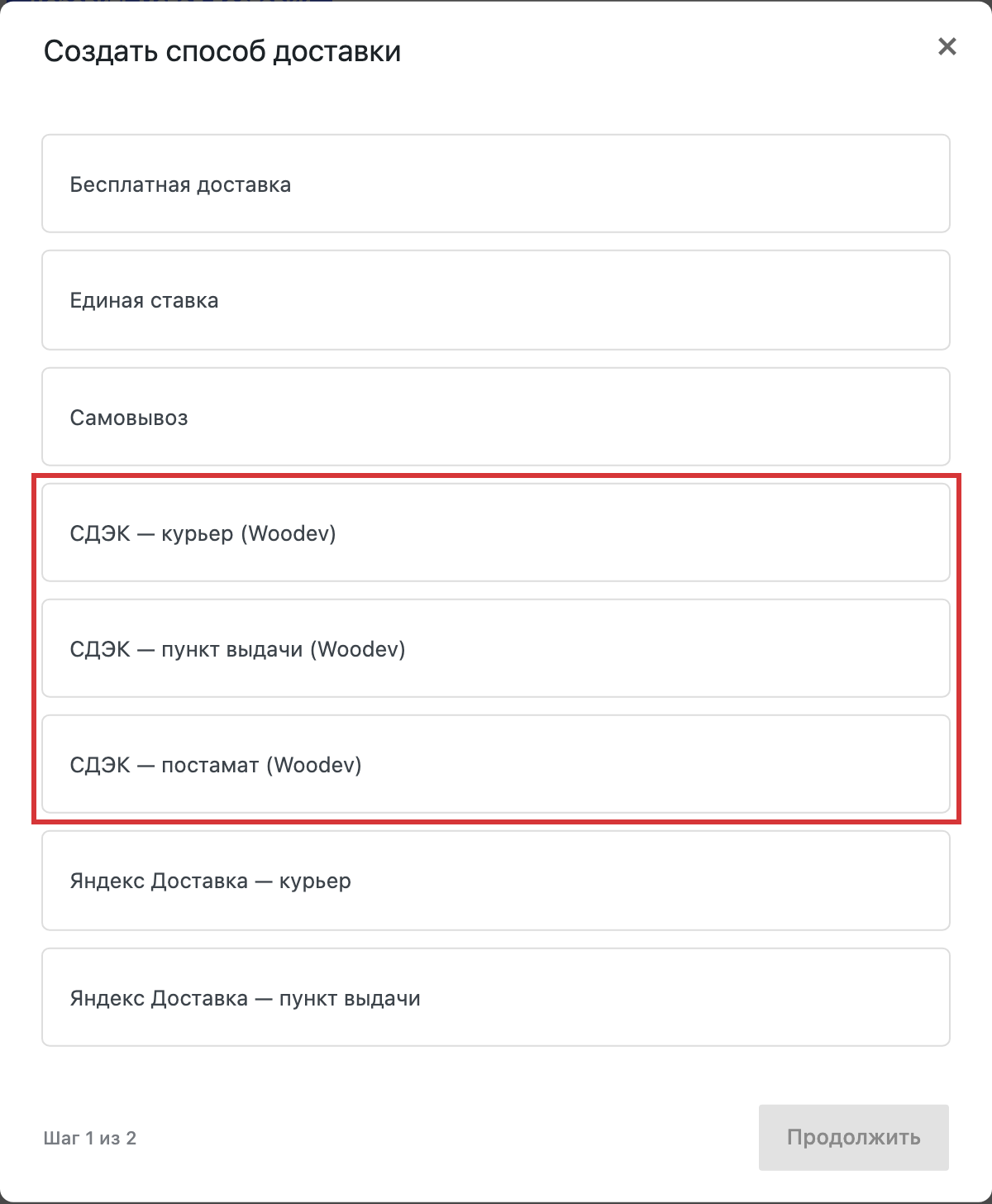
Чем отличаются три способа #
- Курьер. Доставка курьером СДЭК до двери получателя. По умолчанию покупатель видит название «Курьер СДЭК». Но выбирать пункт на карте не нужно.
- Пункт выдачи. Доставка в пункт выдачи СДЭК. Название по умолчанию «Пункт выдачи СДЭК». Покупатель выбирает на карте только пункты, а постаматы не показываются.
- Постамат. Доставка в постамат СДЭК. Название по умолчанию «Постамат СДЭК». На карте показываются только постаматы. Заказ в постамат всегда считается одной посылкой, а настроек упаковки у этого способа нет.
Каждый способ показывает только свои тарифы. Поэтому, если вам нужны курьер и пункты выдачи, добавьте в зону два способа, а не один. Кроме того, у них могут быть разные цены, наценки и ограничения.
Заголовок и описание #
Первые два поля способа видит покупатель. «Заголовок» — название способа на оформлении заказа, «Описание» — текст под ним. Чтобы убрать текст под названием, очистите «Описание».
Тариф и откуда вы отправляете #
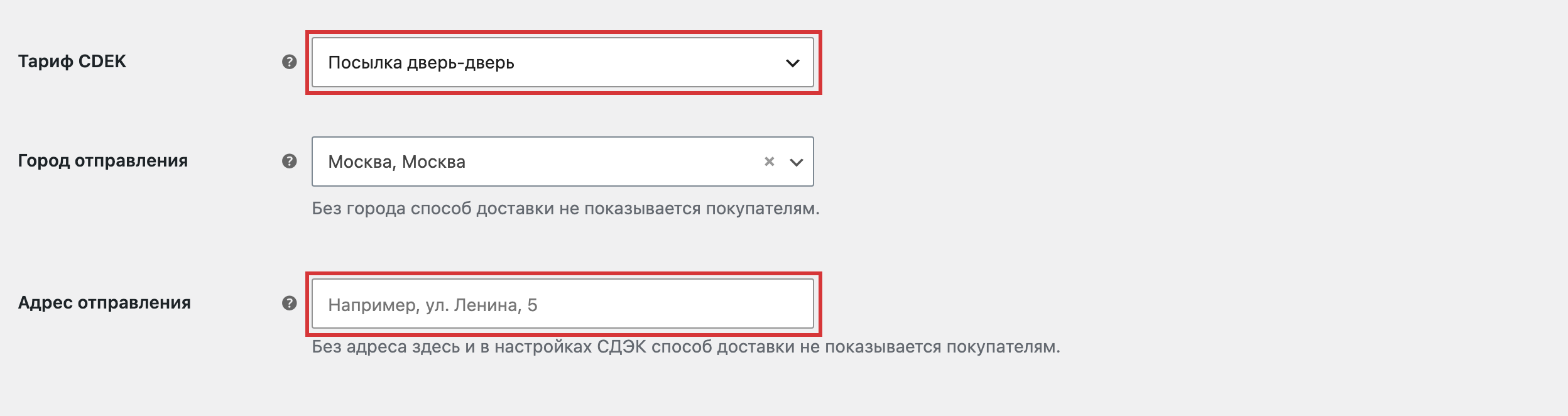
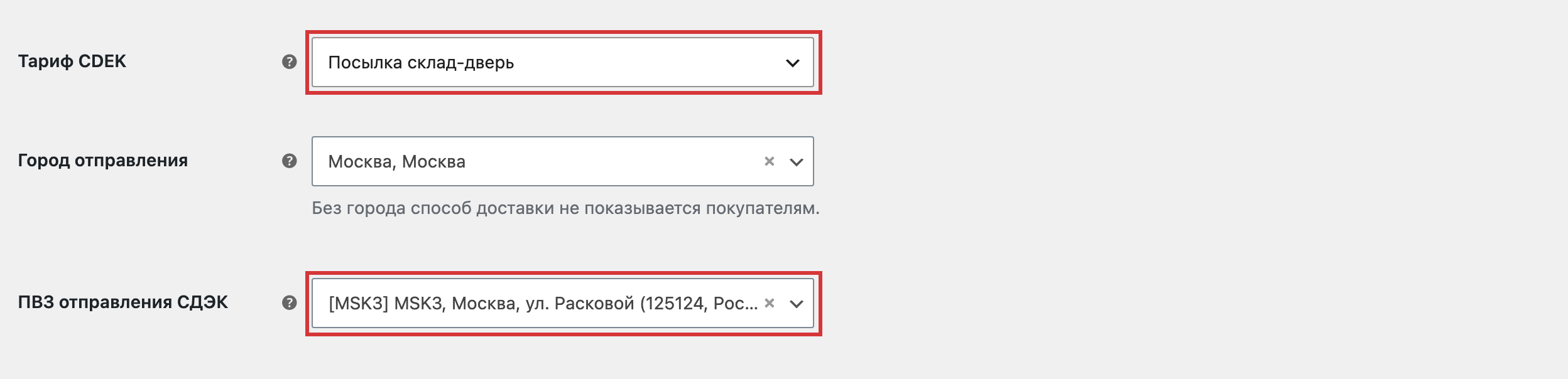
Поле «Тариф CDEK» — выпадающий список, сгруппированный по семействам: «Посылка», «Экономичная посылка», «Экспресс», «Магистральный экспресс», «E-com Express» и «E-com Standard». Внутри семейства видны только варианты, которые подходят способу. Например, у курьера это «склад-дверь» и «дверь-дверь». У пункта выдачи это «склад-склад» и «дверь-склад», а у постамата «склад-постамат» и «дверь-постамат».
Если ключи рабочие, плагин сверяет список с тарифами вашего договора. Если связаться со СДЭК из админки не удалось, он показывает свой встроенный список. Тариф, который вы уже сохранили, но которого нет в списке, остаётся выбранным. Рядом с ним стоит пометка «— нет в списке».
Если вы ничего не меняли, стоят такие значения: у курьера «Посылка склад-дверь», у пункта выдачи «Посылка дверь-склад», у постамата «Посылка склад-постамат».
Первая часть названия тарифа говорит, откуда СДЭК забирает посылку. От выбора зависит, какие поля вы заполняете дальше.
- Тариф «от склада» («склад-дверь», «склад-склад», «склад-постамат»). Вы сами привозите посылки в пункт СДЭК, поэтому заполните «Город отправления» и «ПВЗ отправления СДЭК».
- Тариф «от двери» («дверь-дверь», «дверь-склад», «дверь-постамат»). Курьер СДЭК забирает посылки у вас, поэтому заполните «Город отправления» и «Адрес отправления» либо «Адрес склада» в разделе «Отправка».
Ненужное поле плагин скрывает. Но если тариф не входит в стандартный список, например, он есть только в вашем договоре, плагин покажет оба поля.
Город, пункт и адрес отправления #
- «Город отправления» — город, из которого СДЭК считает цену и срок. Чтобы найти город, начните вводить название, достаточно двух букв. Поиск идёт по России, Беларуси, Казахстану, Киргизии, Армении и Узбекистану. У каждого способа свой город отправления. Без города способ не показывается покупателям.
- «ПВЗ отправления СДЭК» — пункт, куда вы привозите посылки. В списке только пункты из выбранного города, которые принимают отправления. Если вы смените город, поле очистится.
- «Адрес отправления» — улица и дом, откуда курьер заберёт посылки. Город берётся из поля «Город отправления». Если поле заполнено, оно заменяет «Адрес склада» из раздела «Отправка». Если пусто, действует «Адрес склада». Длиннее 255 символов адрес не сохранится, плагин попросит его сократить.
Цена: наценка, бесплатная доставка, округление #
Плагин сначала получает цену от СДЭК, а затем применяет ваши правила.
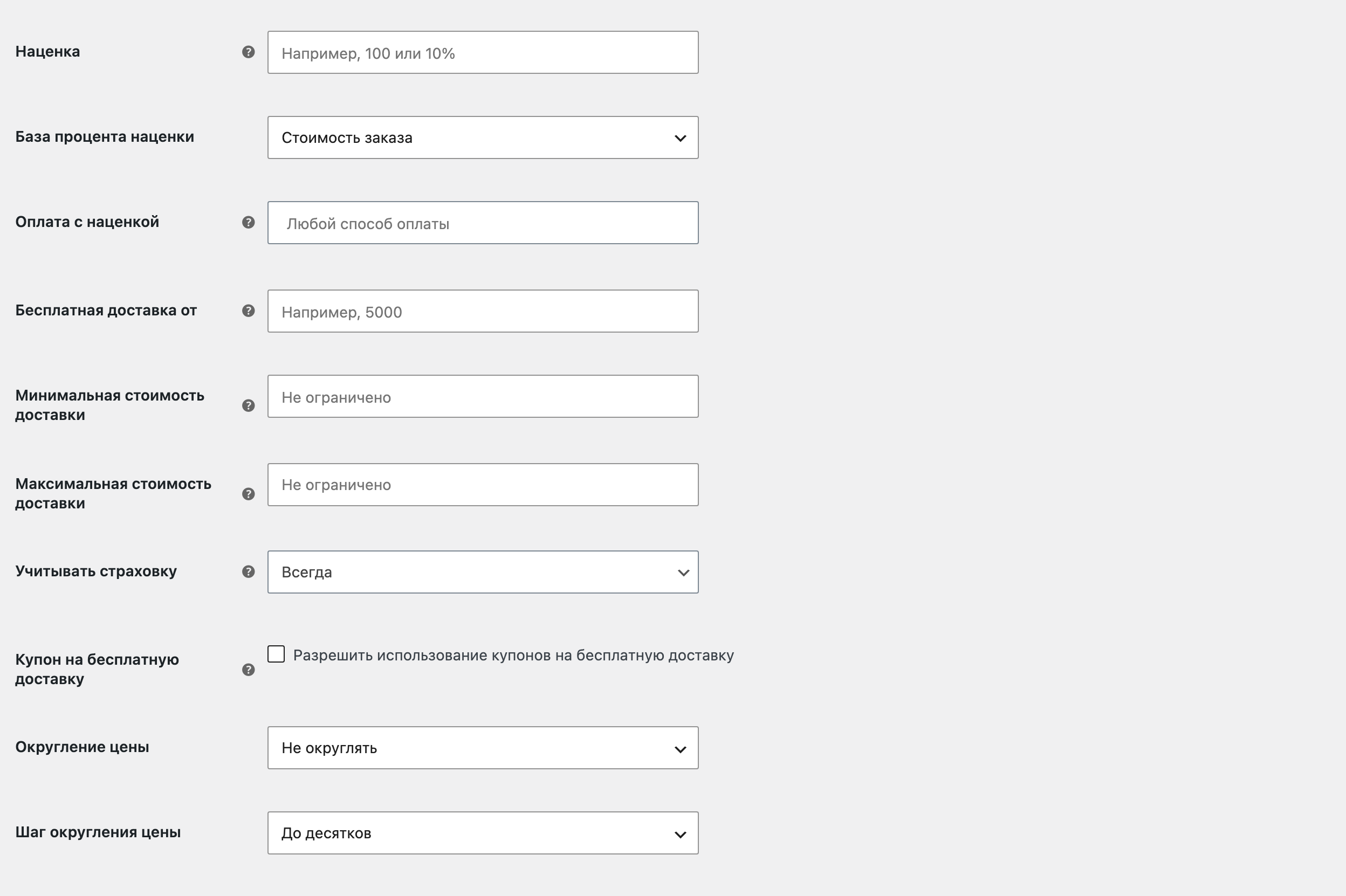
- «Наценка» — фиксированная сумма или процент, которые добавляются к цене СДЭК. Например, «100» или «10%». Если наценка не нужна, оставьте поле пустым.
- «База процента наценки» — от чего считать процент: «Стоимость заказа» (так задано по умолчанию) или «Стоимость доставки».
- «Оплата с наценкой» — способы оплаты, при которых действует наценка. Если поле пустое, наценка действует всегда. Пока покупатель не выбрал способ оплаты, например на странице корзины, наценка по этому списку не применяется.
- «Бесплатная доставка от» — порог суммы заказа. Если сумма больше порога, доставка бесплатна. Если порога нет, оставьте поле пустым.
- «Купон на бесплатную доставку» — флажок «Разрешить использование купонов на бесплатную доставку». Он виден, только если в WooCommerce включены купоны. Только с ним способ становится бесплатным, когда покупатель применил купон с бесплатной доставкой.
- «Округление цены» — «Не округлять» (по умолчанию), «В большую сторону», «В меньшую сторону» или «До ближайшего значения».
- «Шаг округления цены» — «До десятков» (по умолчанию), «До сотен» или «До целого числа».
Шаг «До целого числа» округляет цену только вместе с режимом «До ближайшего значения». С режимами «В большую сторону» и «В меньшую сторону» цена остаётся как есть. Если нужно округлять вверх или вниз, выбирайте шаг «До десятков» или «До сотен».
В каком порядке применяются правила #
Правила применяются в таком порядке:
- Если купон с бесплатной доставкой применён и флажок включён, доставка бесплатна.
- Если сумма заказа строго больше порога «Бесплатная доставка от», доставка бесплатна.
- Если сумма заказа ровно равна порогу, доставка платная, а наценка не добавляется.
- Иначе к цене СДЭК добавляется наценка, если выбран подходящий способ оплаты.
- Затем цена округляется.
- В конце применяются «Минимальная стоимость доставки» и «Максимальная стоимость доставки». Бесплатная доставка остаётся бесплатной.
Сумму заказа плагин считает по стоимости товаров в корзине. Если применены купоны, берётся промежуточная сумма корзины. Результат расчёта хранится в кэше до 10 минут. Поэтому после изменения настроек новая цена появится при следующем запросе расчёта доставки.
Ограничения по сумме, цене и городам #
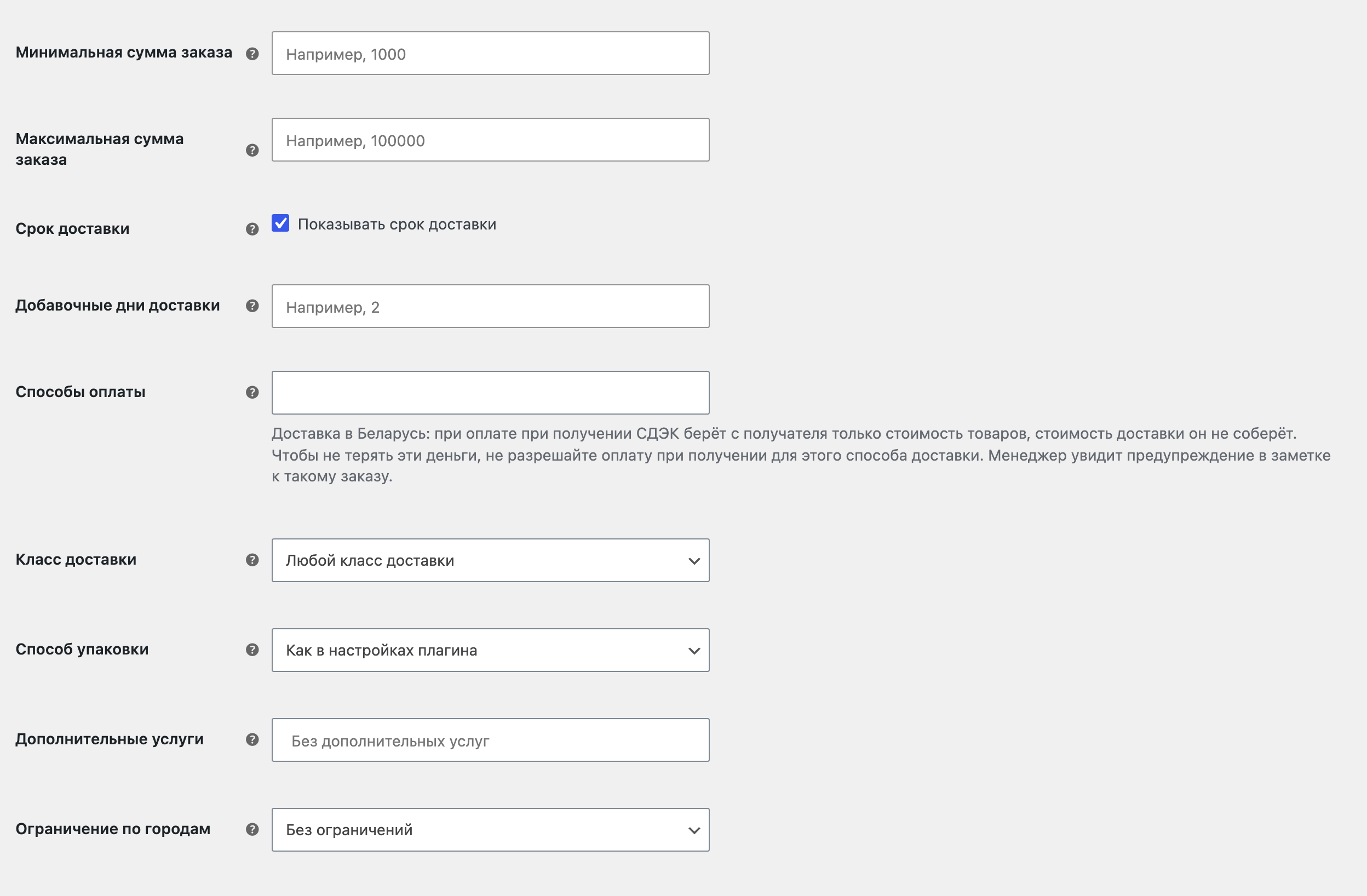
- «Минимальная сумма заказа» и «Максимальная сумма заказа» — если сумма корзины до скидок выходит за эти границы, способ не показывается. Пустое поле значит «без ограничений».
- «Минимальная стоимость доставки» — если СДЭК посчитал меньше, покупатель заплатит указанную сумму.
- «Максимальная стоимость доставки» — если СДЭК посчитал больше, покупатель заплатит указанную сумму. Если указать одинаковый минимум и максимум, доставка получится с фиксированной ценой.
- «Ограничение по городам» — «Без ограничений» (по умолчанию), «Доступен только в городах» или «Недоступен в городах». Города вы выбираете в поле «Города». Плагин смотрит только на город, который покупатель выбрал при оформлении заказа. Пока город не выбран, способ доступен.
- «Класс доставки» — способ покажется, только если у каждого товара в корзине выбранный класс. По умолчанию стоит «Любой класс доставки».
Страховка #
Поле «Учитывать страховку» принимает три значения: «Нет», «Всегда» и «Только при оплате при получении». Предлагается «Всегда». Объявленная стоимость — это стоимость товаров в посылке после скидок, без налогов и без стоимости доставки.
При значении «Нет» заказ уходит в СДЭК с объявленной ценностью 0 ₽, и страховка не начисляется. Но при оплате при получении страховка применяется всегда. В таком случае менеджер увидит об этом заметку в заказе.
Дополнительные услуги #
В поле «Дополнительные услуги» можно отметить услуги СДЭК. Они входят и в расчёт цены, и в заказ. Всего их 17, например:
- «Примерка на дому», «Частичная доставка», «Запрет осмотра вложения», «Опасный груз» и «Тепловой режим»,
- «СМС-уведомление получателя о вручении», «Уведомление о создании заказа в СДЭК» и «Уведомление о приёме заказа на доставку»,
- упаковка: «Курьерский пакет А2 (1 шт.)», «Воздушно-пузырчатая плёнка», «Макулатурная бумага» и «Прессованный картон «филлер» (1 шт.)»,
- «Подъём на этаж по лестнице (4 этажа)», «Подъём на этаж на лифте» и «Проверка возраста получателя (товары 18+)»,
- «Погрузо-разгрузочные работы у отправителя» и «Погрузо-разгрузочные работы у получателя».
Подъём на этаж, погрузо-разгрузочные работы и проверка возраста 18+ есть не во всех договорах СДЭК. Если СДЭК не примет услугу, плагин перестанет её отправлять, а в админке появится сообщение. Страхование здесь не отмечают, оно включается в поле «Учитывать страховку».
Некоторые услуги СДЭК не принимает вместе или для постамата. Такие услуги плагин не передаёт, и после сохранения настроек вы увидите предупреждение «СДЭК: …». Например, «Тепловой режим» работает только с тарифами «склад-склад». Способ «Пункт выдачи» не передаёт подъём на этаж и погрузо-разгрузочные работы у получателя. Способ «Постамат» не передаёт и их, и ещё примерку на дому, частичную доставку и запрет осмотра вложения.
Упаковка и размеры товаров #
Чтобы СДЭК посчитал цену, у товара должны быть вес и размеры. Заполните их в карточке каждого товара. Для товаров без размеров плагин подставляет значения по умолчанию из «Woodev → Настройки», вкладка «Доставка», раздел «Вес и габариты». Если нет ни размеров товара, ни значений по умолчанию, способ покупателям не показывается.
Поле «Способ упаковки» в самом способе решает, как товары раскладываются по посылкам. Доступны «Как в настройках плагина» (по умолчанию), «Каждый товар отдельно», «Всё в одну коробку» и «Упаковывать в коробки». Режим «Всё в одну коробку» нужен, если вы отправляете все товары заказа одним грузовым местом. Но он меняет и цену на оформлении заказа.
Для упаковки в коробки у СДЭК есть 15 готовых коробок, от «Коробка XS» до «Коробка XL», плюс специальные, например «Коробка для бутылки». Коробки доступны только для тарифов «от склада». При этом каждую использованную коробку СДЭК считает отдельной услугой. Подробнее об общей упаковке и размерах по умолчанию читайте в статье «Общие настройки доставки в плагинах Woodev».
Срок доставки и способы оплаты #
- «Срок доставки» — флажок «Показывать срок доставки», по умолчанию включён. Срок показывается рядом со способом, только если версия WooCommerce умеет его выводить (надёжнее всего на WooCommerce 9.2 и новее).
- «Добавочные дни доставки» — дни, которые плагин добавляет к сроку СДЭК с обоих концов диапазона. Если оба конца равны нулю, срок не показывается.
- «Способы оплаты» — если выбрать здесь способы оплаты, покупатель увидит только их, когда выберет этот способ доставки. Пустое поле значит «все способы». Сам способ доставки от этого не скрывается.
Для доставки в Беларусь есть особенность. При оплате при получении плагин добавляет заметку к заказу: стоимость доставки не включена в сумму к получению, поэтому согласуйте с покупателем другой способ её оплаты.
Что увидит покупатель #
Классическая форма оформления заказа поддерживается полностью, блочные корзина и оформление заказа — частично (экспериментально). Поэтому после настройки обязательно сделайте пробный заказ именно на вашей форме.
Выбор способа и города #
Покупатель видит способы СДЭК в списке способов доставки вместе с ценой. Чтобы способ появился, покупатель должен выбрать город. Подсказки городов и регионов дают справочник СДЭК или DaData. Сервис выбирается в «Woodev → Настройки», на вкладке «Доставка», в разделе «Локация». Справочник СДЭК подходит, если у вас нет ключей DaData. Если подсказки адреса недоступны, покупатель вводит адрес вручную.
Пункты выдачи и постаматы #
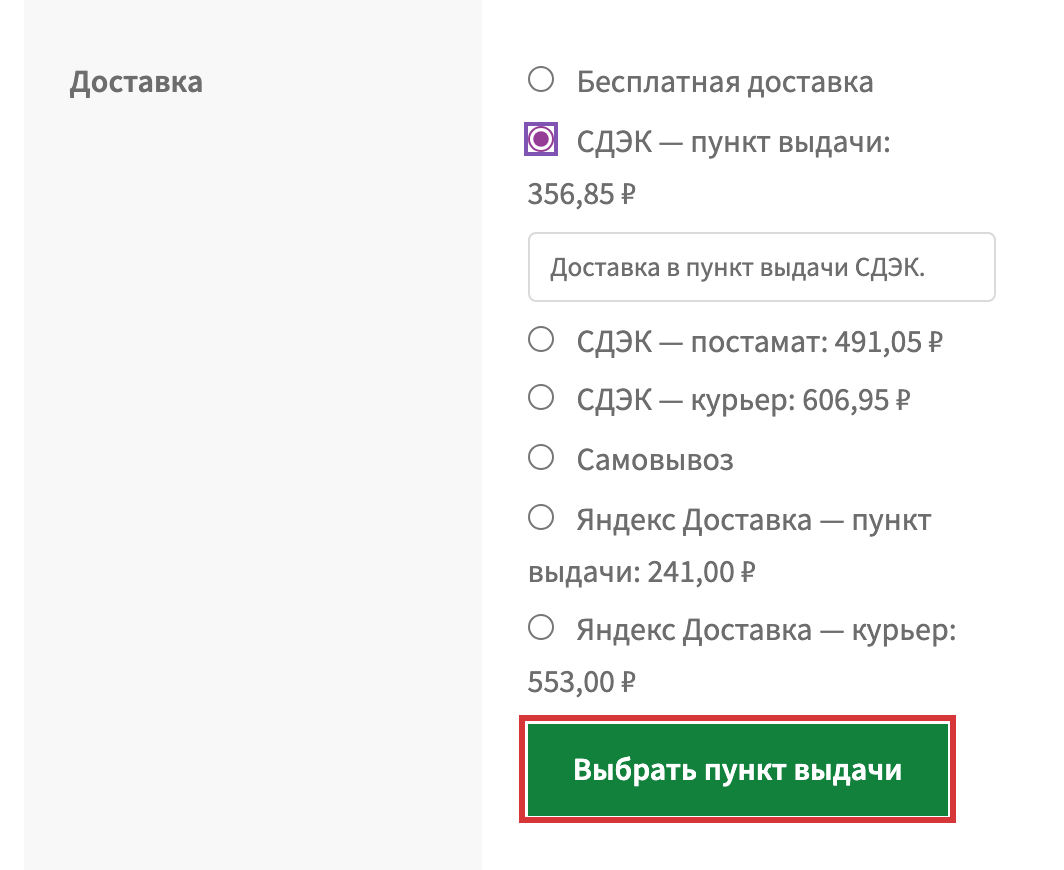
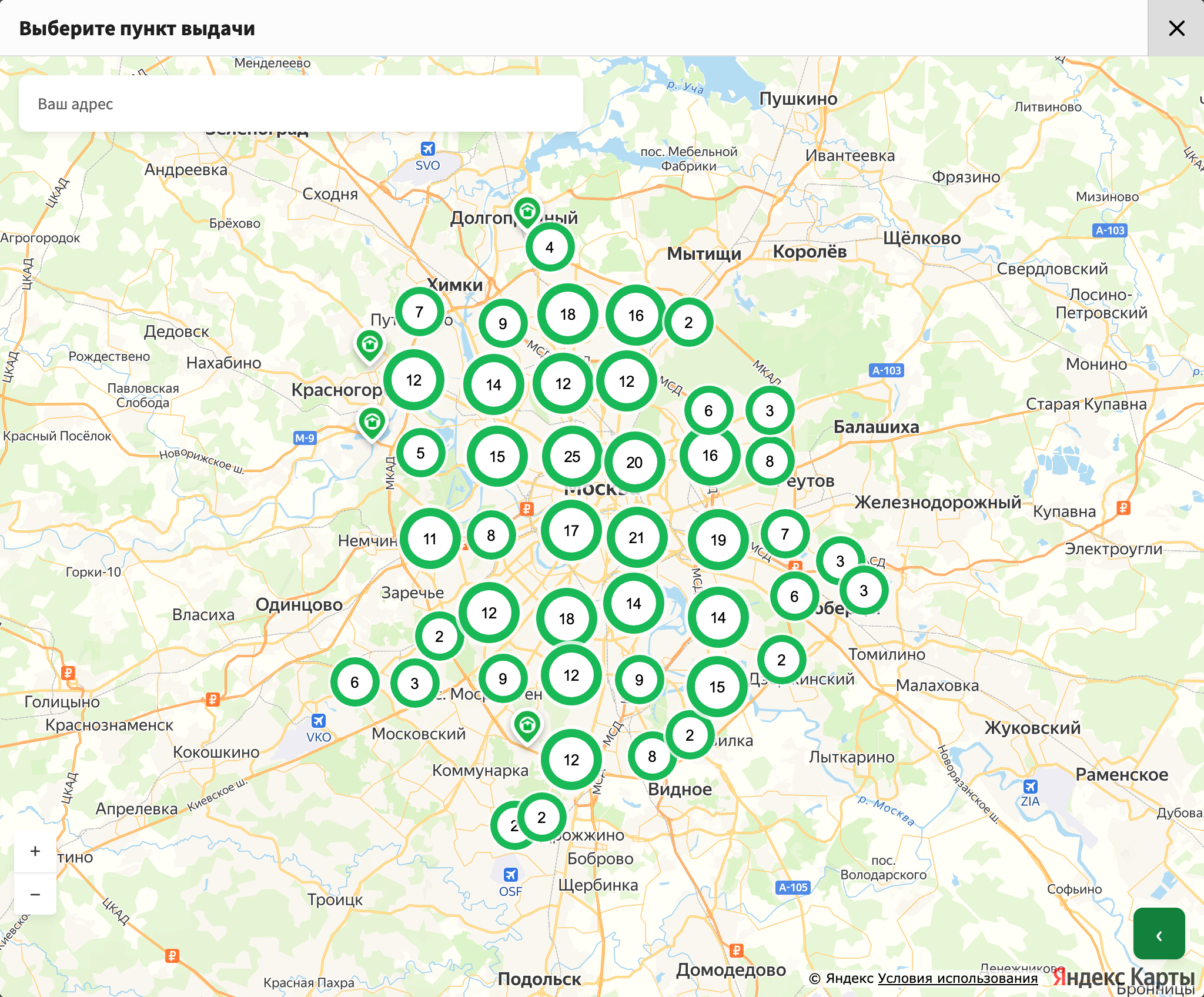
У способов «Пункт выдачи» и «Постамат» есть кнопка «Выбрать пункт выдачи». Она открывает окно с картой и списком пунктов. Заказ нельзя оформить, пока пункт не выбран. Кроме того, карта работает на Яндекс.Картах, значки пунктов и постаматов у неё свои, а карточка пункта показывает следующее:
- часы работы, телефон и до трёх фотографий,
- способы оплаты на месте: «Наличные», «Банковская карта», «Система быстрых платежей»,
- пометку «Примерочная» и максимальный вес.
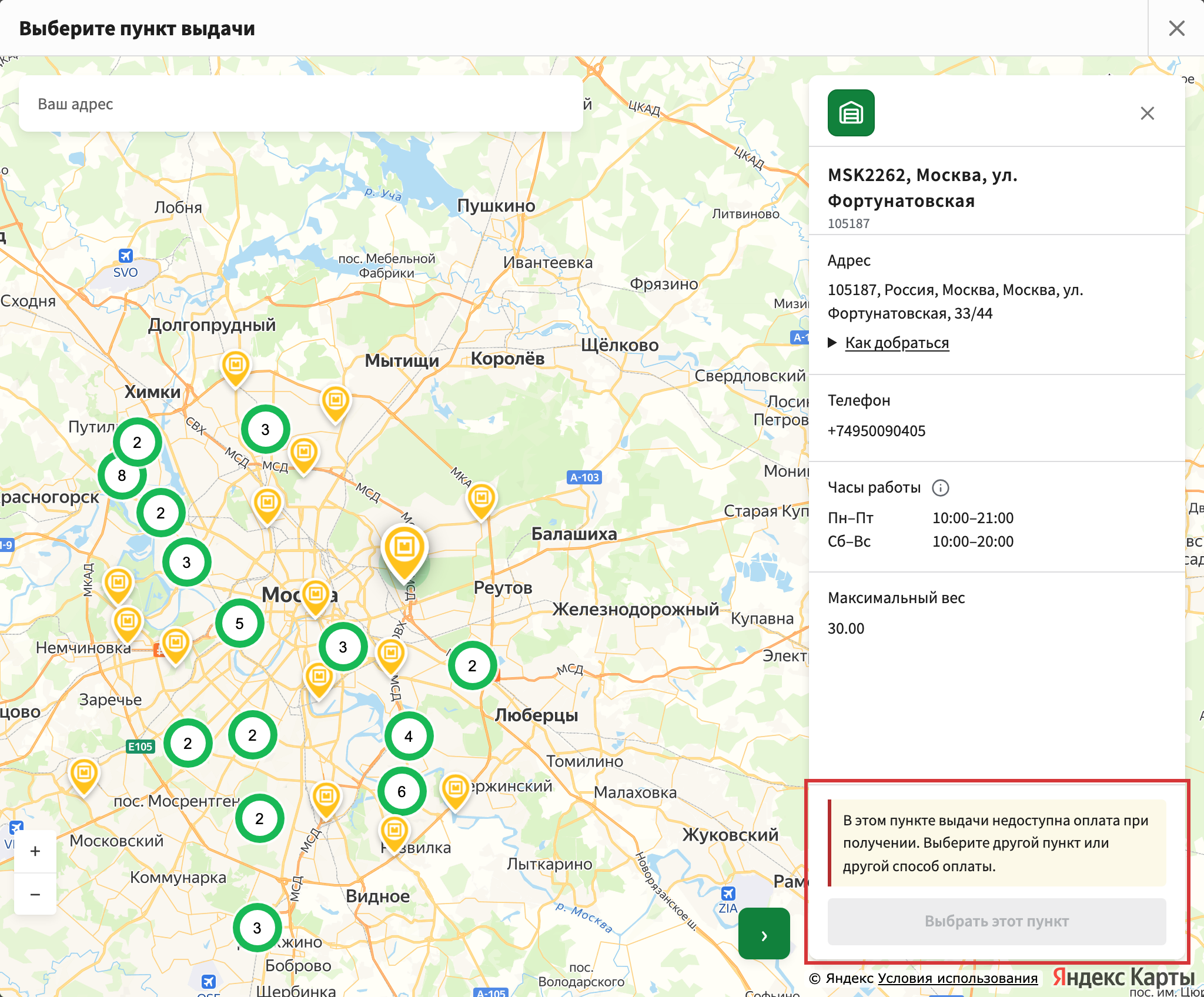
Плагин не даст выбрать пункт, который не подходит под заказ. Например, он слишком мал по размеру ячейки или по весу. Выбрать нельзя и пункт, где не принимают оплату при получении, если покупатель выбрал именно её. Причину плагин пишет рядом с пунктом. Закрытые пункты и пункты, которые не выдают заказы, в списке не показываются.
Каждый способ работает со своим типом пунктов. Если выбран офис, а способ работает только с постаматами, покупатель увидит «Выбранный способ доставки работает только с постаматами. Выберите постамат или другой способ доставки.» Для способа «Пункт выдачи» сообщение похожее.
Для карты можно указать собственный ключ API Яндекс Карт. Его вводят в «Woodev → Настройки», вкладка «Доставка», раздел «Карта», поле «Ключ API Яндекс Карт». Остальные настройки карты и формы заказа описаны в статье «Как покупатель оформляет заказ: пункты выдачи и поля адреса».
Почему способ не показался #
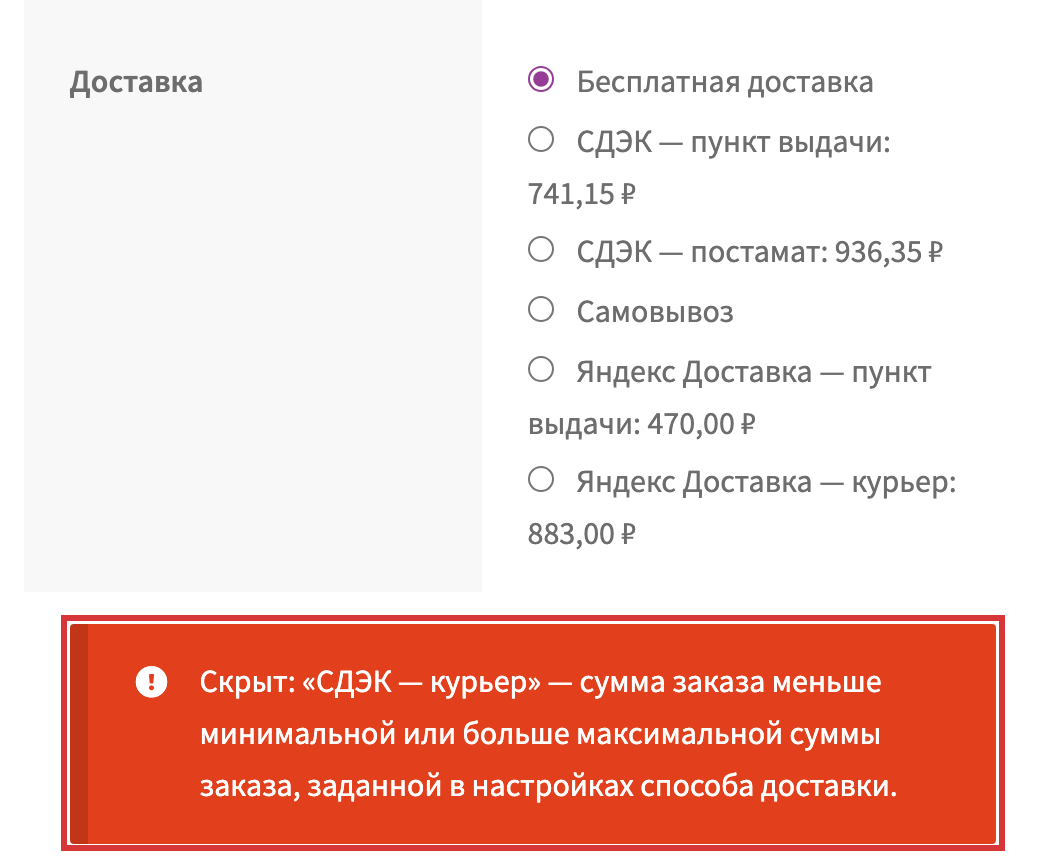
Если способ СДЭК не появился, откройте «Woodev → Настройки → Дополнительно» и включите «Логирование». Затем откройте оформление заказа под своей учётной записью администратора. На оформлении заказа появится строка «Скрыт: «название способа» — причина». Покупатели эту строку не видят. Когда причина найдена, выключайте «Логирование», потому что в журнал при этом пишется много данных.
Самые частые причины #
Вот самые частые причины:
- «не задан город отправления в настройках способа доставки.» Тогда выберите «Город отправления» в самом способе.
- «для выбранного тарифа СДЭК укажите адрес отправления в настройках.» Если у тарифа «от двери» нет адреса, заполните «Адрес отправления» или «Адрес склада».
- «не удалось определить населённый пункт покупателя для доставки СДЭК.» Возможно, покупатель не выбрал город или плагин не нашёл его в справочнике СДЭК.
- «сумма заказа меньше минимальной или больше максимальной суммы заказа, заданной в настройках способа доставки.» Проверьте «Минимальную сумму заказа» и «Максимальную сумму заказа», но только если вы их заполняли.
- «выбранный тариф СДЭК не подходит этому способу доставки.» Например, тариф для пунктов выдачи мог попасть в способ «Курьер».
- «не задан тариф СДЭК или не удалось подготовить посылку.» Заполните вес и размеры у товаров или значения по умолчанию.
- «посылка не подходит по весу или размеру для этого тарифа СДЭК.» Тогда выберите другой тариф или упаковку.
- «тариф СДЭК недоступен на этом направлении.» Или «СДЭК не рассчитала этот тариф для данного заказа или направления.» Попробуйте другой тариф.
- «валюта расчёта СДЭК в настройках отличается от валюты магазина — конвертация не выполняется.» Если подходит, верните в «Валюте расчёта» вариант «Валюта магазина».
- «не удалось получить расчёт СДЭК. Попробуйте позже или проверьте настройки службы доставки.» Скорее всего, это сбой на стороне СДЭК или связи.
Кроме того, способ могут скрывать «Класс доставки», «Ограничение по городам» и параметр «Не показывать на странице корзины» на вкладке «СДЭК». К тому же, как и для любого способа WooCommerce, способ виден, только если адрес покупателя входит в зону. Если покупатели жалуются, что способов нет вообще, проверьте оформление заказа как гость в окне инкогнито. Также посмотрите параметр WooCommerce «Скрыть стоимость доставки, пока адрес не введён». Когда он включён, способы появляются только после ввода города, адреса и индекса.
Заказы СДЭК #
Все заказы со способами СДЭК вы найдёте на странице «WooCommerce → Заказы доставки», вместе с заказами других плагинов доставки Woodev. Общие действия и таблица описаны в статье «Заказы доставки: список, выгрузка, документы и статусы». Здесь мы расскажем то, что относится именно к СДЭК.
Выгрузка заказа #
Кнопка «Экспорт» передаёт заказ в СДЭК. Она доступна, пока заказ не выгружен и находится в статусе WooCommerce «Ожидает оплаты», «На удержании» или «Обработка». Номер заказа в СДЭК равен номеру в магазине вместе с префиксом из раздела «Отправка», если вы его задали.
СДЭК сначала принимает заказ, а потом проверяет. Плагин ждёт ответа несколько секунд. Если СДЭК не успел, плагин проверит заказ ещё раз через минуту, через 5 минут, 15 минут, час и 4 часа. Кроме того, после успешной выгрузки номер заказа СДЭК появляется в поле «Трек-номер».
Чтобы заказы уходили сами, откройте вкладку «СДЭК», раздел «Выгрузка заказов». Включите «Включить автоэкспорт» и отметьте «Статусы для автоэкспорта». Если вы ничего не меняли, автоэкспорт выключен, а в списке стоит статус «Обработка».
Почему заказ не выгружается #
Перед выгрузкой плагин сам проверяет заказ и объясняет, что не так. Вот что чаще всего встречается:
- не указано имя получателя, или телефон получателя некорректный: СДЭК звонит по нему при доставке,
- для тарифа с пунктом выдачи или постаматом пункт не выбран,
- для тарифа «до двери» не указан адрес доставки,
- не удалось однозначно определить город получателя: проверьте город и регион в заказе,
- для тарифа «от склада» не выбран «ПВЗ отправления СДЭК», а для тарифа «от двери» нет адреса склада или адреса отправления,
- у товаров нет веса и размеров, а значения по умолчанию не заданы,
- номер заказа вместе с префиксом длиннее 40 символов: сократите номер или префикс,
- валюта заказа не совпадает с «Валютой расчёта», либо в заказе с оплатой при получении валюта не совпадает с валютой страны получателя (рубли для России, белорусские рубли для Беларуси, тенге для Казахстана),
- идентификатор продавца записан неверно или к нему не указан телефон,
- ставка НДС для оплаты при получении больше не принимается: допустимы 0, 5, 7, 10, 16 и 22.
Если СДЭК не принял услугу, которую вы отметили, плагин выгрузит заказ без неё и напишет заметку «СДЭК не принял услугу … — заказ выгружен без неё.» При этом отметка в способе доставки остаётся. После отказа СДЭК плагин на сутки перестаёт отправлять эту услугу для данного тарифа и показывает уведомление в админке.
Оплата при получении #
Оплатой при получении плагин считает стандартный способ оплаты WooCommerce с идентификатором cod. Название у него в вашем магазине может быть своё. Для такого заказа получатель платит стоимость товаров и доставки, а НДС берётся из «НДС по товарам» и «НДС по доставке» в разделе «Отправка». Для предоплаченных заказов эти суммы равны нулю.
Страховка в этом случае применяется всегда, даже если в способе стоит «Нет». Кроме того, менеджер увидит заметку «Страховка применена, хотя в настройках способа доставки она отключена». Для заказа в Беларусь с оплатой при получении появится заметка: стоимость доставки не включена в сумму к получению, поэтому согласуйте с покупателем другой способ её оплаты.
Отмена и отказ #
Кнопка «Отменить» отменяет заявку в СДЭК. Удалить заказ СДЭК позволяет, только пока он в статусе «Создан». Дальше СДЭК откажет, а плагин покажет его причину в заметке. Например, «заказ уже принят в работу», «по заказу зарегистрирована претензия» или «по заказу есть операции на складе». При этом заказ остаётся выгруженным, и его надо проверить в личном кабинете СДЭК.
Если вы отменяете заказ в магазине или полностью возвращаете деньги, плагин сам отменяет заявку в СДЭК. Это работает независимо от автоэкспорта. Но если посылка уже в пути, удалить её нельзя, и заметка подскажет оформить отказ.
Кнопка «Оформить отказ» нужна для посылки, которая уже в пути. Получатель откажется от неё, и она вернётся к вам. Возврат платный: СДЭК начислит стоимость обратной доставки. Плагин оформляет отказ только по вашему нажатию, а автоматически и массово он этого не делает. Пока СДЭК не принял посылку у вас, кнопки нет. Такие заказы нужно отменять.
Накладная и штрихкод #
Для выгруженного заказа доступны только два документа: «Накладная» (в настройках она называется квитанцией) и «Штрихкод» (этикетка места). Других документов, например акта, плагин не печатает. Чтобы распечатать сразу много, отметьте заказы и выберите «Печать накладных» или «Печать штрихкодов». За один раз можно напечатать до 100 заказов, на каждый заказ будет своя страница.
Параметры печати лежат на вкладке «СДЭК», в разделе «Выгрузка заказов», карточка «Документы для печати»:
- «Копий квитанции» — от 1 до 10, по умолчанию 2: одну клеят на груз, вторая остаётся у отправителя.
- «Копий штрихкода» — от 1 до 10, по умолчанию 1 на каждое место, а не на заказ.
- «Формат штрихкода» — A4 (по умолчанию), A5, A6 или A7. Квитанция всегда печатается на A4.
Документ готовится на стороне СДЭК, поэтому он появляется не сразу. Если документ не открылся, подождите несколько секунд и нажмите кнопку ещё раз.
Вызов курьера #
Кнопка «Вызвать курьера» есть только у заказов с тарифом «от двери». Для них курьер СДЭК приезжает за посылкой к вам. Кроме того, заказ должен быть выгружен в СДЭК, и у него должен быть адрес, откуда забирать посылку. В окне вызова три поля.
- «День приезда курьера» — обязательное. Плагин предлагает дни, на которые СДЭК присылает курьера из вашего города отправления.
- «Время приезда курьера» — обязательное, по умолчанию с 09:00 до 18:00. Перед вызовом проверьте актуальные требования СДЭК к времени ожидания курьера.
- «Комментарий курьеру» — необязательное, до 255 символов.
Если вызов принят, у заказа появляется строка «Заявка на курьера» с номером и статусом. Чтобы отозвать вызов, нажмите «Отменить вызов». Но после отмены СДЭК может не принять новый вызов по этому заказу.
Вызвать курьера сразу за несколькими заказами можно кнопкой «Вызвать курьера» над таблицей заказов. Она показывает вкладку «Вызов» и вкладку «Заявки» со всеми действующими вызовами. В вызов войдут только заказы, у которых есть общий день. Остальные плагин назовёт, и для них курьера нужно вызвать из строки заказа.
Статусы и мгновенные уведомления #
Плагин проверяет статусы выгруженных заказов в СДЭК каждые 15 минут. Статусы приводятся к общему списку: «К отправке», «Принято», «В пути», «К выдаче», «Доставлено», «Возврат», «Не доставлено», «Отменено». Если ждать некогда, нажмите «Обновить статусы сейчас». Кнопка лежит в разделе «Выгрузка заказов», карточка «Статусы доставки».
Когда заказ доставлен или отменён в СДЭК, плагин может сам сменить статус заказа в WooCommerce. Это настраивается полями «Статус доставленного заказа» (по умолчанию «Выполнен») и «Статус отменённого заказа» (по умолчанию «Отменён»). Вариант «Не менять» оставляет статус как есть. Кроме того, покупатель получает письма о статусе доставки, подробнее о них в статье «Письма покупателю о статусе доставки».
Мгновенные уведомления СДЭК #
Чтобы статусы приходили сразу, подключите «Мгновенные уведомления СДЭК». Это необязательно, и если вы ничего не меняли, они выключены. Откройте карточку «Мгновенные уведомления СДЭК» в разделе «Выгрузка заказов» и нажмите «Подключить вебхуки». Плагин подпишет магазин на изменения статуса, на изменения заказа, на проблемы доставки, на согласованную дату, на данные курьера и на закрытие пункта выдачи. Тогда в заметках к заказу появятся записи, например «СДЭК назначил курьера: …». Чтобы отключить уведомления, нажмите «Отключить вебхуки». После этого статусы снова обновляются проверкой.
На локальном сайте и на сайте, закрытом от интернета, уведомления не работают. СДЭК не сможет до него достучаться, и статусы обновляются только проверкой. Кроме того, если СДЭК не принимает подписку, плагин покажет доступные сведения о занятых подписках. Если подписка принадлежит чужому сайту или программе, рядом появится кнопка «Освободить». Нажимайте её, только если та подписка вам больше не нужна.

Частые вопросы #
Плагин СДЭК #
Что будет с плагином, когда закончится лицензия?
Плагин будет работать с ограниченными возможностями. Без действующей лицензии он не рассчитывает доставку. Он также блокирует новые операции со СДЭК, то есть выгрузку и отмену заказа, оформление отказа и получение документов. Просмотр заказов, настройки и обновление статусов остаются доступны. Обновления и помощь с техническими проблемами плагина тоже предоставляются только по действующей лицензии. С вопросами о покупке и продлении мы помогаем всегда. Плагин показывает напоминание о продлении, когда до окончания лицензии остаётся не более 30 дней. Ключ вы вводите в разделе «Woodev → Лицензии».
Я настроил всё по инструкции, но ни один способ доставки СДЭК не появляется. Что проверить?
Проверьте по порядку пять вещей. Первое, лицензия должна быть активна в разделе «Woodev → Лицензии». Второе, на вкладке «СДЭК» в «Woodev → Настройки» нажмите «Проверить подключение» и убедитесь, что СДЭК принял ключи. Третье, способ должен быть добавлен в зону доставки, которая подходит покупателю. Четвёртое, в самом способе доставки должен быть указан «Город отправления», а для тарифов «от двери» ещё и адрес. Пятое, у товаров должны быть вес и габариты или значения по умолчанию в настройках доставки.
Если это не помогло, включите «Логирование» в настройках доставки, в разделе «Дополнительно», и откройте оформление заказа от имени администратора. Вы увидите строку вида «Скрыт: «название способа» — причина», которую покупатели не видят. Когда причина найдена, «Логирование» лучше выключить, потому что в журнал записывается много данных.
Заказ не выгружается в СДЭК. Как узнать причину?
Плагин проверяет заказ до отправки и показывает причину прямо при выгрузке. При автоматической выгрузке причина попадает в заметку к заказу. Выгрузить заказ можно в статусах «Ожидает оплаты», «На удержании» и «Обработка». Чаще всего причина одна из этих.
- У получателя нет имени или в телефоне не 10–15 цифр.
- У товаров нет веса и габаритов, а значения по умолчанию не заданы.
- Для тарифа «до пункта выдачи» или «до постамата» в заказе не выбран пункт.
- Для тарифа «от двери» не указан «Адрес склада» или «Адрес отправления», а для тарифа «от склада» не указан «ПВЗ отправления СДЭК».
- Номер заказа длиннее 40 символов.
- Валюта заказа отличается от «Валюты расчёта» в настройках СДЭК. Плагин ничего не пересчитывает.
- В данных продавца указан ИНН, но не указан телефон. Данные продавца необязательны, но эти два поля нужны вместе.
Если заказ отклонил сам СДЭК, плагин покажет его ответ после слов «СДЭК отклонил заказ». Если сами не разберётесь, пришлите нам текст сообщения.
Стоимость доставки на сайте отличается от стоимости на сайте СДЭК
Тариф и срок рассчитывает СДЭК по данным о посылке. Плагин применяет настроенные вами правила цены, то есть наценку, округление, порог бесплатной доставки и ограничения стоимости. Сначала проверьте вес и габариты товаров, потому что СДЭК считает цену по ним. Потом сравните тариф в настройках способа с тем, который вы смотрите на сайте СДЭК. Цена в публичном калькуляторе СДЭК и цена по вашему договору могут отличаться.
На итоговую цену также влияют ваши настройки, а именно «Наценка», «Округление цены», «Минимальная стоимость доставки», «Максимальная стоимость доставки» и «Способ упаковки». Результат расчёта хранится в кэше до 10 минут. После изменения настроек новая цена появится при следующем запросе расчёта доставки.
Я хочу сначала проверить плагин на тестовом сайте, а потом перенести на рабочий
Да, так можно. Плагину на тестовом сайте тоже нужна активированная лицензия, но тестовый адрес не расходует лимит активаций, если сервер лицензий распознаёт его как тестовый:
- localhost или локальный IP-адрес;
- домен, в котором есть .local, .test или .dev, например mysite.local;
- поддомен, который начинается с dev., или поддомен вида test.mysite.ru и staging.mysite.ru;
- технический адрес хостинга: *.tmweb.ru, *.webtm.ru, *.beget.tech, *.regruhosting.ru, *.xsph.ru, *.nichost.ru, *.1vps.tech.
Адрес вида test-shop.ru считается обычным сайтом и занимает активацию. Когда перенесёте магазин на рабочий домен, активируйте ключ там, в разделе «Woodev → Лицензии».
Где взять ключи СДЭК и можно ли проверить плагин без договора?
Ключи берутся в личном кабинете СДЭК на вкладке «Интеграция». Нужны ID клиента и секретный ключ, а логин и пароль от кабинета не подойдут. Без договора включите «Тестовый режим» на вкладке «СДЭК» в «Woodev → Настройки». Плагин подставит встроенные тестовые ключи СДЭК, реальные отправления не создаются, а ваши ключи сохранятся и вернутся при выключении режима.
Если после нажатия «Проверить подключение» вы видите «СДЭК не принял ключи», проверьте, что вставили значения без пробелов и именно из вкладки «Интеграция».
Ключи не принимаются. Что делать?
Проверьте, что вы вставили именно ID клиента и секретный ключ со вкладки «Интеграция» личного кабинета СДЭК, а не логин и пароль. Затем уберите лишние пробелы в начале и в конце. Если договора со СДЭК нет, включите тестовый режим.
Тарифы «от двери» не показываются. Почему?
Для таких тарифов нужен адрес, откуда курьер СДЭК заберёт посылки. Укажите «Адрес склада» в настройках СДЭК, в разделе «Отправка», или «Адрес отправления» в самом способе доставки. Адрес в способе заменяет общий. Адрес должен быть не длиннее 255 символов, а юридический адрес продавца плагин не использует.
Поле «ПВЗ отправления СДЭК» нужно только для тарифов «от склада», когда вы сами привозите посылки в пункт СДЭК. Для тарифов «от двери» оно скрывается.
Чем отличаются «СДЭК — курьер», «СДЭК — пункт выдачи» и «СДЭК — постамат»?
Это три способа доставки, и каждый показывает только свои тарифы. Курьер доставляет до двери. Пункт выдачи работает с обычными пунктами СДЭК, а постамат только с постаматами. Постамат всегда считает одну посылку, а услуги, которые там не принимаются, например примерку на дому и частичную доставку, не передаёт. Если покупатель выбрал пункт не того типа, плагин попросит выбрать другой.
Как показать способ доставки только в нужных городах?
Откройте настройки способа доставки и выберите «Ограничение по городам». Значение «Доступен только в городах» оставит способ только в списке «Города», а «Недоступен в городах» исключит эти города. Город определяется по тому, что покупатель выбрал при оформлении заказа, и пока он не выбран, способ доступен. Ограничение по регионам задаётся самой зоной доставки, как это делается в WooCommerce для любых способов. Подробнее об этом написано в инструкции по зонам доставки. Ограничения из версии 2.2 не переносятся, и их нужно задать заново.
Нужна ли DaData для подсказок города и адреса?
Для подсказок города не нужна. Плагин подсказывает города и регионы по справочнику СДЭК, и это работает без дополнительных сервисов. Подсказки улиц и адреса появятся, если вы подключите DaData, а до этого поле адреса остаётся обычным. Источник подсказок выбирается в настройках доставки, в разделе «Локация».
Статусы заказов обновляются не сразу. Это нормально?
Да, по умолчанию плагин запрашивает статусы у СДЭК раз в 15 минут. Чтобы получать их сразу, подключите «Мгновенные уведомления СДЭК» на вкладке «СДЭК», в разделе «Выгрузка заказов», кнопкой «Подключить вебхуки». На локальном сайте уведомления недоступны, потому что СДЭК не сможет до него достучаться. Кнопка «Обновить статусы сейчас» в том же разделе запрашивает статусы вручную.
Если СДЭК не принимает новую подписку, плагин покажет сведения о занятых подписках. Он предложит освободить подходящую чужую подписку кнопкой «Освободить», но решение остаётся за вами. Пока уведомления не подключены, статусы продолжают обновляться раз в 15 минут.
Как отправить заказ из нескольких товаров одним местом?
Откройте настройки способа доставки и в поле «Способ упаковки» выберите «Всё в одну коробку». Если выбрать «Каждый товар отдельно», каждая позиция уйдёт отдельным местом. По умолчанию действует «Способ упаковки» из общих настроек доставки, в разделе «Упаковка». Учтите, что от способа упаковки зависит и цена на оформлении заказа, потому что СДЭК считает её по посылкам. Для постамата всегда используется одна посылка.
Можно ли принимать оплату при получении при доставке в Беларусь?
Можно. При оплате при получении плагин предупредит в заметке к заказу, что стоимость доставки не включена в сумму к получению. Если вы не хотите принимать такие заказы, не разрешайте оплату при получении в поле «Способы оплаты» в настройках способа доставки. Заказ с оплатой при получении выгружается, только если он оформлен в валюте страны получателя, то есть в RUB, BYN или KZT.
Метод СДЭК появляется только после того, как покупатель ввёл город. Так и должно быть?
Да, цена зависит от города получателя, поэтому плагин показывает способы после выбора населённого пункта. Если город не выбран или плагин не нашёл его в справочнике СДЭК, способ скрыт. Способ также может не появиться, если в WooCommerce включена настройка, которая скрывает стоимость доставки, пока покупатель не введёт адрес. Проверьте оформление заказа в режиме инкогнито как гость, потому что у администратора картина может отличаться.
«Плагин СДЭК для WooCommerce не запущен»
Такое сообщение значит, что на сайте стоит другой плагин Woodev устаревшей версии, и он блокирует запуск. Поэтому обновите все плагины Woodev до последней версии.
Если что-то пошло не так #
Сначала откройте «Woodev → Настройки → Дополнительно», включите «Логирование» и повторите действие. Затем найдите в журнале WooCommerce строку об ошибке. Если сами не разберётесь, напишите нам на странице поддержки и приложите версию плагина, фрагмент журнала и снимок экрана с ошибкой. Не забудьте выключить «Логирование», когда закончите.