

Общие настройки доставки в плагинах Woodev
Общие настройки доставки действуют для всех ваших плагинов Woodev. Вы задаёте их один раз, и дальше они работают для каждой службы доставки. Если плагинов несколько, ничего дублировать не придётся.
Статья подскажет, где лежат общие настройки доставки и когда стоит менять значения. Если вы только подключаете доставку, пройдите разделы по порядку. Обзор всех возможностей есть в статье «Возможности плагинов доставки Woodev».
Где найти общие настройки доставки #
Откройте в админке WordPress «Woodev → Настройки». Это одна страница для всех плагинов Woodev, и у каждого плагина доставки там своя вкладка. Но общие настройки доставки лежат на отдельной вкладке «Доставка».
Кнопка «Сохранить» сохраняет только тот раздел общих настроек доставки, в котором вы работаете. Если всё получилось, вы увидите сообщение «Настройки сохранены.». Если вы ввели в поле неверное значение, плагин напишет «Проверьте правильность заполнения полей.» и отметит это поле.
Вкладка «Доставка» показывает только нужные разделы. Например, раздел «Карта» появляется, если у плагина есть способ доставки с пунктами выдачи. Если какого-то раздела вы не видите, значит, ваши плагины в нём не нуждаются.
Общие настройки доставки делятся на разделы «Локация», «Форма заказа», «Карта», «Вес и габариты», «Упаковка» и «Инструменты». «Форму заказа» и «Карту» мы разбираем в статье «Как покупатель оформляет заказ: пункты выдачи и поля адреса». Об остальных разделах читайте ниже.
Локация: откуда берутся подсказки адресов #
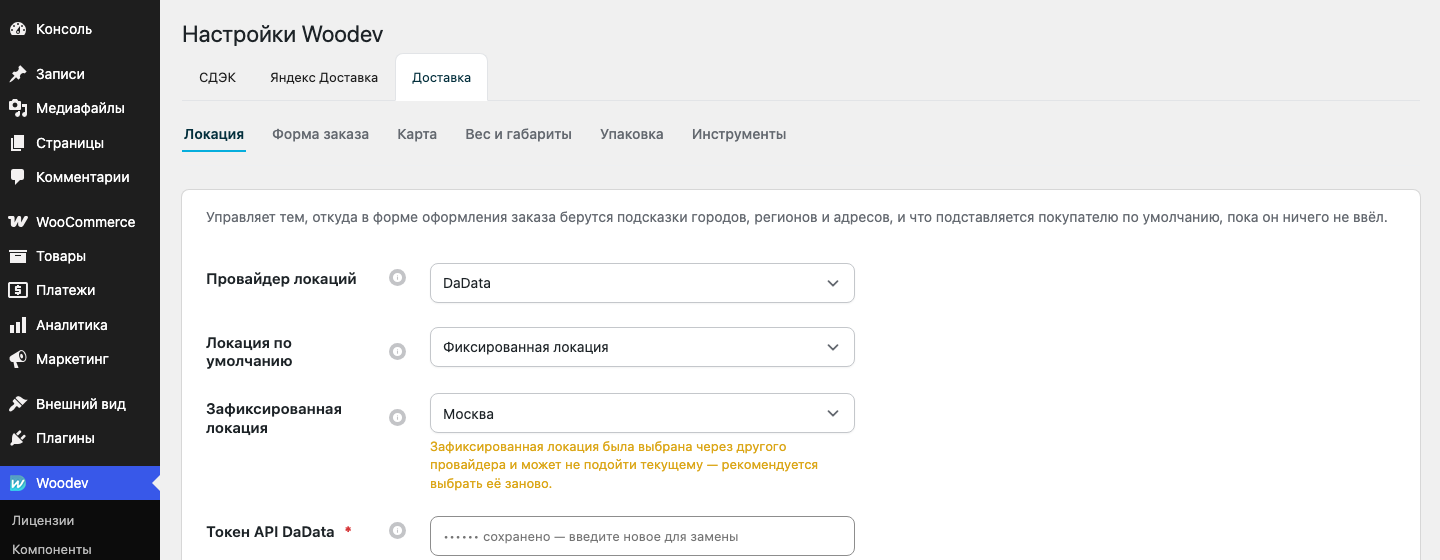
Раздел «Локация» общих настроек доставки отвечает за подсказки городов, регионов и адресов в форме оформления заказа. Кроме того, он решает, что увидит покупатель в полях, пока ничего не ввёл.
Провайдер локаций #
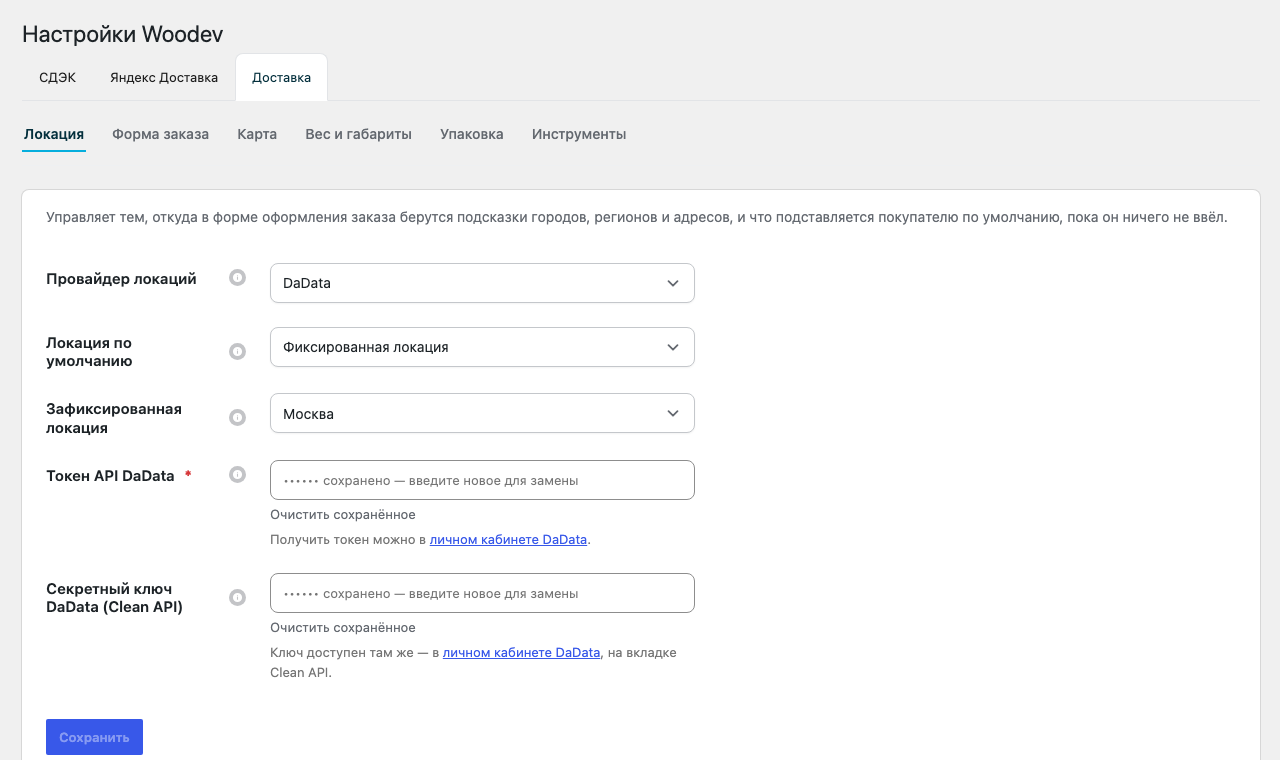
Провайдер локаций — это сервис, который отдаёт подсказки при вводе адреса. Он один на весь магазин. Если вы ничего не меняли, там стоит «DaData».
Иногда плагин доставки приносит свой сервис подсказок, и тогда он появляется в списке. Но подсказки по улицам и домам плагин всё равно берёт у DaData, если вы ввели её ключи. Без ключей поле улицы остаётся обычным текстовым полем.
Как подключить DaData #
- Откройте личный кабинет DaData и скопируйте токен API (Suggestions API).
- Чтобы найти нужное место, перейдите в «Woodev → Настройки», на вкладку «Доставка», в раздел «Локация».
- Вставьте токен в поле «Токен API DaData».
- Чтобы применить изменения, нажмите «Сохранить».
Поле «Секретный ключ DaData (Clean API)» можно не заполнять. Секретный ключ платного тарифа DaData Clean API нужен только для нормализации адресов, введённых вручную. Если он понадобится, ищите его в кабинете DaData на вкладке Clean API. Без него подсказки продолжают работать.
Если токена нет, подсказки городов и адресов не работают, а в админке появляется уведомление «Провайдер локаций „DaData“ не настроен. Пожалуйста, укажите ключи — иначе подсказки по адресам и населённым пунктам работать не будут.». Покупатели тогда вводят адрес вручную, так же как при пустом счёте DaData. Когда DaData снова отвечает, уведомление исчезает после первого удачного запроса.
Локация по умолчанию #
Эта настройка подставляет город в поля региона и города, пока покупатель не начал вводить адрес. Вариантов три:
- «Отключено» — ничего не подставляется. Так работает плагин, если вы не меняли настройку.
- «Фиксированная локация» — всегда один и тот же город, который выбрали вы.
- «По IP-адресу покупателя» — город определяется по IP. Вариант есть только у провайдера, который умеет определять местоположение, например у DaData.
Фиксированный вариант подойдёт, если почти все покупатели живут в одном городе. После его выбора появляется поле «Зафиксированная локация». Начните вводить название и выберите город из списка. Вписывать его вручную не нужно.
Если вы сменили провайдера, выберите город заново. Иначе плагин не даст сохранить настройку и покажет «Зафиксированная локация выбрана для другого провайдера — выберите её заново или верните прежнего провайдера.».
Вес и габариты #
Служба доставки считает цену по весу и размерам посылки. Если у товара их нет, плагин берёт значения из раздела «Вес и габариты», который входит в общие настройки доставки. Если они есть, эти значения не нужны.
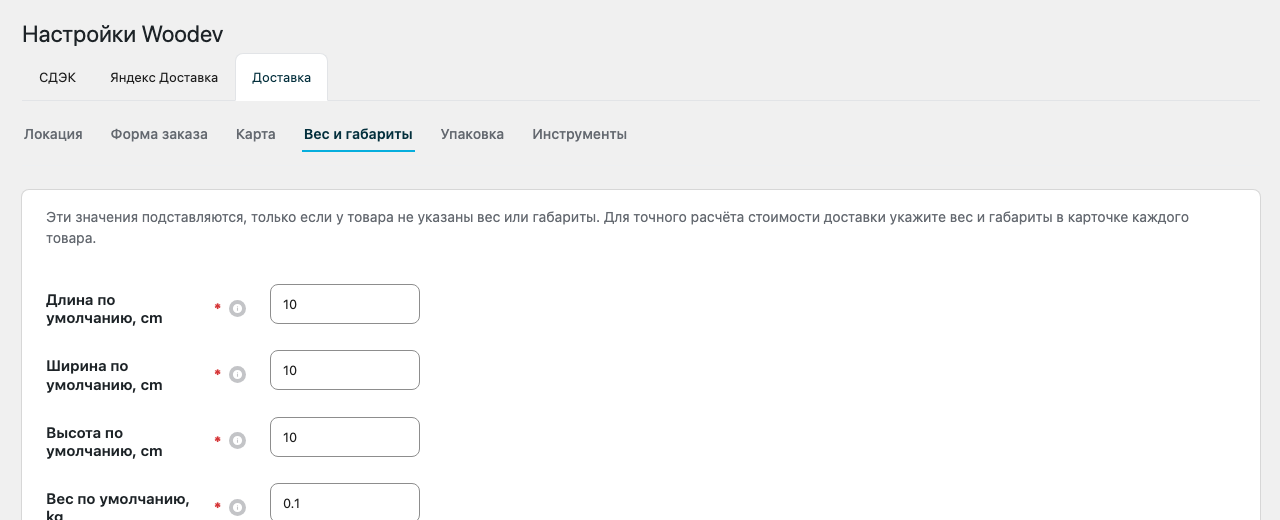
В разделе четыре поля. Это «Длина по умолчанию», «Ширина по умолчанию», «Высота по умолчанию» и «Вес по умолчанию». В названии каждого поля стоит единица измерения вашего магазина. Единицы вы задаёте в «WooCommerce → Настройки → Товары».
Сначала в полях стоят 100 г и 10×10×10 см, пересчитанные в ваши единицы. Значение каждого поля должно быть больше нуля, иначе рядом с полем появится ошибка «Значение должно быть больше нуля.», а сверху может появиться сообщение «Проверьте правильность заполнения полей.». Для точного расчёта лучше указать вес и габариты в карточке каждого товара стандартными средствами WooCommerce. Значения по умолчанию лишь выручают, когда у товара пусто.
Упаковка #
В разделе «Упаковка» вы перечисляете коробки магазина. Этот список входит в общие настройки доставки и один для всех служб доставки. Если товар не помещается ни в одну коробку, он едет отдельной посылкой.
Как добавить коробку #
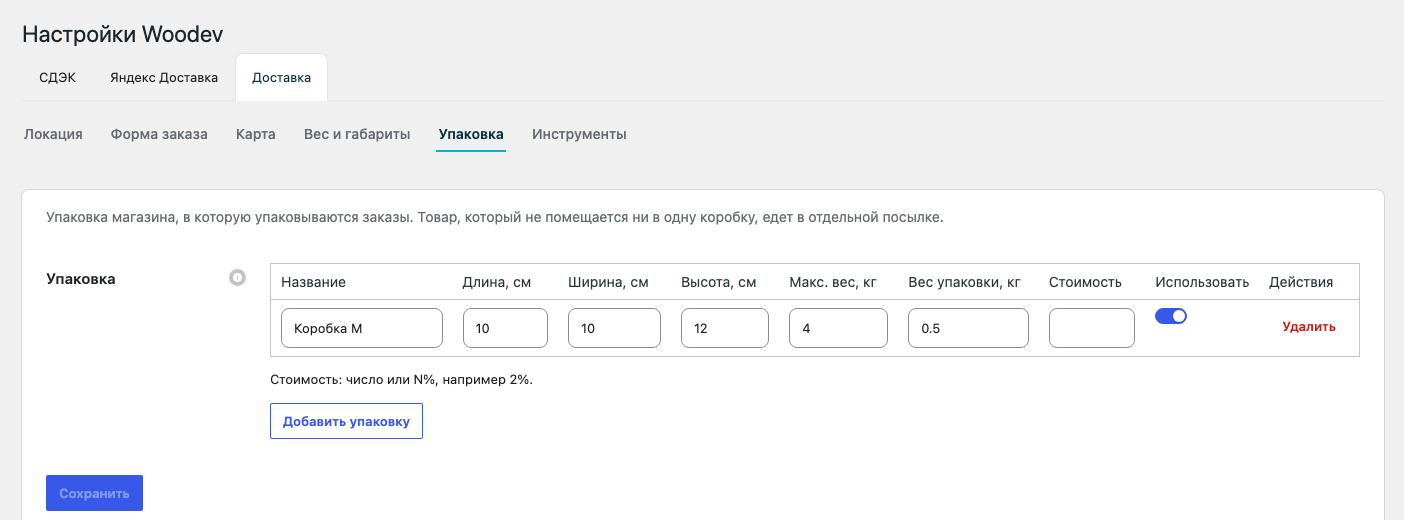
- Откройте «Woodev → Настройки», вкладку «Доставка», раздел «Упаковка».
- Нажмите «Добавить упаковку».
- Введите «Название» и внутренние размеры коробки.
- Если у коробки есть предел по весу, заполните «Макс. вес, кг» и «Вес упаковки, кг».
- Чтобы сохранить коробку, нажмите «Сохранить».
Внутренние размеры и вес указывайте в единицах из «WooCommerce → Настройки → Товары». Если оставить «Макс. вес, кг» пустым или нулевым, ограничения по весу не будет. Но учтите, что максимальный вес включает вес самой коробки. Ненужную коробку удалите кнопкой в столбце «Действия».
Способ упаковки #
«Способ упаковки» есть в двух местах. Первое — вкладка плагина, раздел «Упаковка», который показывается только плагинам с упаковкой в коробки. Второе — настройки самого способа доставки. Выбрать можно один из вариантов:
- «Упаковывать в коробки» — плагин раскладывает товары по коробкам из вашего списка.
- «Каждый товар отдельно» — у каждого товара своя посылка.
- «Всё в одну коробку» — одна посылка, размер которой плагин считает по тому, как товары лягут вместе.
Если выбрано «Упаковывать в коробки», появляется поле «Непоместившиеся товары». В нём два варианта, «Каждый товар отдельно» и «Всё в одну коробку». Кроме того, в настройках самого способа доставки есть вариант «Как в настройках плагина».
Иногда у службы доставки есть свои готовые коробки. Они лежат в том же разделе, но по умолчанию не работают. Если вы их включите, задайте «Учитывать стоимость» и «Стоимость упаковки». Стоимость указывают суммой за коробку или процентом, например 2%.
Инструменты #
Раздел «Инструменты» тоже входит в общие настройки доставки. Он появляется, если для вкладки зарегистрирован хотя бы один инструмент, поэтому есть он не у всех. Если он есть, там две кнопки для списка популярных городов. Этот список плагин собирает сам, по вашим заказам. В нём до 30 городов, куда вы отправляете чаще всего. Если у покупателя выбран режим «Список с поиском», эти города видны сразу, ещё до ввода.
- «Проверить актуальность популярных городов» — кнопка «Проверить» сверяет записи с провайдером, обновляет устаревшие и удаляет лишние.
- «Очистить список популярных городов» — кнопка «Очистить» удаляет весь список. Но он начнёт заполняться заново, как только придут новые заказы.
Подключение на вкладке плагина #
У каждого плагина доставки своя вкладка в «Woodev → Настройки». В отличие от общих настроек доставки, поля подключения там разные, поэтому их описывает статья о конкретном плагине. Например, у одной службы это «ID клиента API», «Секретный ключ API» и «Тестовый режим», а у другой — «Токен авторизации». Кнопка проверки называется одинаково, а результат зависит от службы.
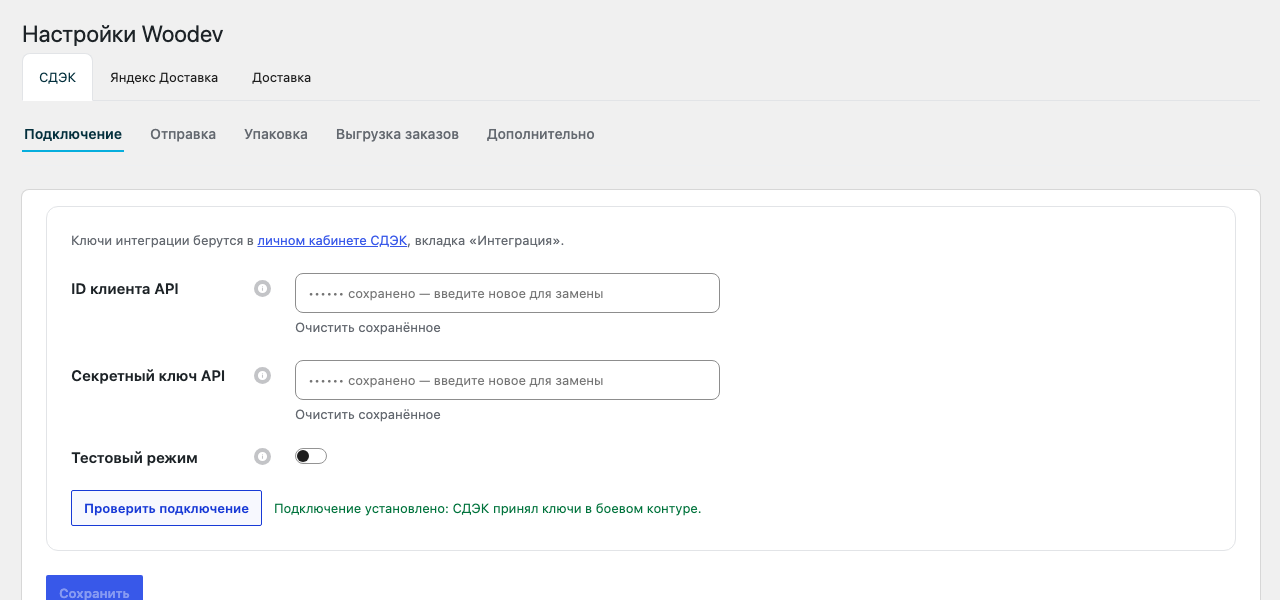
- Откройте «Woodev → Настройки» и вкладку вашего плагина.
- В разделе «Подключение» заполните поля.
- Чтобы проверить связь, нажмите «Проверить подключение».
- Прочитайте результат рядом с кнопкой.
Плагин обращается к службе доставки и показывает сообщение проверки. Если служба не передала текст ошибки, появится «Ошибка проверки.». В таком случае сверьте данные с личным кабинетом службы доставки.
Пока обязательные настройки не заполнены, в админке висит жёлтое уведомление «Плагин … не настроен. Перейдите в настройки, чтобы плагин начал работать.». Ссылка в нём ведёт прямо к настройкам. Уведомление появляется, даже если вы ещё не добавили способ в зону доставки. Закрыть его нельзя, но оно исчезнет само, как только вы заполните настройки.
Раздел «Дополнительно» #
Этот раздел всегда стоит последним на вкладке плагина и не входит в общие настройки доставки. В нём две настройки:
- «Логирование» — если выключено, в журнал попадают только ошибки. Если включено, туда пишутся ещё и запросы к службе доставки с её ответами. Включайте его только на время поиска проблемы, потому что записей становится много. Журнал лежит в «WooCommerce → Статус → Журналы», там выберите журнал нужного плагина.
- «Не показывать на странице корзины» — способы доставки этого плагина предлагаются только при оформлении заказа. Подробнее — в статье «Как покупатель оформляет заказ: пункты выдачи и поля адреса».
Пока «Логирование» включено, в админке висит напоминание «Внимание! … работает в режиме отладки и записывает данные в лог». Если проблем с доставкой нет, отключите логирование.
Способ доставки в зоне WooCommerce #
Способ доставки вы добавляете стандартными средствами WooCommerce. Откройте «WooCommerce → Настройки → Доставка», выберите нужную зону и нажмите «Добавить способ доставки». Если зоны ещё нет, начните со статьи «Как настроить зоны доставки WooCommerce». Каждый способ плагина стоит в списке отдельной строкой, например курьер или пункт выдачи. Общие настройки доставки одинаковы для всех способов, а поля самого способа задают его особенности.
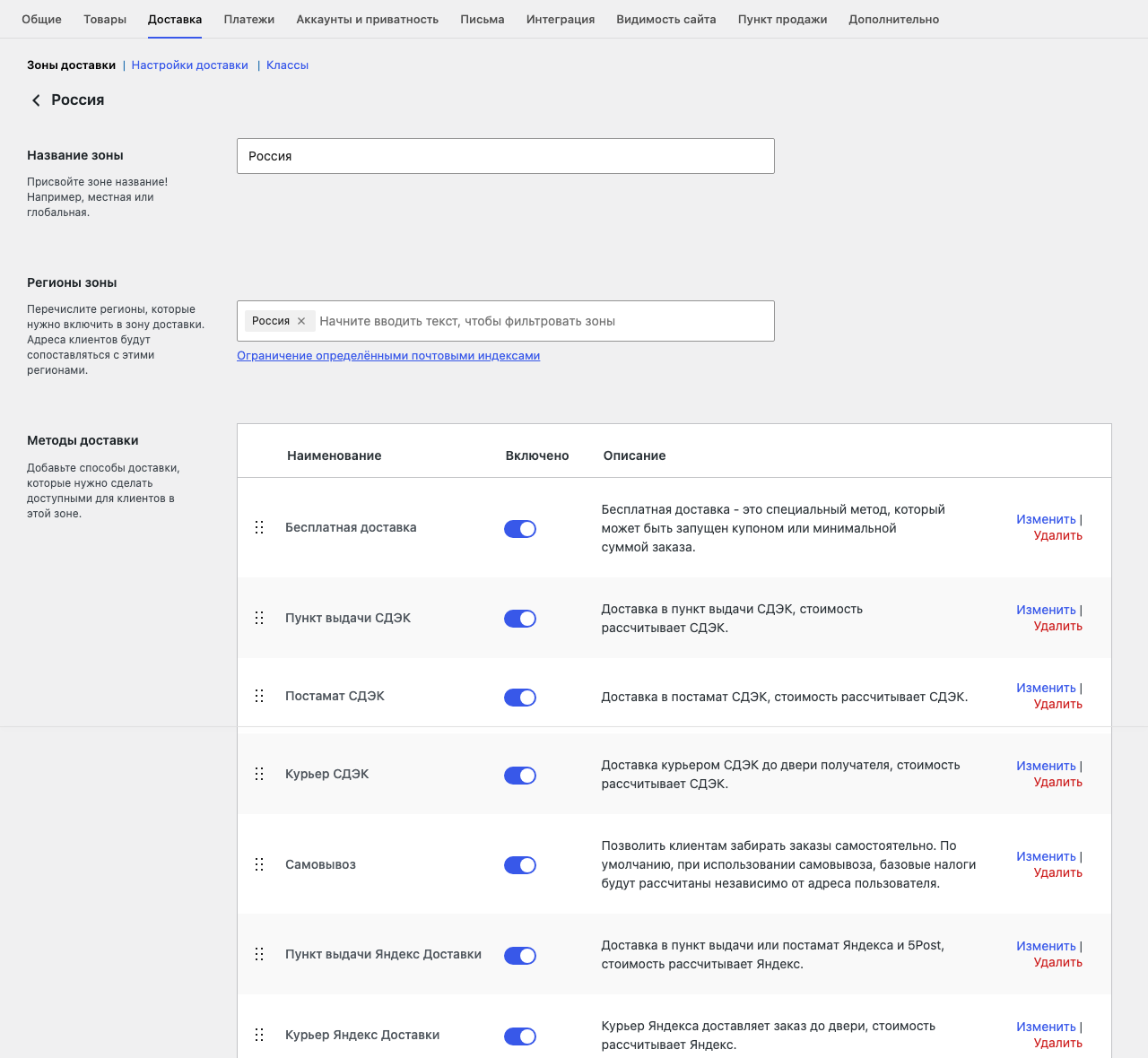
Откройте добавленный способ, чтобы увидеть его настройки. Набор полей зависит от возможностей плагина. Вот поля, которые встречаются чаще всего:
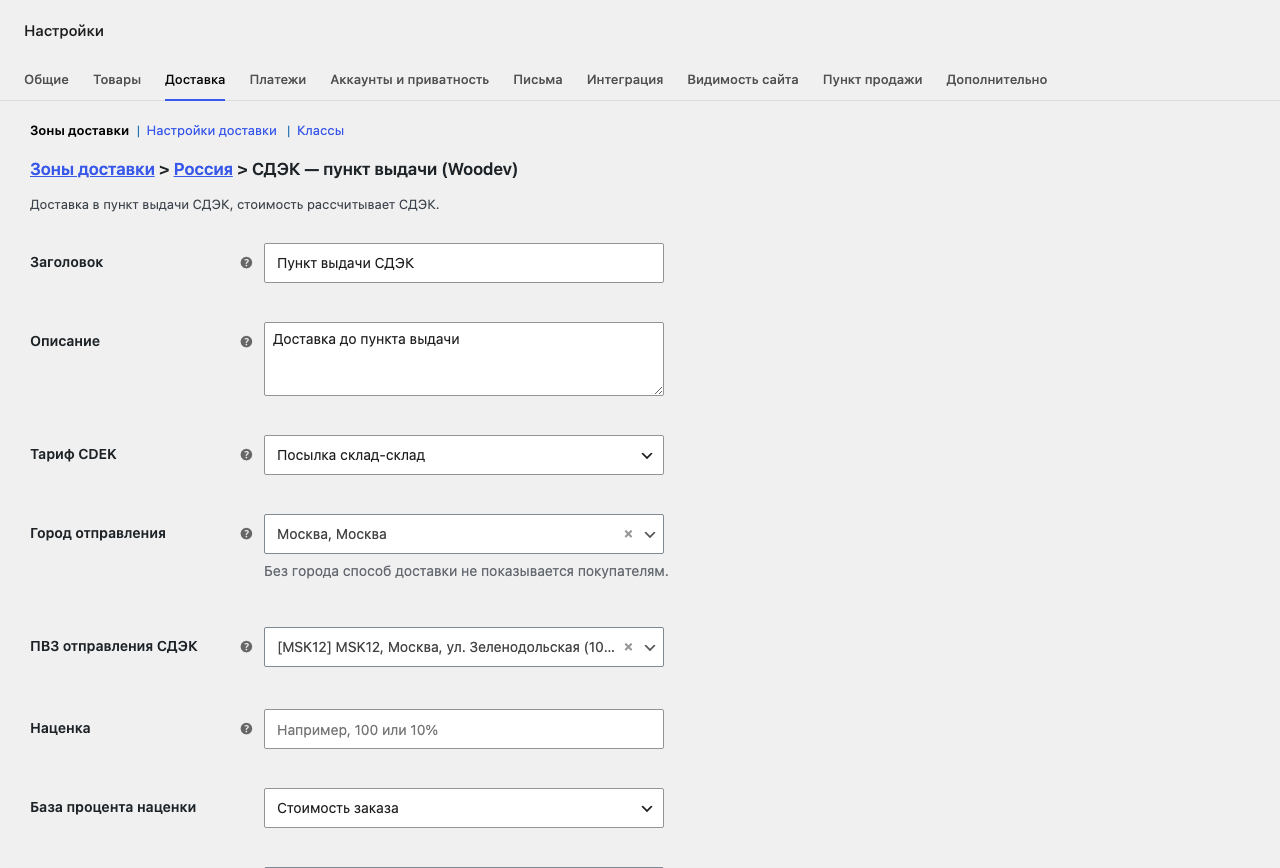
- «Заголовок» — название, которое покупатель видит при оформлении. Если очистить поле, плагин вернёт название по умолчанию, чтобы способ не пропал.
- «Описание» — текст под названием способа. Покупатель видит его только у выбранного способа. Чтобы скрыть описание, оставьте поле пустым.
- «Класс доставки» — способ работает только для товаров нужного класса. Есть варианты «Любой класс доставки» и «Без класса доставки».
- «Способ упаковки» и «Непоместившиеся товары» — те же варианты, что в разделе «Упаковка».
- «Учитывать страховку» — варианты «Нет», «Всегда» и «Только при оплате при получении». Объявленная стоимость равна цене товаров в посылке после скидок, но без налогов и доставки.
- «Минимальная стоимость доставки» и «Максимальная стоимость доставки» — границы для цены, которую посчитала служба. Если задать одинаковые значения, цена станет фиксированной. Бесплатная доставка при этом остаётся бесплатной.
- «Дополнительные услуги» — услуги службы доставки, которые входят в стоимость и уходят вместе с заказом. Список услуг у каждой службы свой.
Цену и срок доставки считает только служба доставки. Наценка, бесплатная доставка от суммы, округление и срок доставки зависят от плагина, так что ищите их в статье о нём.
Если что-то не работает #
Подсказки адресов не появляются #
Проверьте токен в «Woodev → Настройки → Доставка → Локация». Затем откройте личный кабинет DaData. Если на счёте нет денег или исчерпан дневной лимит, подсказки замолчат. Кроме того, подтвердите в кабинете почту аккаунта.
Цена доставки кажется неточной #
Скорее всего, у товара нет веса или габаритов, и плагин взял значения из общих настроек доставки. Заполните их в карточке товара.
Настройки не сохраняются #
Если общие настройки доставки не сохраняются и вы видите «Минимальная стоимость доставки не может быть больше максимальной. Значения не сохранены.», поменяйте границы местами. Если появилось «Значение должно быть больше нуля.», исправьте размеры или вес в разделе «Вес и габариты».
Способ доставки не виден покупателям #
Сначала проверьте лицензию на странице «Woodev → Лицензионные ключи Woodev», потому что без действующей лицензии большинство плагинов Woodev работают с ограниченными возможностями. Если с лицензией порядок, причину подскажет статья «Как покупатель оформляет заказ: пункты выдачи и поля адреса».