

Как покупатель оформляет заказ: пункты выдачи и поля адреса
Здесь вы узнаете, как покупатель выбирает пункт выдачи на оформлении заказа и какие настройки на это влияют. Мы разберём разделы «Карта» и «Форма заказа», а также поиск причины, если способ доставки не появился. Если нужен общий обзор, откройте статью «Возможности плагинов доставки Woodev».
Классическая форма оформления заказа поддерживается полностью, блочные корзина и оформление заказа — частично (экспериментально). Если настройка в блочной форме не действует, мы пишем об этом рядом с ней.
Что видит покупатель #
На классической форме оформления заказа всё идёт в таком порядке.
- Покупатель заполняет блок адреса. Если он вводит регион, город или улицу, поля предлагают подсказки.
- В списке способов доставки покупатель выбирает нужный. Ваше «Описание» он видит только под выбранным способом.
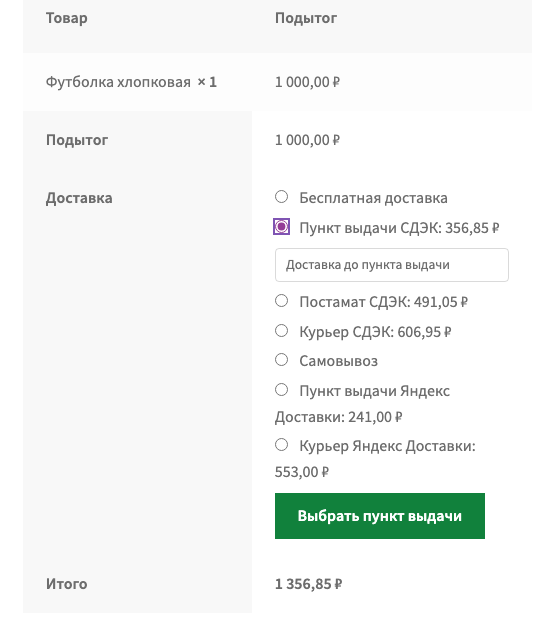
- Если способ с пунктами выдачи, покупатель нажимает «Выбрать пункт выдачи» и выбирает нужный пункт выдачи на карте.
- Когда всё готово, покупатель нажимает «Оформить заказ». Если пункт выдачи не выбран, заказ не оформится.
После покупки покупатель видит стандартные страницы WooCommerce. Однако отдельного блока отслеживания плагин на них не добавляет. Если включена подстановка адреса, в заказе стоит адрес выбранного пункта.
Как покупатель выбирает пункт выдачи #
Кнопка на странице #
Кнопка «Выбрать пункт выдачи» появляется только у способа с пунктами выдачи, и только когда покупатель выбрал этот способ. Положение кнопки вы выбираете в разделе «Карта», например под всем списком способов. Когда пункт найден, рядом возникает строка вида «Выбранный пункт выдачи: …» с коротким адресом, а кнопка меняет название на «Выбрать другой пункт выдачи».
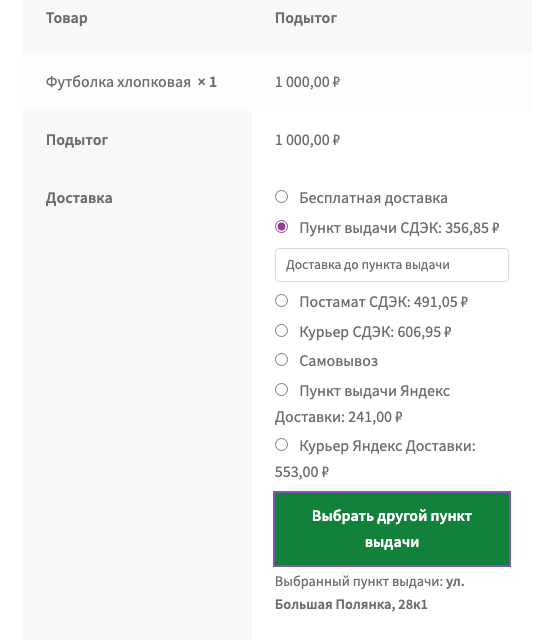
Если покупатель сменил город, а потом вернулся, плагин вспомнит пункт выдачи, который он выбирал в этом городе.
Окно с картой #
Окно называется «Выберите пункт выдачи». Кроме карты на Яндекс Картах, в нём есть список пунктов, строка поиска и фильтр. Пока покупатель не выбрал населённый пункт, пункты не загружаются. Затем плагин загружает сразу все пункты города из поля адреса, поэтому карта всегда относится к этому городу.
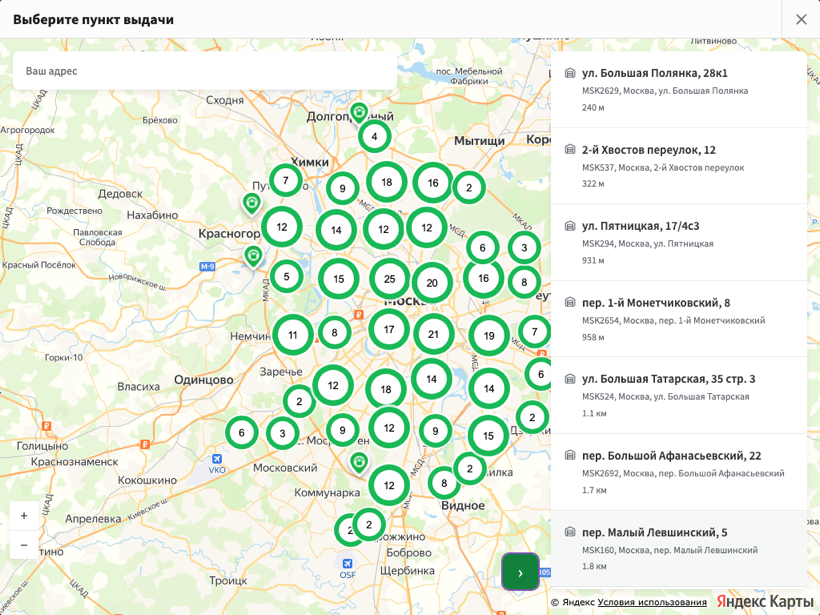
- Список. Пункты идут по расстоянию от центра карты или, если покупатель искал адрес, от этого адреса. В списке до 300 строк, а расстояние указано в метрах и километрах.
- Поиск. В строке «Ваш адрес» покупатель набирает адрес или название пункта. Если нашлось и то и другое, результаты делятся на «Пункты выдачи» и «Адреса». Если покупатель выбрал адрес, список перестраивается, и заголовок становится «Ближайшие к «…»».
- Пунктов рядом нет. Тогда появляется сообщение «Рядом с этим адресом пунктов выдачи нет.» и кнопка «Показать ближайший».
- Фильтр. Кнопка «Тип пунктов» отделяет, например, пункты выдачи от постаматов. Она видна, когда в городе есть хотя бы два типа. Но последнюю галочку снять нельзя.
- Телефон. На узком экране карта и список переключаются кнопкой «Показать карту».
Если в городе нет ни одного пункта, покупатель видит «В выбранном населённом пункте нет пунктов выдачи».
Карточка пункта #
Карточка открывается по клику на строку или на маркер. В ней по порядку стоят «Адрес», «Способы оплаты», «Услуги», «Телефон», «Часы работы» и «Максимальный вес». Но плагин показывает только то, что передала служба доставки, а пустые разделы прячет.
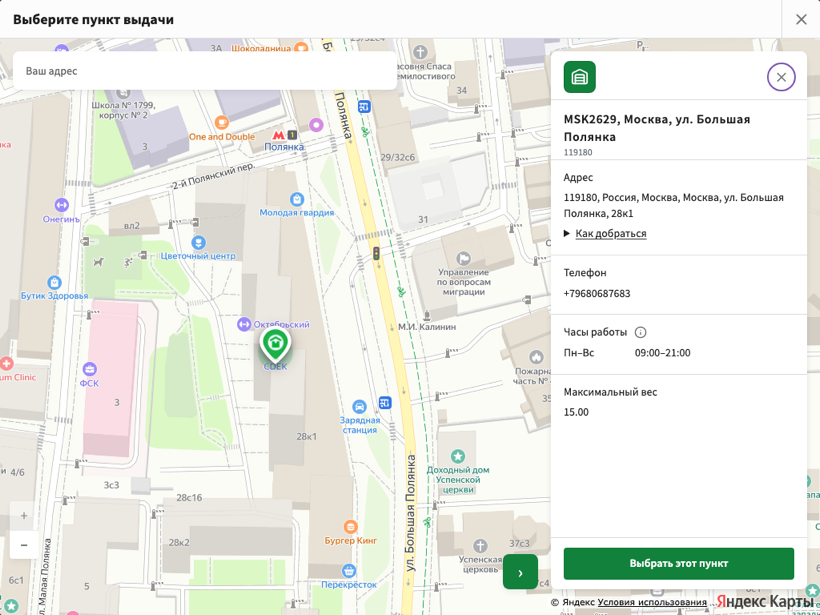
Если у пункта есть часы работы, рядом стоит пометка «Время указано местное — по часовому поясу пункта выдачи». Чтобы выбрать пункт выдачи, покупатель нажимает «Выбрать этот пункт». Если он уже выбрал его раньше, кнопка называется «Продолжить оформление заказа».
Когда пункт выбрать нельзя #
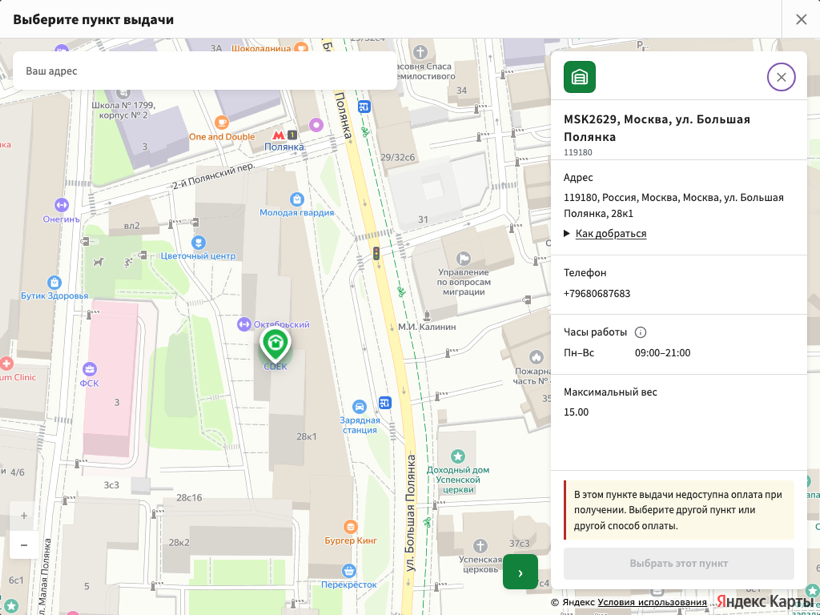
Плагин сверяет пункт выдачи с заказом и с выбранной оплатой, и только потом даёт его выбрать. Если пункт не подходит, кнопка выбора неактивна, а над ней стоит причина.
- Если вес заказа выше предела пункта, покупатель видит «Вес заказа … кг превышает ограничение пункта выдачи — … кг.».
- Некоторые службы проверяют ещё и ячейки постамата. Если размеры заказа известны и он не помещается ни в одну ячейку, покупатель видит «Заказ не помещается в ячейки этого постамата», и такой пункт выбрать нельзя.
- Если пункт не берёт оплату при получении, а покупатель выбрал именно её, сообщение звучит так: «В этом пункте выдачи недоступна оплата при получении. Выберите другой пункт или другой способ оплаты.».
- Если служба не назвала причину, покупатель видит «Этот пункт выдачи недоступен для вашего заказа.».
Если данных о пункте нет, плагин его не запрещает. Проверка повторяется на сервере, когда покупатель нажимает «Оформить заказ». Если пункт тем временем перестал работать, покупателю предложат выбрать другой.
Если пункт выдачи не выбран совсем, покупатель увидит «Вы не выбрали пункт выдачи заказов.» или «Для этого способа доставки нужно выбрать пункт выдачи заказов.».
Если карта не загрузилась #
Вместо окна покупатель видит «Не удалось загрузить пункты выдачи. Попробуйте ещё раз.» и кнопку «Повторить», которая запускает выбор заново. Причина обычно в блокировке скрипта карты, в отсутствии интернета или в неверном ключе Яндекс Карт. Но списка без карты в этом случае нет. Если же не отвечает служба доставки, текст другой: «Сервис пунктов выдачи временно недоступен. Попробуйте ещё раз позже.».
Блочное оформление #
В блочной форме оформления заказа пункты выдачи работают с ограничениями (экспериментально). Выбор пункта для нескольких посылок там не поддерживается, и покупатель увидит «Выбор пунктов выдачи для нескольких посылок не поддерживается. Выберите другой способ доставки.». Если в админке появилось сообщение, что на странице оформления нет блоков «Адрес доставки» или «Способы доставки», восстановите их в редакторе страницы.
Раздел «Карта» #
Откройте «Woodev → Настройки», вкладку «Доставка», раздел «Карта». Настройки общие для способов доставки с пунктами выдачи, которые используют карту Woodev. Сам раздел есть, только если у плагина появился такой способ.
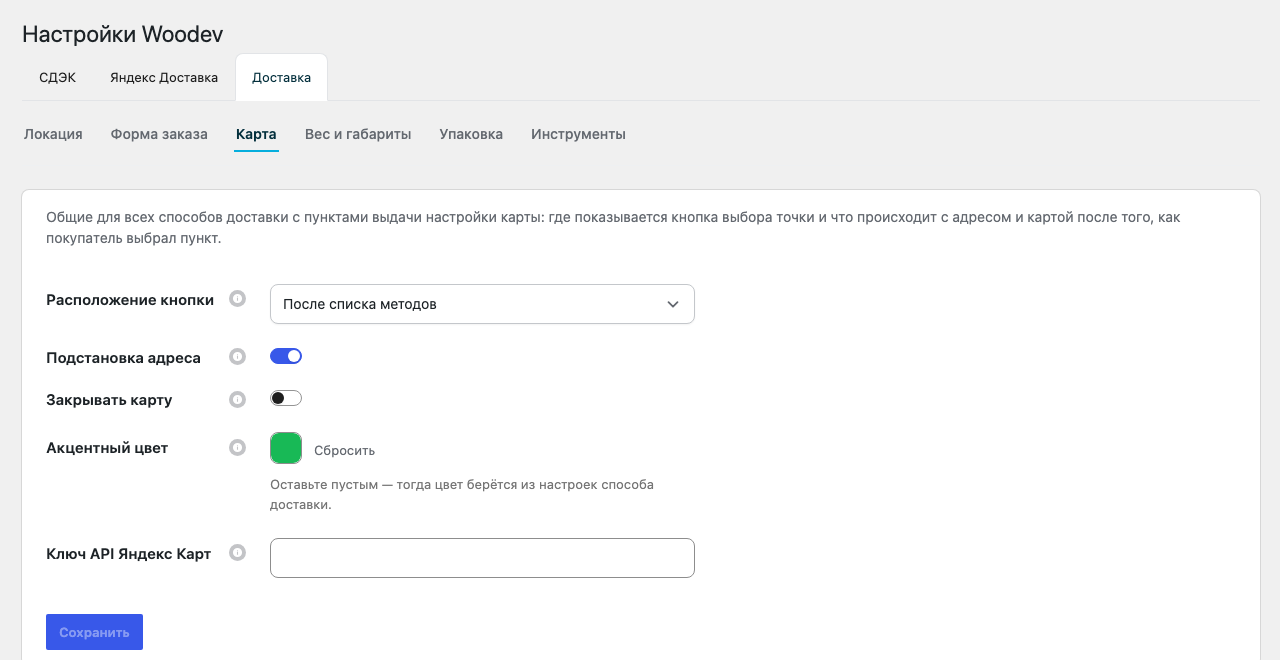
- «Ключ API Яндекс Карт» — по умолчанию пусто. Если оставить поле пустым, плагин берёт свой ключ, но его квота общая для всех магазинов, поэтому она может закончиться. Рекомендуем указать собственный ключ.
- «Расположение кнопки» — «В строке выбранного метода» или «После списка методов». Первый вариант работает, если вы ничего не меняли. Второй ставит одну общую кнопку под весь список способов.
- «Подстановка адреса» — по умолчанию работает. Если покупатель выбирает пункт, его адрес, город и индекс попадают в поля адреса. Но плагин подставляет только те данные, которые у пункта есть.
- «Закрывать карту» — по умолчанию выключено. Если включить, окно закроется сразу после выбора пункта.
- «Акцентный цвет» — цвет кнопок, выбранных пунктов и скоплений на карте. Вводите его в формате #rrggbb, иначе появится «Введите цвет в формате #rrggbb.». Если поле пустое, используется фирменный цвет способа доставки.
Переключить сервис карт нельзя, потому что плагины используют Яндекс Карты.
Как указать свой ключ #
- Получите ключ API Яндекс Карт в кабинете разработчика Яндекса.
- Откройте «Woodev → Настройки», вкладку «Доставка», раздел «Карта».
- Вставьте ключ в поле «Ключ API Яндекс Карт».
- Чтобы применить изменения, нажмите «Сохранить».
- Если хотите проверить результат, откройте оформление заказа и убедитесь, что карта загружается.
Раздел «Форма заказа» #
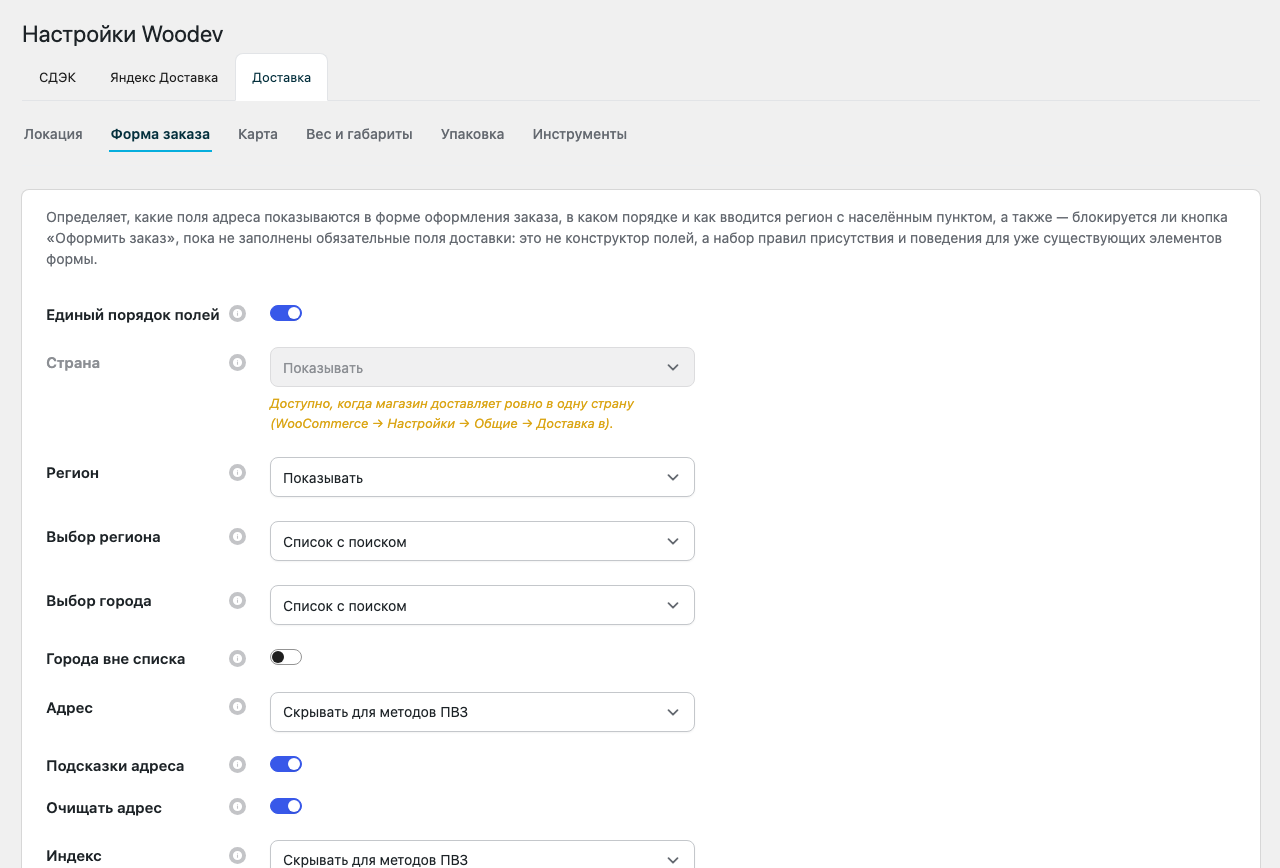
Этот раздел лежит на той же вкладке «Доставка». Он не конструктор полей, но задаёт правила для полей адреса, которые в форме уже есть. Например, вы решаете, какие поля показывать, в каком порядке их ставить и как вводить регион и город.
Состав и порядок полей #
- «Единый порядок полей» — по умолчанию работает. Поля адреса идут так: «Страна», «Регион», «Город», «Адрес», дополнительная строка, «Индекс». Если выключить опцию, порядок задаст тема или другой плагин.
- «Страна» — «Показывать» или «Скрывать». Скрыть поле можно только в том случае, когда магазин доставляет ровно в одну страну («WooCommerce → Настройки → Общие → Доставка в»). Если скрыть поле, страна подставится сама.
- «Регион» — «Показывать» или «Удалять». Если удалить поле, значение не попадёт в заказ, а настройка «Выбор региона» перестанет действовать.
- «Адрес» — «Показывать» или «Скрывать для методов ПВЗ». Во втором случае у способа с пунктами выдачи строки адреса нет, а пункт сам её заполнит.
- «Индекс» — «Показывать», «Скрывать для методов ПВЗ» или «Удалять». Удалять можно в обеих формах, но значение «Скрывать для методов ПВЗ» работает только в классической.
Поле «Город» всегда обязательно. Если сторонний плагин убрал его или сделал необязательным, плагин доставки вернёт поле, а в админке появится пояснение.
Регион и город #
- «Выбор региона» — как покупатель выбирает регион: «Текст с подсказками», «Предустановленный список» или «Список с поиском». Но предустановленный список есть не у каждого провайдера.
- «Выбор города» — «Текст с подсказками» или «Список с поиском». Если вы выбрали режим списка, до ввода видны популярные города вашего магазина.
- «Города вне списка» — настройка видна, только если «Выбор города» работает в режиме «Список с поиском». Если включить, покупатель сможет указать город, которого в списке нет. Но плагин может не найти локацию, которую принимает служба доставки, поэтому расчёт для такого города зависит от провайдера и службы.
- «Подсказки адреса» — по умолчанию работает, но только пока провайдер умеет подсказывать адреса.
- «Очищать адрес» — по умолчанию работает. Если покупатель сменил город, улица и индекс очищаются, и старый адрес не попадёт в заказ.
Телефон и кнопка «Оформить заказ» #
- «Формат поля телефон» — «Не использовать», «Автоматически» или конкретная страна. Это только маска ввода, а не проверка номера.
- «Блокировать оформление заказа» — по умолчанию работает. Если обязательные поля доставки пусты, кнопка «Оформить заказ» недоступна.
Маска телефона знает формат для России, Казахстана, Белоруссии, Украины, Армении, Азербайджана, Грузии, Киргизии, Таджикистана, Туркмении, Узбекистана и Молдавии. Если в российском номере набрать первой цифрой 8, она заменится на +7. Маска не проверяет полноту номера, поэтому неполный номер может уйти вместе с заказом. Уточните требования вашей службы доставки.
Если у вас блочная форма оформления заказа, часть настроек в ней не действует. «Страна», «Адрес» и значение «Скрывать для методов ПВЗ» у «Индекса» там неактивны, с пояснением «Недоступно в блочной форме оформления заказа: эта опция работает через скрипт классической формы.». Маска телефона и блокировка кнопки «Оформить заказ» тоже действуют только в классической форме.
Способы доставки на странице корзины #
Если ничего не менять, способы доставки видны уже в корзине. Если вы хотите показывать их только при оформлении заказа, включите отдельную настройку.
- Откройте «Woodev → Настройки» и вкладку вашего плагина доставки.
- Перейдите в раздел «Дополнительно».
- Включите «Не показывать на странице корзины».
- Чтобы применить изменение, нажмите «Сохранить».
Настройка действует только на способы этого плагина. Если плагинов несколько, включите её в каждом.
Если способ доставки не появился #
Причину поможет найти подсказка «Скрыт: …». Её видят вошедшие пользователи с правом управления WooCommerce, если у плагина, который скрыл способ, включено «Логирование». Но покупатели-гости её не видят.
- Откройте «Woodev → Настройки» и вкладку плагина.
- В разделе «Дополнительно» включите «Логирование» и нажмите «Сохранить».
- Если вы ещё не вошли, войдите в админку под учётной записью администратора или менеджера магазина (нужно право управления WooCommerce).
- В этом же браузере откройте оформление заказа с нужным товаром.
- На классической форме найдите красный список под способами доставки с текстом «Скрыт: «Название способа» — причина». В блочной форме причина показывается в блоке доставки.
- Когда причина найдена, отключите «Логирование» и сохраните настройки.
Подсказка «Скрыт: …» появляется только при включённом «Логировании». Если вы закончили проверку, отключите его, потому что плагин пишет в журнал много данных, а в админке всё это время висит напоминание о режиме отладки.
Но причину плагин в любом случае записывает в журнал WooCommerce, даже когда подсказка не видна. Откройте «WooCommerce → Статус → Журналы» и выберите журнал нужного плагина. Вот какие бывают причины:
- Не удалось рассчитать стоимость. Подсказка звучит так: «не удалось рассчитать стоимость доставки. Попробуйте позже или проверьте настройки службы доставки.». Проверьте подключение на вкладке плагина кнопкой «Проверить подключение».
- Лицензия не действует. Подсказка: «лицензия плагина не действует. Введите или продлите ключ на странице лицензий». Откройте «Woodev → Лицензионные ключи Woodev». Без действующей лицензии большинство плагинов Woodev работают с ограниченными возможностями, и покупатель просто не видит способы доставки.
- Причина службы доставки. У каждой службы свои причины, например «в населённом пункте покупателя нет пунктов выдачи».
Типичные проблемы #
Кнопка «Оформить заказ» недоступна #
Скорее всего, обязательное поле доставки пустое. Это город, регион, адрес или пункт выдачи. Текста рядом с полем нет, сигналом служит сама кнопка. Если нужно, отключите «Блокировать оформление заказа» в разделе «Форма заказа». Тогда обязательные поля проверит WooCommerce при отправке.
Покупатель видит «Выберите населённый пункт из списка подсказок» #
Город в форме не совпал с одним конкретным населённым пунктом. Чтобы продолжить, покупателю нужно выбрать город из подсказок. Если появилась ошибка «Выбранный населённый пункт не найден в списке — выберите его из подсказки.», значит, «Выбор города» работает в режиме списка, а «Города вне списка» выключено.
Подсказки не работают #
Покупатель видит «Источник подсказок недоступен. Попробуйте ещё раз позже или введите вручную.». Это значит, что сервис подсказок не ответил. Проверьте токен и счёт DaData в разделе «Локация», как рассказано в статье «Общие настройки доставки в плагинах Woodev».
Кнопки «Выбрать пункт выдачи» нет #
Прежде всего убедитесь, что покупатель выбрал именно способ с пунктами выдачи. В блочной форме кнопка появляется, только если плагин для неё подготовлен, а если нет, в админке будет уведомление. Если кнопки по-прежнему нет, пройдите шаги из раздела «Если способ доставки не появился».