

Переход на новую версию Яндекс Доставки
Эта статья для магазинов, где уже стоит прошлая версия плагина. Но если вы подключаете Яндекс Доставку впервые, начните с полной инструкции по настройке плагина.
Обновление плагина «Яндекс Доставка для WooCommerce» запускает переход на новую версию Яндекс Доставки автоматически. Плагин автоматически переносит поддерживаемые способы и настройки. Если в новой версии значение уже задано, оно сохраняется; неподдерживаемые настройки перечисляются в отчёте. Затем плагин показывает отчёт о том, что нашёл и что сделал. Тем не менее несколько вещей придётся проверить вручную, и лучше заранее знать, какие именно.
В версии 2.0.0 появились два отдельных способа доставки, курьер и пункт выдачи. Однако часть старых настроек не переносится. Ниже мы по порядку рассказываем, что сделать до обновления и что происходит во время него. Затем идёт список проверок и советы на случай, если что-то не так.
Что изменилось в новой версии #
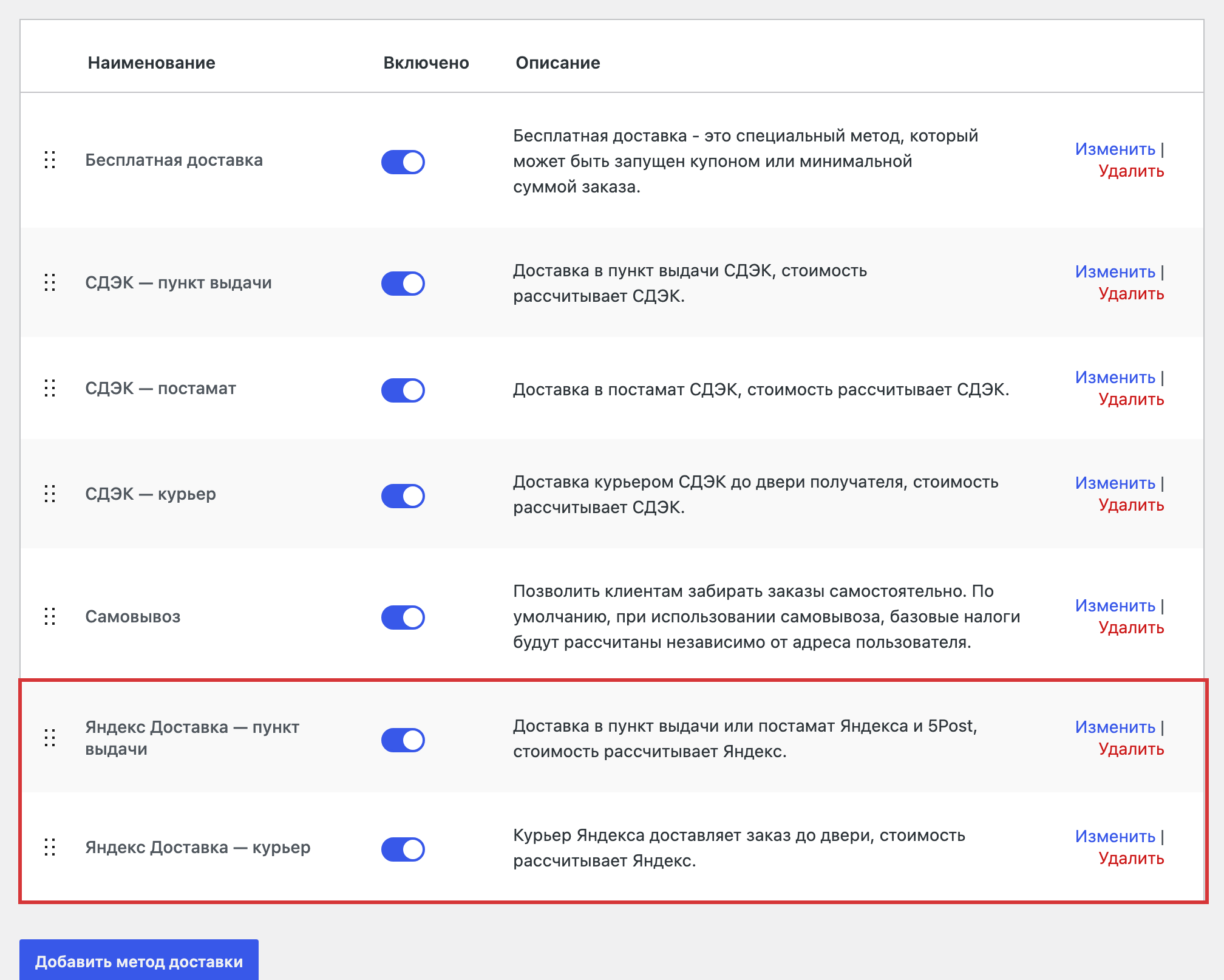
- Вместо прежних способов в зонах доставки теперь «Яндекс Доставка — курьер» и «Яндекс Доставка — пункт выдачи».
- Способа «Экспресс» больше нет. При переносе плагин удаляет его, но замены у него нет.
- Тестового режима больше нет, так как плагин работает только с боевым аккаунтом Яндекса.
- Появились фильтры сетей пунктов (Яндекс и 5Post) и типов пунктов (пункты выдачи и постаматы).
- Вместо прежних настроек отправки появился выбор: «Привезу сам в пункт» или «С моего склада».
- Кроме того, появились защита от резкого роста цены при выгрузке и проверка кода склада.
Часть прежних настроек не переносится. Например, это тип и положение виджета карты, подмена адреса и индекса, подсказки региона, города и адреса. Не переносятся также автозаполнение адреса покупателя и скрытие поля региона. У новой версии свои возможности для карты и формы заказа. Мы описываем их в статье «Как покупатель оформляет заказ».
Что сделать до обновления #
Сделайте резервную копию #
Сохраните файлы сайта и базу данных. Если вы не знаете, как это сделать, посмотрите в панели хостинга или попросите хостинг-провайдера. Резервная копия важна, потому что у плагина нет кнопки возврата на прошлую версию.
Автоматического отката на прошлую версию нет. Старые настройки остаются в базе данных, но вернуть их одной кнопкой нельзя. Поэтому копию нужно сделать до обновления.
Проверьте требования #
Новой версии нужны WordPress 6.4 или новее, WooCommerce 8.5.1 или новее и PHP 7.4 или новее. Если у вас версии ниже, сначала обновите сайт. Только делайте это отдельно от плагина, чтобы понимать, что именно изменилось.
Проверьте лицензию и токен #
Без действующей лицензии плагин работает с ограниченными возможностями: способ доставки не показывается покупателю, а выгрузка и отмена заявок и получение документов у перевозчика недоступны. Просмотр заказов и обновление их статусов продолжают работать. Если ключа под рукой нет, посмотрите его в личном кабинете.
Кроме того, убедитесь, что у вас есть боевой токен Яндекс Доставки. Если раньше вы работали на тестовом контуре, тестовые настройки перейдут на боевой аккаунт. Однако общий тестовый токен плагин не примет. Чтобы всё заработало, вам нужен собственный боевой токен из кабинета Яндекс Доставки: вкладка «Интеграция», кнопка «Получить токен».
Запишите, как всё устроено сейчас #
Откройте «WooCommerce → Настройки → Доставка» и сохраните снимки экрана своих зон. Затем запишите, какие способы Яндекса стоят в каких зонах. Отдельно отметьте наценки, пороги бесплатной доставки и ограничения. Если записи есть, после обновления сравнивать намного проще.
Что происходит при обновлении #
Перенос запускается сам, когда вы первый раз открываете админку после обновления. Нажимать ничего не нужно. Плагин делает всё по шагам и записывает ход работы в журнал. Если перенос прервётся из-за ошибки, плагин сообщит об этом и повторит попытку при следующем открытии админки. Перед обновлением всё равно сделайте резервную копию сайта.
Что плагин переносит #
- Способы доставки из зон. Затем они становятся способами «курьер» или «пункт выдачи», а списки способов в зонах плагин пересобирает сам.
- Настройки способов. Плагин копирует их в новые поля, но заполняет только те поля, которые ещё пусты.
- Код склада. Если старый склад удаётся найти, плагин берёт его код автоматически.
- Общие настройки. Например, токен, типы пунктов, ставка НДС и интервал обновления статусов. Также переходят размеры по умолчанию, режим отладки и статусы заказов для выгрузки, доставки и отмены. Если в новой версии значение уже задано, оно остаётся.
- Заказы в процессе выгрузки плагин не меняет: он показывает их в отчёте, чтобы вы проверили их вручную. Задания старой очереди отменяются.
Размеры по умолчанию переносятся в общие настройки магазина. Способ упаковки переносится в каждый новый способ доставки: упаковка по артикулам становится отдельными посылками, а общая коробка — виртуальной упаковкой. Поэтому проверьте результат после переноса. Подробнее об упаковке читайте в общей статье о настройках доставки. Ключи DaData переносятся в новые настройки, если они там ещё не заданы. После обновления проверьте работу подсказок адреса.
Мастер переноса #
Если плагин нашёл на сайте данные прошлой версии, он показывает мастер с отчётом. Сам мастер ничего не переносит, он лишь показывает результат. Отчёт состоит из трёх шагов: «Что найдено на сайте», «Общие настройки» и «Очередь и заказы». Если что-то требует внимания, отчёт покажет, сколько способов найдено и что удалено. Общая инструкция по мастеру лежит в статье «Мастер переноса».
Что проверить после обновления #
Пройдите по списку по порядку. Каждый пункт занимает несколько минут, но вместе они закрывают почти все причины, из-за которых способ может не заработать.
- Прежде всего откройте отчёт мастера. Проверьте число способов, удалённый «Экспресс» и сообщения о способах без тарифа или без кода склада.
- Откройте «WooCommerce → Настройки → Доставка» и зайдите в каждую зону. Затем проверьте, что способы Яндекса там есть, включены и привязаны к нужным способам оплаты. Зоны подробно описаны в статье «Как настроить зоны доставки WooCommerce».
- Если в зоне раньше стоял «Экспресс», добавьте вместо него «Яндекс Доставка — курьер» или «Яндекс Доставка — пункт выдачи», в зависимости от того, что вам нужно.
- Затем откройте каждый способ и проверьте поле «Как вы отправляете заказы». Если выбран склад, убедитесь, что «Код склада» заполнен, и нажмите «Проверить». Если выбран пункт, проверьте «Город пункта приёма» и «Пункт приёма».
- Например, для пунктов выдачи проверьте «Сети пунктов» и «Типы пунктов». Если оставить всё по умолчанию, покупатель увидит пункты и Яндекса, и 5Post.
- Откройте «Woodev → Настройки», вкладку Яндекс Доставки, раздел «Подключение». Проверьте токен и нажмите «Проверить подключение». Кроме того, взгляните на «Ставку НДС» и «Допустимый рост цены».
- Проверьте подсказки адресов и поля формы заказа, так как часть прежних флагов не переносится.
- Также проверьте вес и габариты товаров и упаковку по умолчанию.
- В конце сделайте пробный заказ с каждым способом и дойдите до выбора пункта.
Код плагина поддерживает классическую форму оформления заказа, блочные корзина и оформление заказа — частично (экспериментально). Поэтому пробный заказ делайте именно на той форме, которой пользуются ваши покупатели.
Мастер покажет заказы, которые были в процессе выгрузки, на шаге «Очередь и заказы». Миграция не переписывает историю заказов: старые метаданные остаются. Заказы, которые были в процессе выгрузки, проверьте вручную в разделе «WooCommerce → Заказы доставки».
Если что-то пошло не так #
Перенос прервался #
Мастер сообщит, что перенос не закончился. Плагин повторит перенос при следующем открытии админки. Поэтому откройте любую страницу админки ещё раз и посмотрите отчёт. До проверки отчёта и зон не удаляйте файлы плагина и не очищайте базу данных. Настройки старых способов сохраняются, но строка «Экспресс» удаляется из зоны доставки.
Нет кода склада или тарифа #
Если старый склад не нашёлся, мастер напишет: «Код станции склада не найден для способов: …». Откройте перечисленные способы и впишите код склада сами, а затем нажмите «Проверить». Код вам даст менеджер Яндекса. Для способов без выбранного тарифа мастер пишет, что они входят в курьерские доставки. Откройте их настройки и проверьте.
Как вернуться на прошлую версию #
Плагин не умеет откатываться сам. Старые настройки остаются в базе данных, но команды для возврата в плагине нет. Мы не подтверждали, что простая установка старого архива вернёт зоны и настройки как были. Поэтому не пробуйте так делать на живом магазине.
Безопасный путь простой. Если с новой версией что-то серьёзно не так, восстановите сайт из резервной копии, которую вы сделали до обновления. Затем напишите нам, и мы подскажем, как действовать именно в вашем случае.
Когда писать в поддержку #
Пишите нам из личного кабинета, если мастер показывает ошибки, которые вы не можете исправить сами. То же касается случая, когда способ не появился после проверки всех пунктов. Если вы хотите вернуться на прошлую версию, пишите тоже. Приложите снимок отчёта мастера, версию плагина и описание того, что вы делали. Если вопрос про заказ, включите логирование на вкладке плагина. Тогда в журнале WooCommerce появятся записи с источником yandex-delivery.