

Какой перевозчик приносит больше заказов: аналитика доставки в WooCommerce
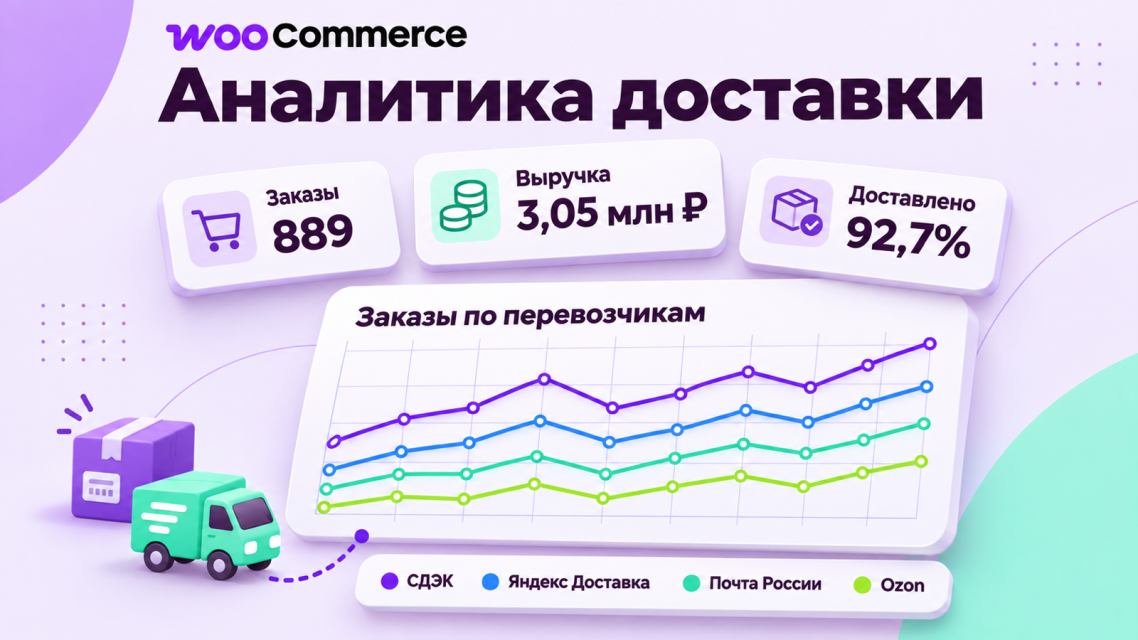
Если в магазине подключено несколько перевозчиков, рано или поздно возникают вопросы. Через кого уходит больше заказов? Где чаще возвращают посылки? Сколько покупатели платят за доставку и как это сочетается с выручкой? Раньше ответы приходилось собирать вручную из списков заказов. Теперь они есть на одной странице: во вкладке «Аналитика» раздела «Заказы доставки».
Где это найти
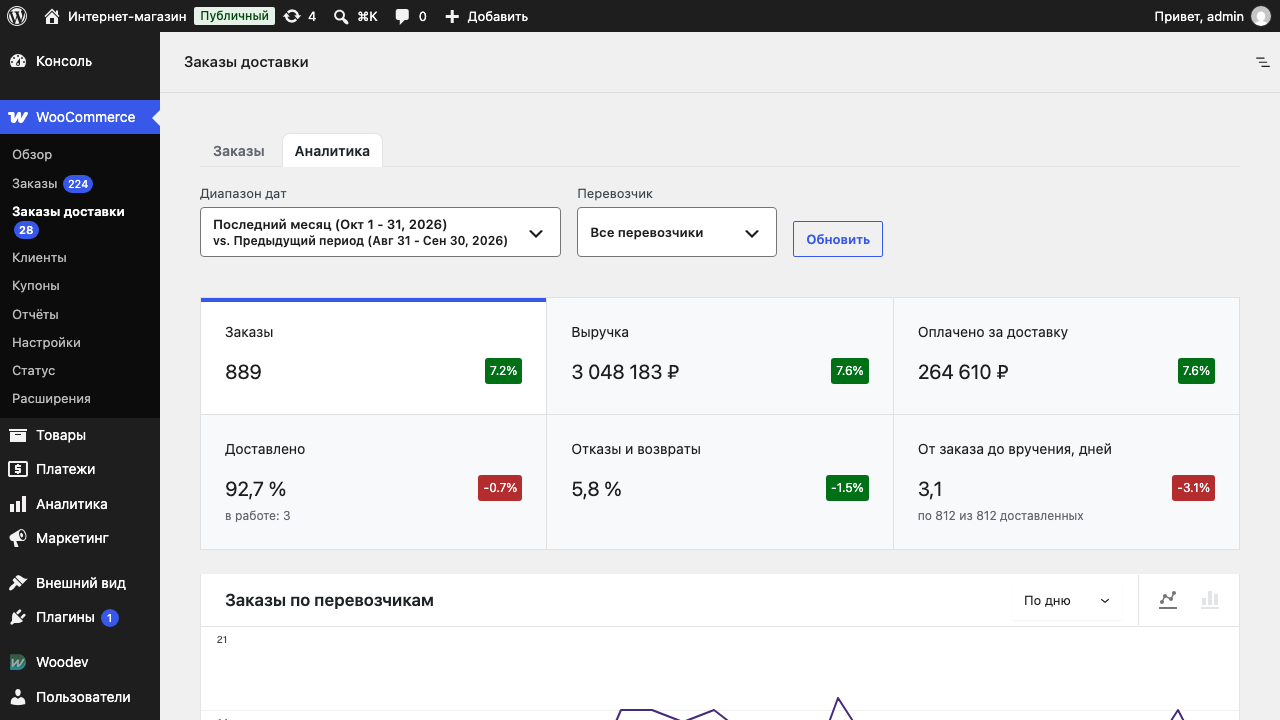
В админке откройте WooCommerce → Заказы доставки и перейдите на вкладку «Аналитика» (она рядом с вкладкой «Заказы»). Те же цифры есть и в стандартной аналитике WooCommerce, в отчёте «Доставка перевозчиками»: это тот же экран с теми же фильтрами. Настраивать ничего не нужно, вкладка работает и со включённым HPOS, и без него.
Что показывает вкладка
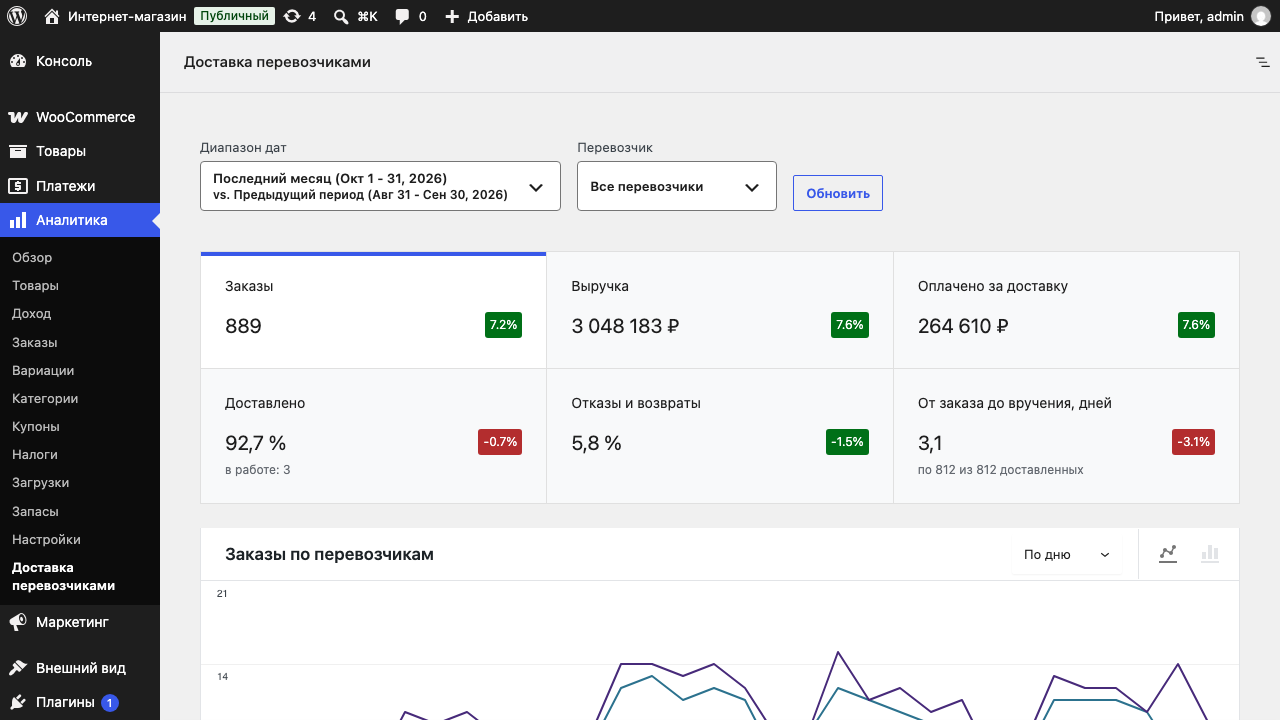
Шесть плиток с крупными числами за выбранный период:
- «Заказы» и «Выручка» — сколько заказов с доставкой перевозчиками и на какую сумму;
- «Оплачено за доставку» — сколько покупатели заплатили именно за доставку;
- «Доставлено» — доля доставленных среди завершённых заказов, а под числом подпись «в работе: N» — сколько посылок ещё в пути;
- «Отказы и возвраты» — доля посылок, которые вернулись или едут обратно к отправителю;
- срок доставки в днях — средний срок от заказа (или от передачи посылки перевозчику) до вручения.
Под каждой плиткой — значение за предыдущий период и изменение в процентах, поэтому сразу видно, стало лучше или хуже.
График по перевозчикам. Для каждого перевозчика своя линия или свои столбцы. Показатель выбирается кликом по плитке («Заказы», «Выручка» или «Оплачено за доставку»), вид — значками «линия» и «столбцы», шаг — «по дню», «по неделе» или «по месяцу». Любого перевозчика можно скрыть флажком под графиком.
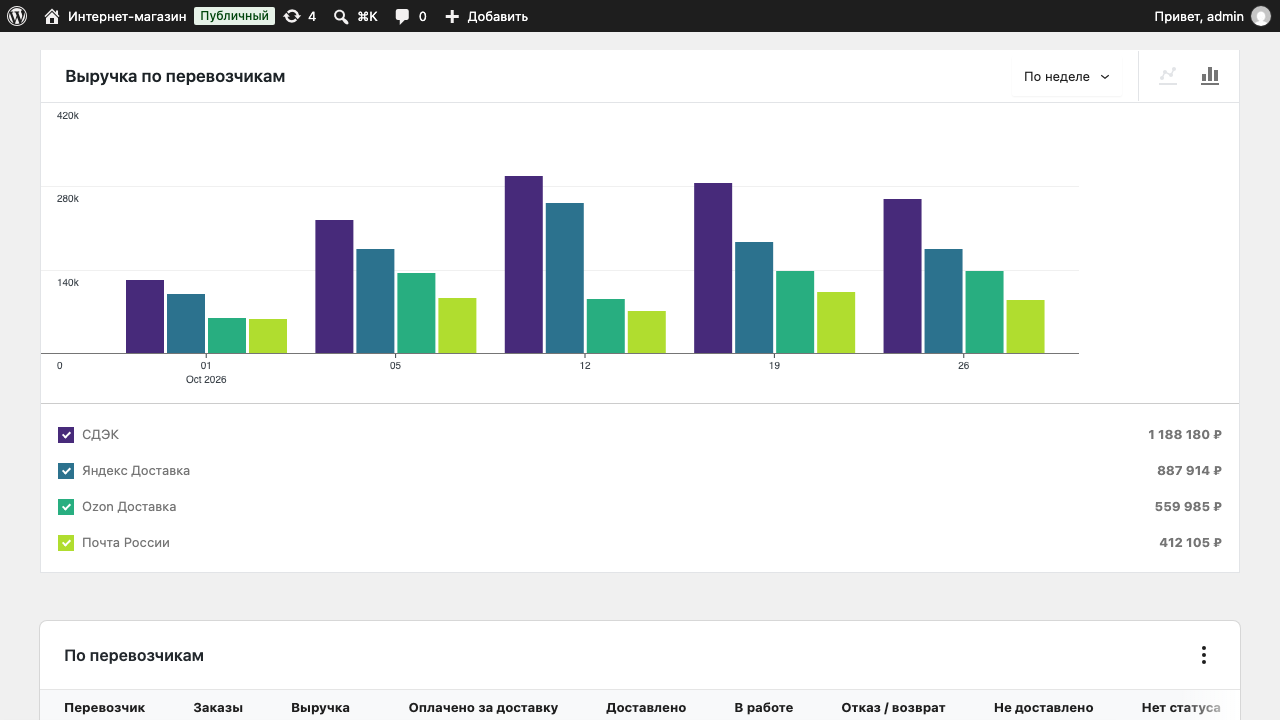
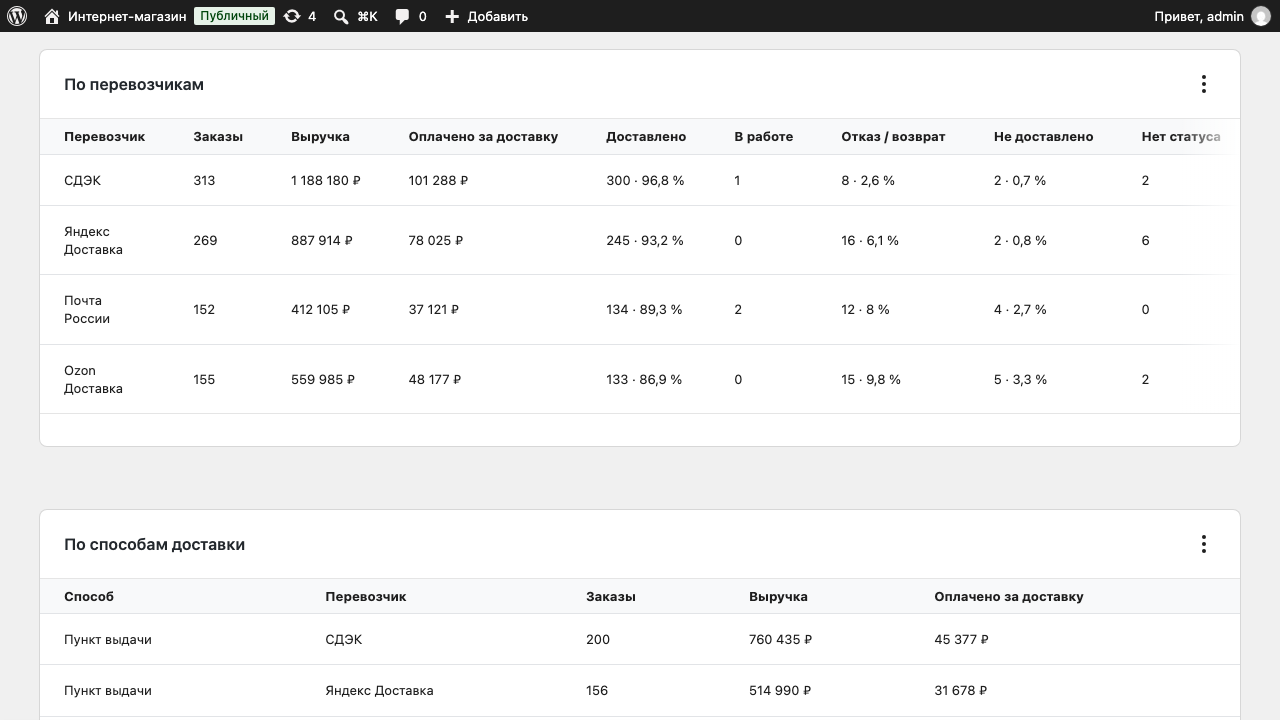
Две таблицы. «По перевозчикам» показывает по каждому заказы, выручку, оплату за доставку и число заказов в каждом статусе: доставлено, в работе, отказ или возврат, не доставлено. Рядом с числами стоит доля. «По способам доставки» разбивает заказы по способам, начиная с самых популярных.
Как этим пользоваться
Понять, какой перевозчик важнее для магазина. Откройте таблицу «По перевозчикам» и сравните столбцы «Заказы» и «Выручка». А если переключить график на «Выручку» и «по неделе», видно, как меняется вклад каждого от недели к неделе.
Найти перевозчика с большим числом возвратов. В той же таблице у каждого перевозчика есть «Отказ / возврат» и «Не доставлено» с долей. Если у одного из них доля заметно выше, это повод разобраться с тарифами, упаковкой или пунктами выдачи.
Сравнить с прошлым месяцем. По умолчанию страница открывается с периодом «Месяц до сегодняшнего дня» в сравнении с предыдущим периодом. Под каждой плиткой видно прежнее значение и изменение в процентах.
Посмотреть, сколько платят за доставку. Плитка «Оплачено за доставку» и такой же столбец в таблицах показывают, сколько покупатели заплатили за доставку по каждому перевозчику и каждому способу. Рядом стоит «Выручка», и два числа удобно сопоставлять.
Следить за сроками. Плитка со сроком показывает средний срок и подпись, по скольким заказам он посчитан. Чтобы сравнить перевозчиков по срокам, выбирайте их по очереди в списке «Перевозчик»: фильтр перестраивает всю страницу, плитки, график и таблицы, под одного перевозчика.
Показать нужный вид коллеге. Период, график, интервал и перевозчик сохраняются в адресе страницы, поэтому достаточно отправить ссылку.
Что стоит знать
- В аналитику попадают заказы, которые оформлены через плагин перевозчика. Заказы, созданные вручную без отправления, в неё не входят.
- Период считается по дате создания заказа. Заказы в статусах «Ожидает оплаты», «Не удался», «Отменён» и «Возвращён» не учитываются.
- Данные берутся из заказов магазина и не запрашиваются у перевозчика при открытии вкладки. Цифры обновляются автоматически, а кнопка «Обновить» запрашивает свежие данные сразу.
- Вкладку видят администратор и менеджер магазина.
В каких плагинах есть вкладка
Вкладка «Аналитика» появилась в плагинах доставки, начиная с версий:
- СДЭК для WooCommerce — начиная с версии 2.3.0.14;
- Яндекс Доставка для WooCommerce — начиная с версии 2.0.14;
- Почта России для WooCommerce — начиная с версии 2.0.11;
- Ozon Доставка для WooCommerce — начиная с версии 2.0.3.
Достаточно обновить плагин: включать ничего не нужно, вкладка появится сама. Чем больше перевозчиков подключено, тем нагляднее сравнение, а с одним перевозчиком вы получаете понятную сводку по заказам, выручке и возвратам. Заглядывайте на вкладку раз в неделю или в месяц — этого хватает, чтобы вовремя заметить, где что-то идёт не так.
Поделиться
Читайте также
Ozon Доставка для WooCommerce 2.0: что нового
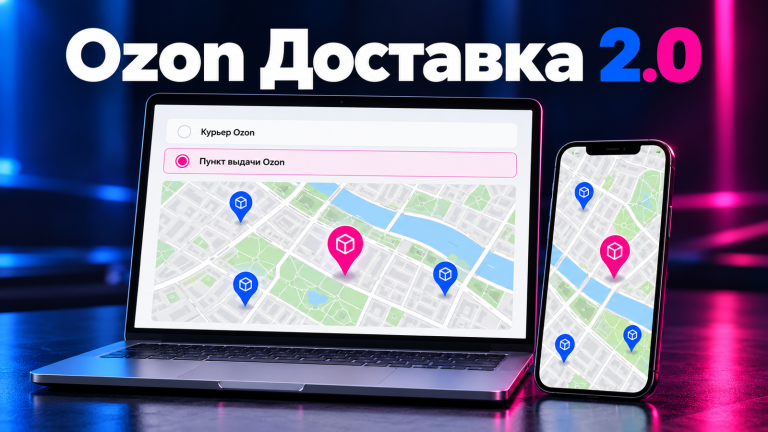
Плагин «Ozon Доставка для WooCommerce» вышел в версии 2.0: цена и срок Ozon при оформлении заказа, карта пунктов выдачи, курьер и передача заказов из админки.
Почта России для WooCommerce 2.0: что нового
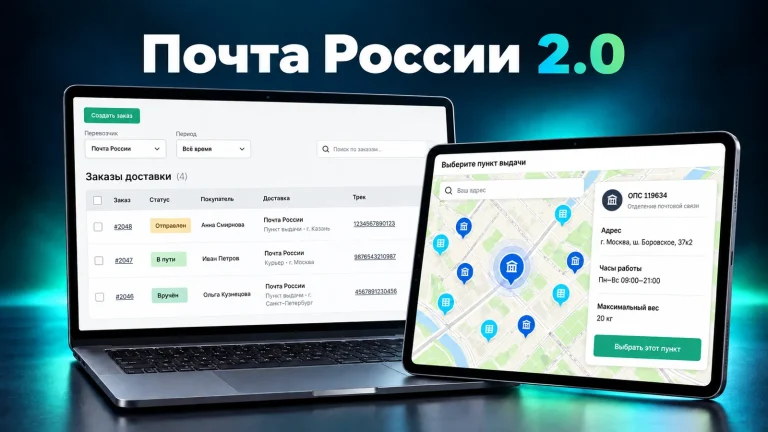
Почта России для WooCommerce 2.0: карта отделений и постаматов, цена по договору, выгрузка заказов и перенос с версии 1.x.
Обновлённая платформа плагинов WooDev: что изменится для вашего магазина
Последние полгода мы плотно работали над новой версией фреймворка, на котором построены все плагины WooDev. Сегодня обновлённая платформа плагинов готова и проверена. Рассказываем, что изменится в админке вашего магазина, что…