

Ozon Seller: заказы и уведомления Ozon
Эта статья для тех, кто продаёт на Ozon по схемам FBS и realFBS, то есть отправляет заказы сам. Здесь рассказано, как заказы Ozon попадают в WooCommerce, как отменить отправление и скачать этикетку и как подключить уведомления Ozon, чтобы заказы приходили быстрее. Схема FBO не поддерживается. Сборку и передачу заказов в доставку вы по-прежнему делаете в кабинете Ozon: плагин отменяет отправления и скачивает этикетки.
Что нужно заранее: подключённый и включённый кабинет, действующая лицензия и (для отмены и новых этикеток) ключ с правом изменять данные на Ozon. Подробнее про ключ — в статье «Ozon Seller: кабинеты, подключение и настройки».
Как заказы попадают на сайт #
Заказ Ozon появляется в WooCommerce как обычный заказ: одно отправление Ozon — один заказ. Заказы приходят двумя путями, и вам ничего для этого делать не нужно:
- по уведомлениям Ozon: Ozon сам сообщает сайту о новом отправлении, отмене и смене статуса (уведомления нужно подключить, см. ниже);
- по расписанию: плагин сам регулярно спрашивает Ozon об изменениях и подтягивает открытые отправления. Поэтому заказы приходят и без уведомлений.
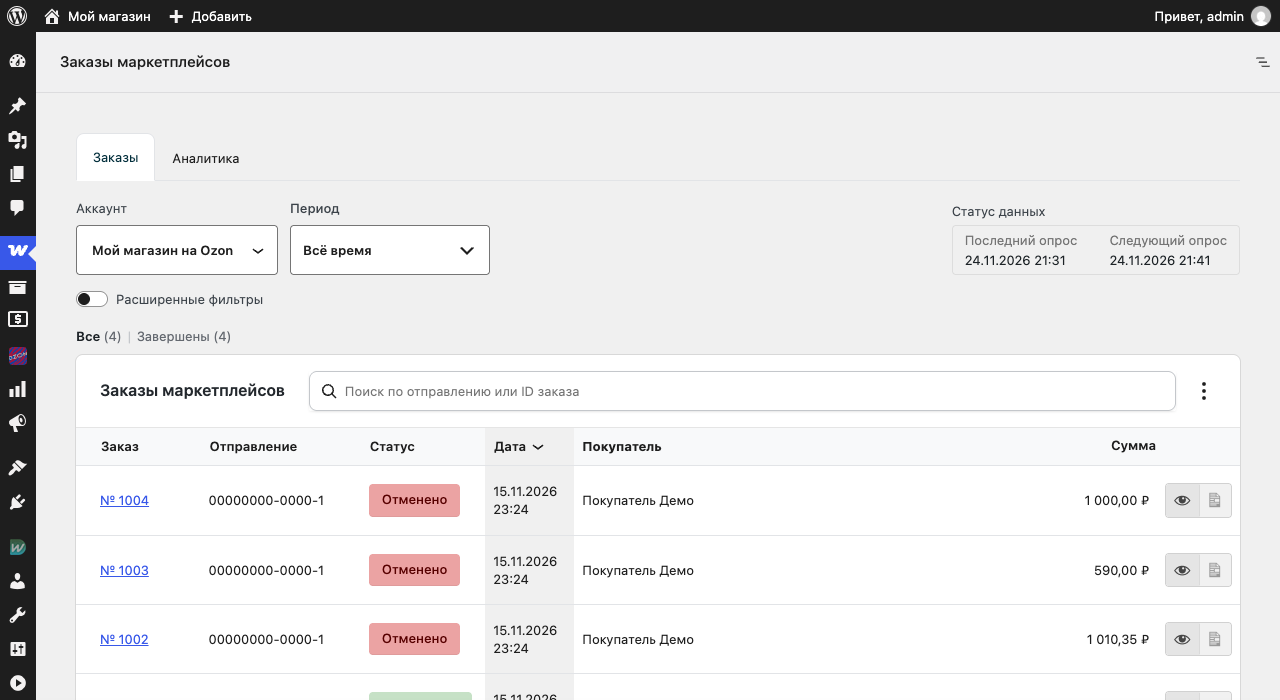
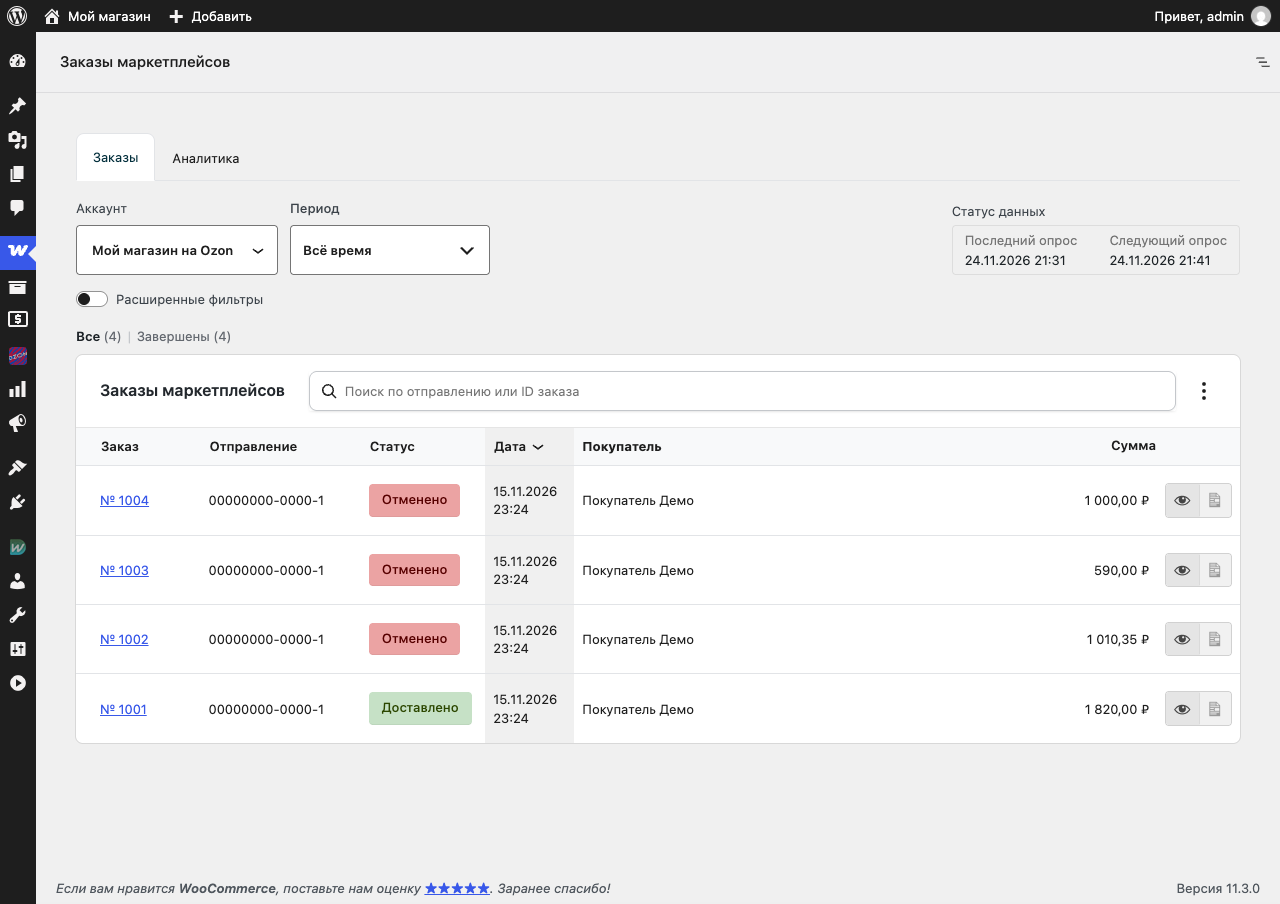
Если заказ не пришёл, смотрите статью «Ozon Seller: диагностика и частые ошибки». На странице «Заказы» плагина есть строки «Последний опрос» и «Следующий опрос», по ним видно, работает ли опрос.
Приём заказов включается переключателем «Заказы Ozon → WooCommerce»: в «Настройки → Значения по умолчанию» (карточка «Заказы и карточки») или для кабинета в «Параметры аккаунта». По умолчанию он включён. Если выключить, заказы Ozon на сайте не создаются, но проданное всё равно учитывается для остатков.
Если кабинет перенесён с версии 1, и в версии 1 были выключены оба события «New posting» и «State changed», приём заказов в новой версии будет выключен, и заказы не придут, пока вы его не включите.
Какими заказы выглядят в WooCommerce #
Статус нового заказа задаётся в «Параметры аккаунта → Статус нового заказа». По умолчанию это «В обработке». Дальше статус заказа меняется вместе с отправлением:
| Статус на Ozon | Статус заказа WooCommerce |
|---|---|
| «Доставлено» | «Выполнен» |
| «Отменено», «Отменено из-за разделения отправления» | «Отменён» |
| Все остальные («Ожидает отгрузки», «Доставляется», «Отправлено продавцом» и другие) | Статус из настройки «Статус нового заказа» |
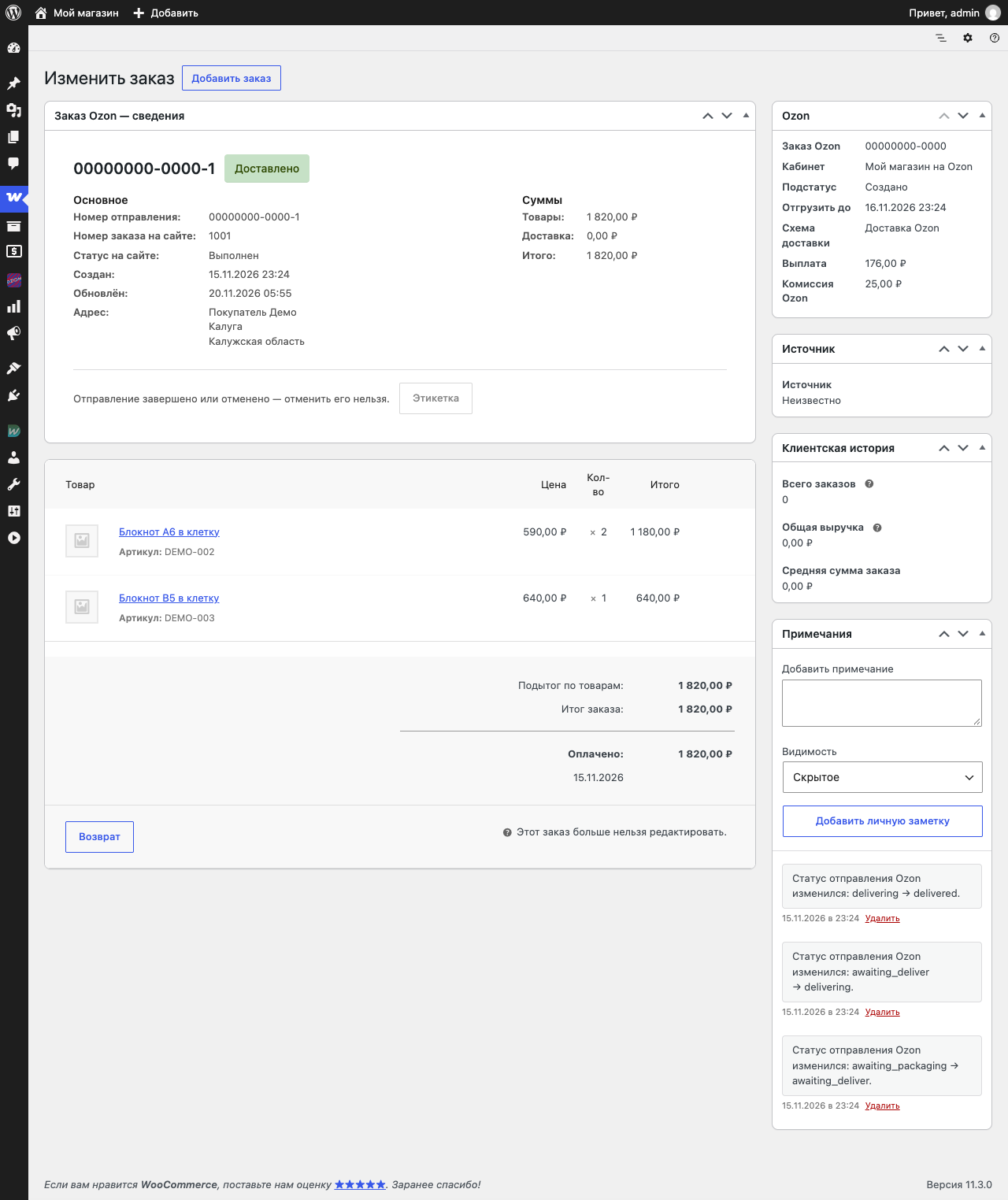
Статусы «Доставляется» и «Отправлено» не меняют статус заказа WooCommerce. Статус Ozon виден в блоке «Ozon» на странице заказа, а при каждой смене плагин добавляет заметку к заказу. Если вы вручную поменяли статус заказа, а на Ozon ничего не изменилось, ваш статус остаётся.
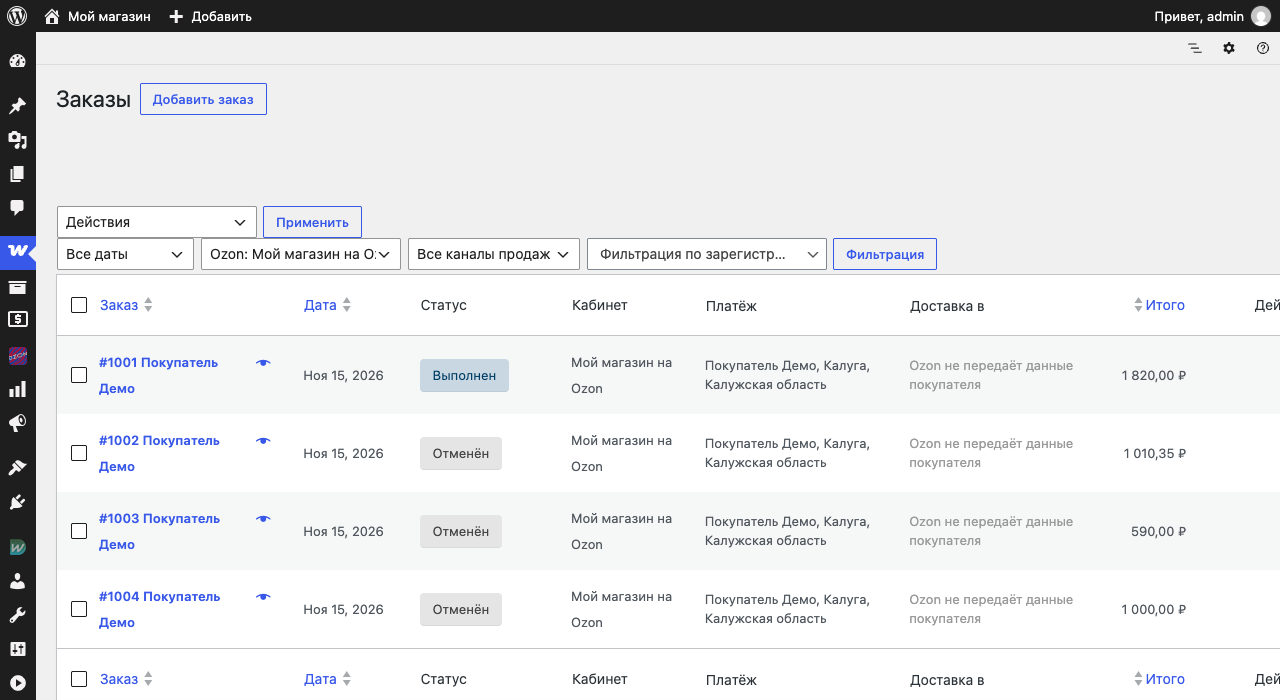
Ozon не передаёт полных данных покупателя, поэтому в списке заказов вместо покупателя написано «Ozon не передаёт данные покупателя». Позиции заказа плагин ищет среди товаров сайта по SKU Ozon, затем по артикулу. Страница заказа Ozon открывается только для чтения: редактировать позиции и поля нельзя, заметки остаются. В режиме остатков «Главный — сайт» WooCommerce списывает остаток по заказу как обычно и возвращает при отмене, подробнее в статье «Ozon Seller: остатки и цены».
Страница заказа Ozon #
В заказе сверху есть блок «Заказ Ozon — сведения»: номер отправления, статус Ozon, колонки «Основное» (номер заказа на сайте, статус на сайте, способ оплаты, доставка, адрес, примечание покупателя) и «Суммы». Справа стоит блок «Ozon»: «Заказ Ozon», «Кабинет», «Причина» (причина отмены), «Отгрузить до», «Передано в доставку», «Схема доставки», «Трек-номер», «Выплата», «Комиссия Ozon» и по строке на каждую удержанную Ozon услугу, а также «Всего удержано Ozon». Пустые строки не показываются. Блок читает сохранённые данные, и при открытии заказа ничего у Ozon не запрашивает.
Услуги Ozon появляются, только когда отправление доставлено и Ozon уже начислил оплату. Названия услуг приходят из Ozon как есть и могут меняться.
Отменить отправление #
- Откройте заказ Ozon и нажмите «Отменить: Ozon» (или выберите «Отменить отправление» на странице «Заказы»).
- Выберите причину из списка. Плагин показывает только причины, которые Ozon разрешает продавцу. Для причины «Другое» напишите «Пояснение».
- Подтвердите «Отменить отправление».
Плагин отправит отмену в Ozon. После подтверждения отмены Ozon плагин обновит отправление и статус заказа WooCommerce; срок обновления зависит от ответа Ozon и фоновых задач. Если Ozon отмену не подтвердил, откройте отправление в кабинете Ozon, проверьте его статус и повторите. Смена статуса заказа вручную в WooCommerce отправление на Ozon не отменяет.
Кнопка «Отменить» недоступна, если:
- отправление уже завершено или отменено;
- Ozon сейчас не разрешает отмену, например, отправление уже передано в доставку;
- у вас нет права изменять этот заказ;
- ключ кабинета не позволяет менять данные на Ozon (например, он выдан только для чтения);
- кабинет или приём заказов выключены, либо лицензия не действует.
Причина показывается во всплывающей подсказке или рядом с кнопкой. Отменить можно только заказ своего кабинета.
Скачать этикетку #
- Откройте заказ и нажмите «Этикетка», либо на странице «Заказы» отметьте заказы (до 100 отправлений) и выберите «Скачать этикетки».
- Если этикетки ещё нет, плагин попросит Ozon её подготовить и напишет, что этикетка готовится.
- Обновите страницу чуть позже и нажмите кнопку снова. Когда этикетка готова, она скачивается файлом PDF.
Этикетка становится доступна, начиная со статуса «Ожидает отгрузки»: пока отправление не собрано в кабинете Ozon, кнопка выключена. Готовые этикетки хранятся 7 дней, потом их нужно запросить заново. Чтобы запросить новую этикетку, ключ тоже должен позволять менять данные. Скачать уже созданную этикетку можно и ключом только для чтения.
Страница «Заказы» плагина #
«Ozon Seller → Заказы» ведёт на общую страницу «WooCommerce → Заказы маркетплейсов» с вкладками «Заказы» и «Аналитика». В таблице столбцы «Заказ», «Отправление», «Статус», «Дата», «Покупатель», «Сумма». Поиск работает по номеру отправления или ID заказа. Фильтры: «Аккаунт», «Состояние отправления» («В работе» или «Завершены»), «Дата заказа», «Статус заказа». Действия в строке: «Открыть заказ», «Скачать этикетки», «Отменить отправление». На вкладке «Аналитика» видны число заказов, выручка, отменённые заказы и средний чек.
В обычном списке «WooCommerce → Заказы» над таблицей есть фильтр «Источник»: «Все», «Магазин», «Маркетплейсы». После «Статуса» стоит столбец «Кабинет» с названием кабинета для заказов Ozon.
Массовые действия #
На странице «Заказы» плагина можно отметить несколько строк. Перед выполнением кнопка «Проверить» покажет, сколько заказов будет обработано, пропущено и сколько не удалось.
| Действие | Что делает |
|---|---|
| Скачать этикетки | Запрашивает и скачивает этикетки для отмеченных отправлений, не больше 100 за раз |
| Отменить отправление | Отменяет отмеченные отправления с выбранной причиной и пояснением |
| Открыть заказ | Действие в строке для одного заказа |
Уведомления Ozon #
Уведомления позволяют Ozon самому сообщать сайту о событиях: новом заказе, отмене, смене статуса, изменении остатка и создании или изменении карточки. Без них плагин тоже получит заказы, но по расписанию.
- Проверьте подключение кабинета на вкладке «Подключение».
- Откройте «Ozon Seller → Настройки → Уведомления».
- В карточке «Какие уведомления получать от Ozon» оставьте нужные переключатели. По умолчанию включены все: «Новое отправление», «Смена статуса отправления», «Отмена отправления», «Создание и изменение карточки», «Изменение остатков». «Изменение остатков» нужно только в режиме «Главный — Ozon».
- В карточке кабинета нажмите «Зарегистрировать адрес». Плагин сам передаст Ozon адрес сайта. Вписывать его в кабинете Ozon вручную не нужно.
- Нажмите «Проверить связь». Ozon отправит на сайт проверочный запрос.
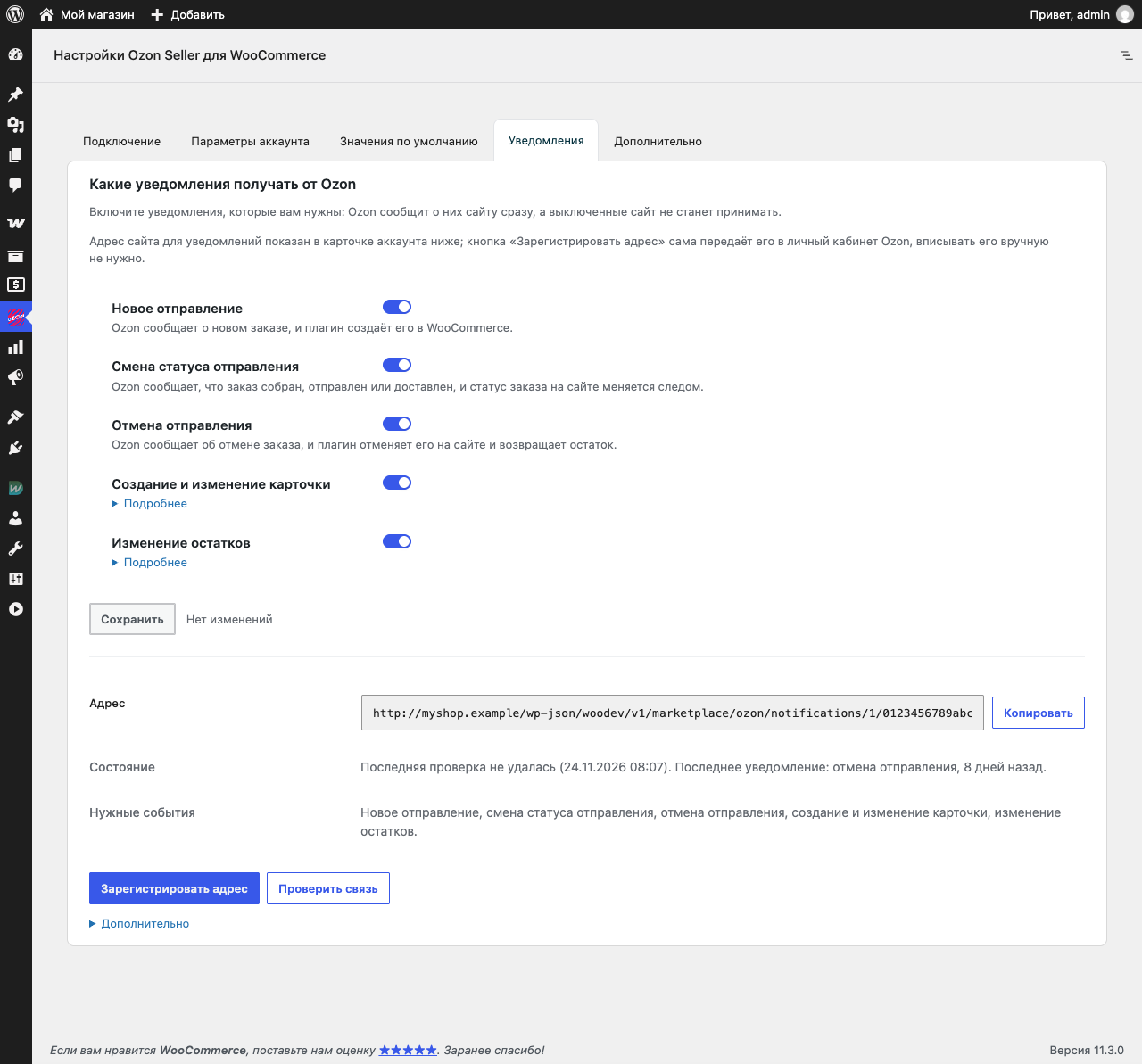
Если проверка успешна, плагин пишет, что Ozon достучался до сайта. Если нет, в сообщении названа причина простыми словами: сайт недоступен, не ответил вовремя, ответил ошибкой или пустым ответом. Строка «Состояние» показывает, как идут дела, а строка «Последнее уведомление: …, N минут назад» — самый простой способ убедиться, что уведомления идут.
Если Ozon отключил адрес, исправьте причину и нажмите «Возобновить уведомления». Кнопка «Обновить типы событий» выравнивает набор событий. Раз в неделю плагин сам проверяет вместе с Ozon, что адрес на месте, и восстанавливает пропавшую регистрацию. Отключённый Ozon адрес сам не включается. Для регистрации и проверки нужна действующая лицензия.
Если уведомления не приходят, заказы всё равно придут по расписанию. Что делать с ошибками проверки, написано в статье «Ozon Seller: диагностика и частые ошибки».
Если возникли проблемы #
Если заказ не пришёл, кнопки не работают или проверка связи не проходит, сначала откройте «Ozon Seller: диагностика и частые ошибки». Если не помогло, напишите в поддержку: https://woodev.ru/support. Приложите версию плагина, номер отправления и отчёт для поддержки из «Диагностики».