

Ozon Seller: выгрузка карточек на Ozon
Эта статья для тех, у кого товар есть на сайте, а на Ozon его ещё нет. Плагин создаёт карточку на Ozon, а потом обновляет её, когда вы меняете товар. Автоматической выгрузки новых товаров в плагине нет: вы сами выбираете, что отправить.
Не тот случай? Если карточка на Ozon уже есть, читайте «Ozon Seller: связывание каталога». Если товара нет на сайте, читайте «Ozon Seller: импорт карточек Ozon на сайт». Что нужно заранее: подключённый кабинет, действующая лицензия и права на редактирование товаров.
Порядок действий для первой выгрузки #
- Подключите кабинет по статье «Ozon Seller: кабинеты, подключение и настройки».
- Создайте сопоставление. Оно сообщает плагину, какой категории Ozon соответствует категория вашего магазина и откуда брать характеристики.
- При необходимости создайте профиль выгрузки и выберите его в сопоставлении.
- Выберите товары на странице «Товары» и запустите «Экспортировать / Обновить карточку».
- Дождитесь состояния «Создан».
Без сопоставления товар не уйдёт: плагин напишет «Категория товара не сопоставлена с категорией Ozon».
Сопоставление категорий и характеристик #
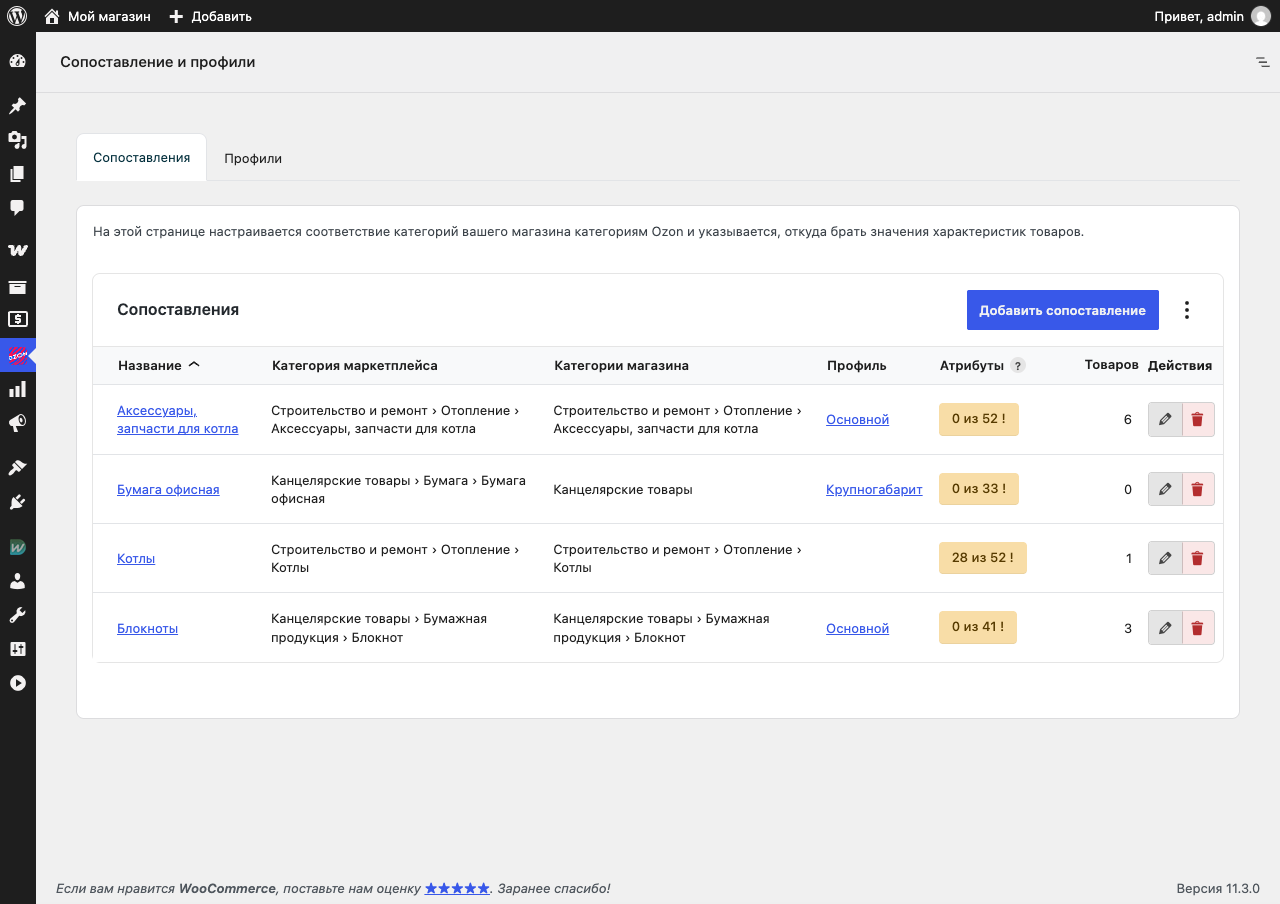
Откройте «Ozon Seller → Сопоставление». Страница называется «Сопоставление и профили», на ней две вкладки: «Сопоставления» и «Профили».
- Нажмите «Создать первое сопоставление» (или «Добавить сопоставление»). Если на сайте нет категорий, плагин предложит «Создать категорию товаров».
- Введите «Название сопоставления». По нему вы найдёте его в списке.
- Выберите «Категории вашего магазина». Одна категория может входить только в одно сопоставление. Сопоставление родительской категории действует и на вложенные, если у них нет своего.
- Начните вводить название в поле «Категория маркетплейса» и выберите нужную категорию Ozon из списка. Подобрать категорию проще всего по названию в кабинете Ozon: в каталоге Ozon у похожих товаров видно, в каком разделе они лежат.
- При необходимости выберите «Профиль выгрузки». По умолчанию стоит «Не выбрано».
- Заполните таблицу «Характеристики». Для каждой характеристики Ozon укажите в столбце «Откуда брать», откуда плагин возьмёт значение: «Не заполнять», «Одно значение для всех», «Атрибут товара», «Произвольное поле товара» или «Поле карточки товара» (название, артикул, описание, GTIN, вес, габариты). Обязательные характеристики помечены. Для значений из списка Ozon введите не меньше двух букв и выберите значение из списка.
- Нажмите «Сохранить».
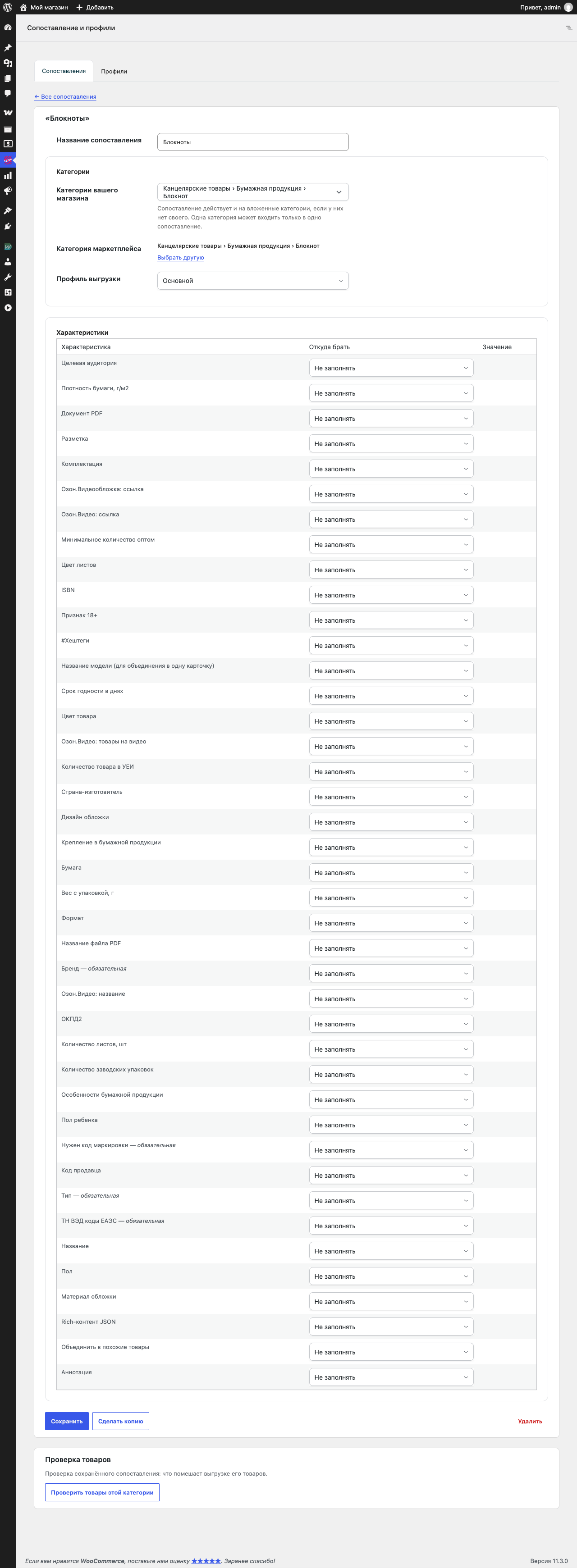
Чтобы заранее узнать, что мешает выгрузке, нажмите «Проверить товары этой категории». Плагин проверит товары и ничего не отправит на Ozon. Кнопка «Сделать копию» создаёт копию сопоставления, и для неё нужно выбрать другие категории магазина. Удалить сопоставление нельзя, пока оно выбрано вручную у товаров.
Профили выгрузки #
Профиль — это набор общих правил для группы товаров, который настраивается один раз. Откройте вкладку «Профили» и нажмите «Создать первый профиль».
- «Откуда брать данные» — артикул, штрихкод, описание (полное или краткое), главное фото и дополнительные фото. По умолчанию это артикул товара, полное описание, главное фото и галерея.
- «Запасные размеры и вес» — подставляются, если у товара они не заполнены. Единицы веса и размеров можно выбрать.
- «Ставка НДС» — «Не указывать», «Без НДС» или одна из ставок.
- «Валюта цены» — «Как в личном кабинете» или «Пересчитать по курсу». Если валюта магазина и кабинета разные, понадобится курс.
- Правило цены — своё для этого профиля. Как оно работает, написано в статье «Ozon Seller: остатки и цены».
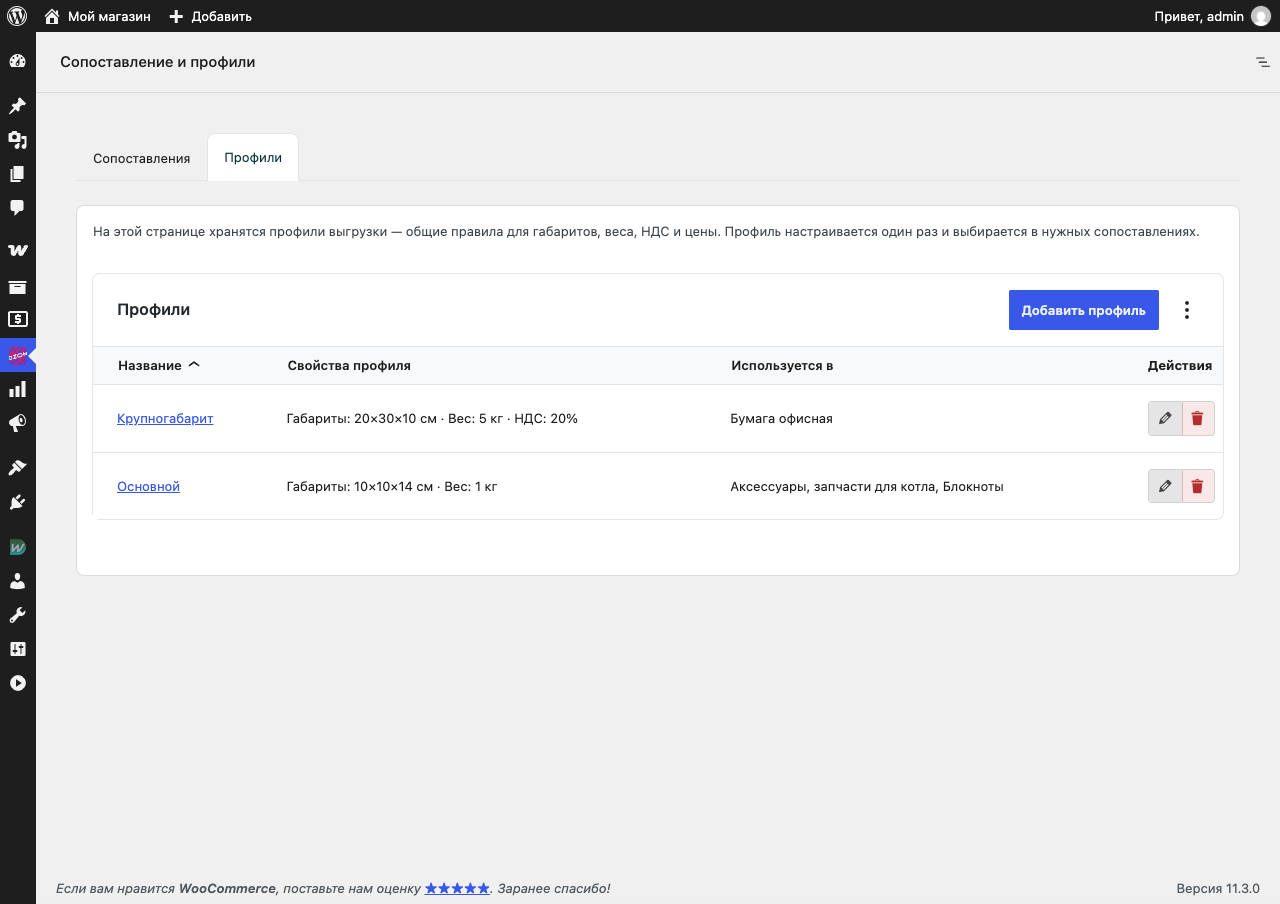
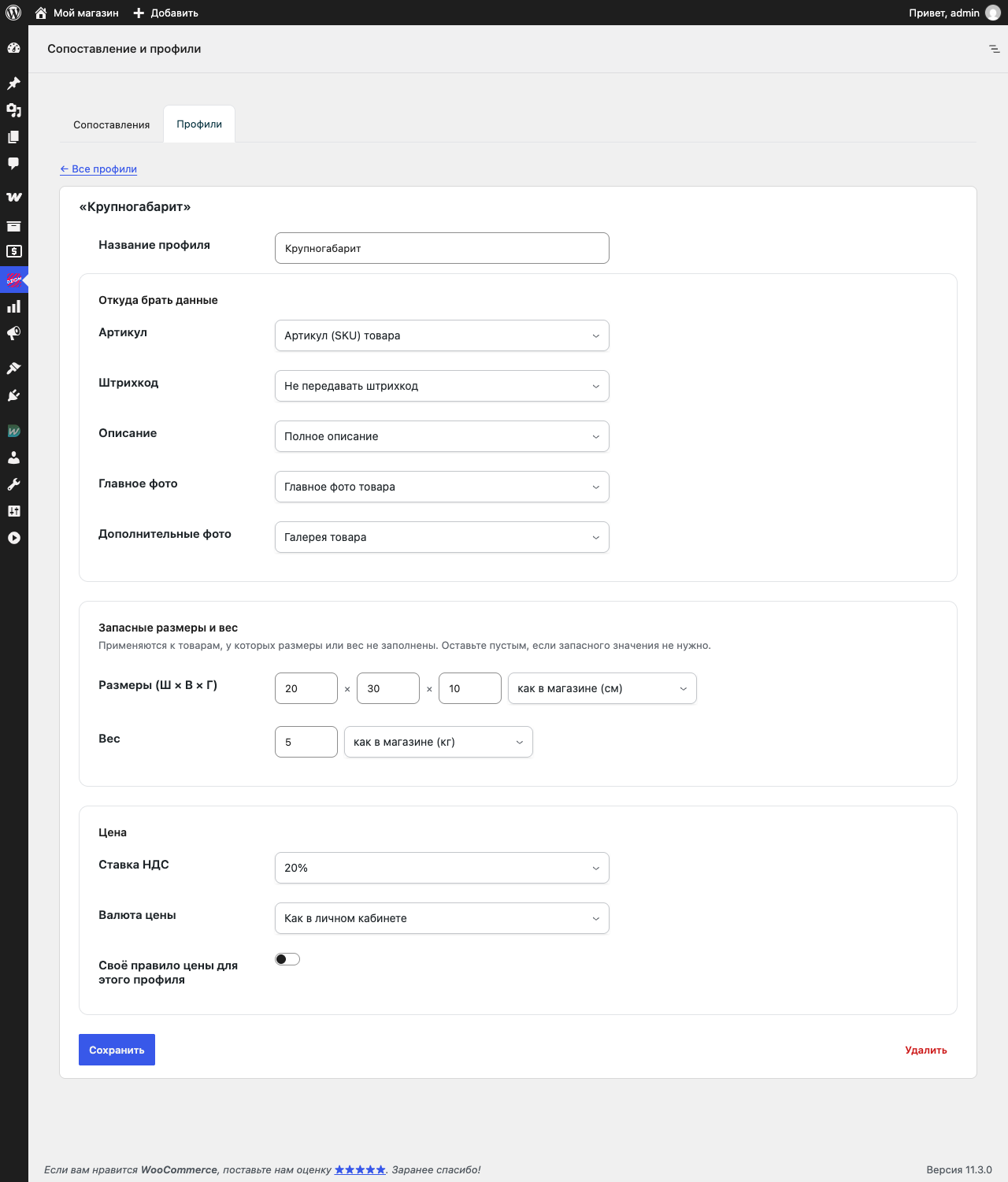
Если профиль не выбран, действуют настройки кабинета. Профиль, который выбран в сопоставлениях, удалить нельзя: сначала выберите там другой.
Проверка перед отправкой #
Перед отправкой плагин сам проверяет товар по данным сайта и не обращается к Ozon. Если находит проблему, товар не отправляется. Вместо этого вы видите причину и ссылку «Исправить». Проверка также показывается на вкладке «Ozon» в карточке товара в блоках «Исправить перед выгрузкой» и «Проверьте перед выгрузкой». Предупреждения отправке не мешают.
| О чём проверка | Пример текста | Что делать |
|---|---|---|
| Категория | «Категория товара не сопоставлена с категорией Ozon.» | Создайте сопоставление |
| Обязательные поля | «Нет значения для обязательного поля «X» — заполните его в товаре или укажите значение по умолчанию в сопоставлении.» | Заполните товар или сопоставление. Если значения нет в списке Ozon, найдите его в списке и выберите подходящее |
| Вес и размеры | «Не указан вес — заполните его на вкладке «Доставка» или задайте вес по умолчанию в профиле.» | Заполните вкладку «Доставка» или профиль |
| Фото | «Нет главного фото — Ozon скачивает картинки по ссылке.» | Добавьте фото. Адрес должен начинаться с https:// и быть доступен из интернета |
| Цена | «Не указана цена (или она равна нулю)…» | Заполните «Базовую цену» на вкладке «Основные» |
| Валюта | «Валюта магазина X, валюта кабинета Y — укажите курс или цену для Ozon в профиле.» | Задайте курс в профиле |
| Артикул | «Артикул «X» уже занят другим товаром…» | Измените артикул (SKU) товара или, если карточка уже есть, свяжите её по статье про связывание |
| Варианты | «Вариации «A» и «B» не отличаются ни цветом, ни размером…» | Задайте вариантам разные значения |
Виртуальные и скачиваемые товары на Ozon не выгружаются.
Отправка карточки #
- Откройте «Ozon Seller → Товары» и вид «Товары сайта».
- Отметьте товары и выберите действие «Экспортировать / Обновить карточку».
- Прочитайте окно. Товары, прошедшие проверку, уйдут в очередь. Остальные останутся как есть: исправьте причину по ссылке «Исправить» и повторите.
- Подтвердите действие.
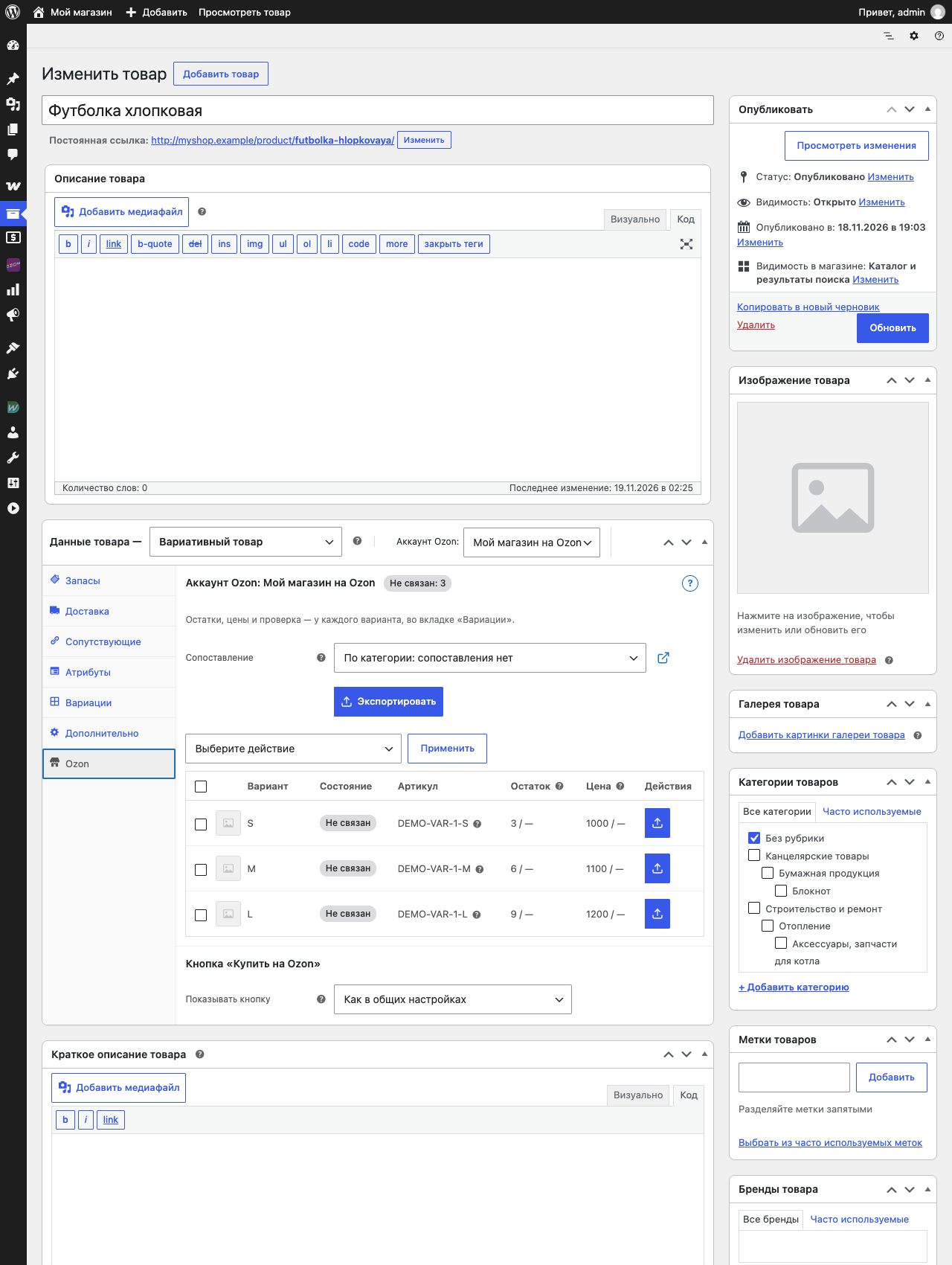
Для одного товара удобнее вкладка «Ozon» в карточке товара: нажмите «Экспортировать». Сначала сохраните товар, потому что кнопки работают с уже сохранёнными данными. Для нескольких товаров используйте страницу «Товары». Если пишет, что не удалось поставить товары в очередь, значит, не работают фоновые задачи WooCommerce, и подскажет статья «Ozon Seller: диагностика и частые ошибки».
«Обновить карточку» отправляет карточку целиком заново. Повторно отправить можно, пока карточка не отправляется в данный момент и не в архиве.
Артикул по умолчанию берётся из SKU товара, а если SKU нет, плагин ставит «wc-» и номер товара. Артикул можно изменить и после отправки: новый артикул уйдёт на Ozon отдельным запросом, а до подтверждения товар остаётся под прежним. Если Ozon его не принял, ответ виден в значке «!» у состояния. Простая смена SKU на сайте артикул на Ozon не переименовывает.
Состояния карточки #
| Состояние | Что значит | Что делать |
|---|---|---|
| Не связан | Карточки нет или связь снята | Выгрузите товар или свяжите его с карточкой |
| В очереди | Товар принят и ждёт отправки | Подождите |
| Отправлен | Отправлен на Ozon, ждём ответа | Подождите |
| Создаётся | Ozon обрабатывает карточку, подождите | Подождите |
| Создан | Карточка создана, остатки и цены начинают уходить | Ничего |
| Ошибка | Ozon отклонил карточку или карточка не создалась | Прочитайте причину во всплывающей подсказке значка, исправьте и отправьте снова |
| В архиве | Карточка в архиве Ozon | Отправить её снова нельзя |
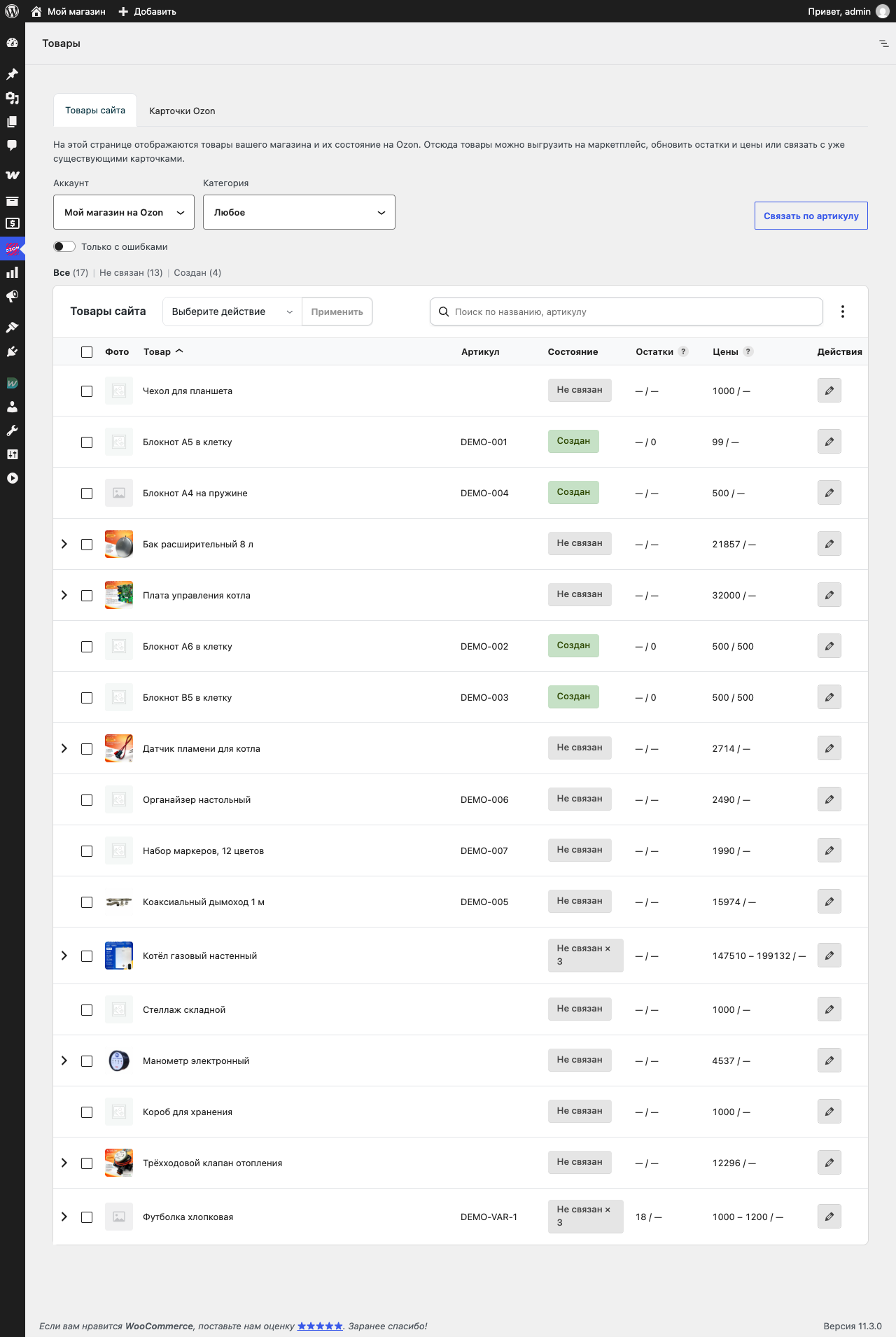
У вариативного товара значок показывает группы вариантов, например «Создан × 3». Текст ошибки Ozon плагин показывает так, как его написал Ozon. Фильтр «Состояние» и фильтр «Только с ошибками» помогают быстро найти проблемные товары.
Если карточка «застряла» и не двигается, выберите «Сбросить состояние»: товар снова станет «Не связан», а на Ozon ничего не изменится. Затем отправьте его заново. Если вы подозреваете, что Ozon уже создал карточку, а плагин об этом не знает, после сброса лучше выполнить «Связать по артикулу», чем отправлять карточку второй раз, иначе плагин напишет, что артикул занят.
Вкладка «Ozon» в карточке товара #
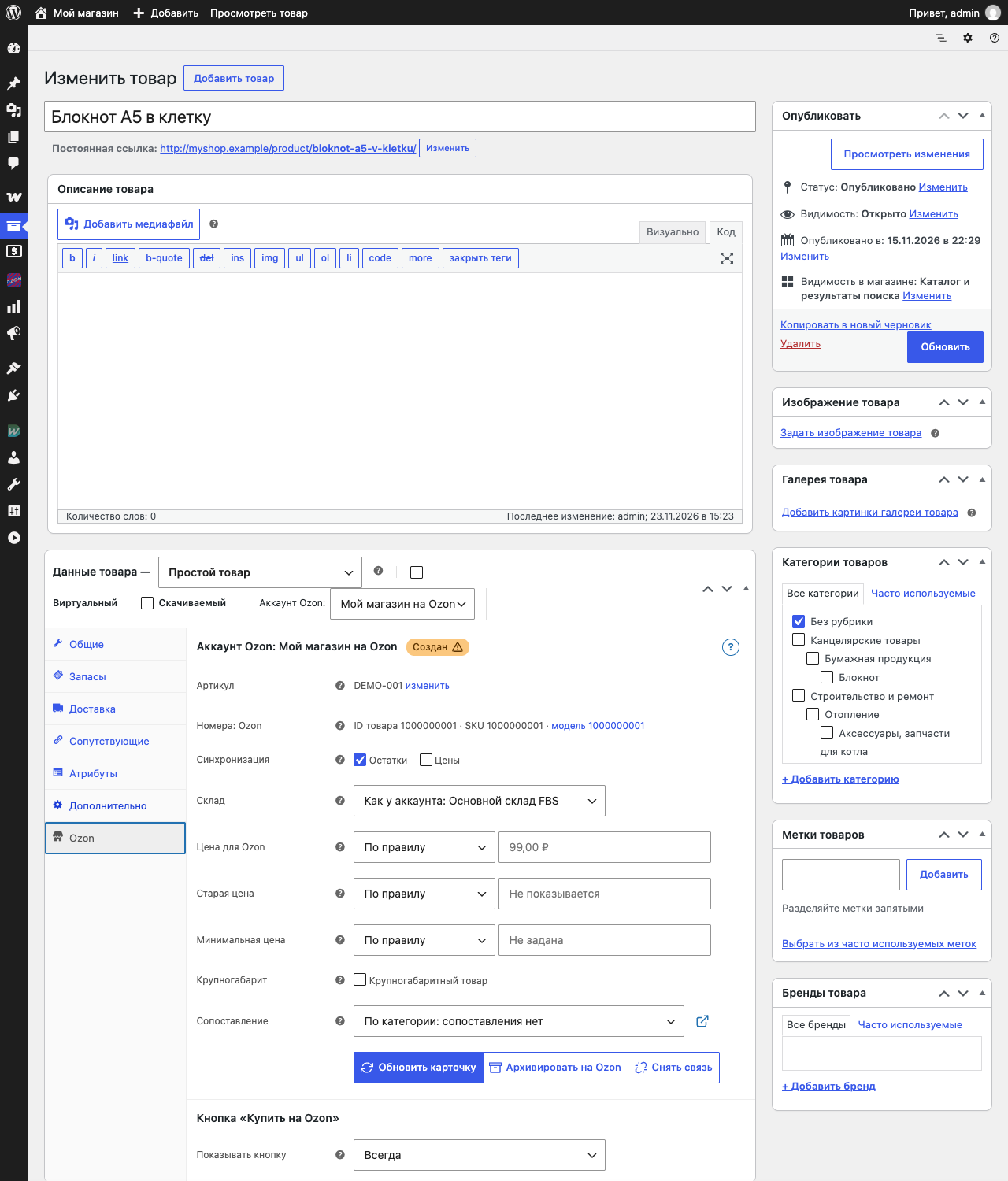
У простого товара и у каждого варианта в блоке «Данные товара» есть вкладка «Ozon». Это основное место для работы с одним товаром, а массовые действия делайте на странице «Товары». На вкладке видны:
- состояние карточки, ответ Ozon и «Артикул», а также ссылка «Открыть на Ozon»;
- «Проверка товара»: «Проблем не найдено» или «Есть проблемы (N)»;
- «Синхронизация»: галочки «Остатки» и «Цены». Выключите их, если остатки или цены этого товара вы ведёте на Ozon сами;
- «Склад» и отметка «Крупногабаритный товар»: для такого товара нужно выбрать склад;
- «Цена для Ozon», «Старая цена», «Минимальная цена»: можно задать свою сумму или процент для одного товара;
- «Сопоставление»: по категории или конкретное.
Блок «Почему не синхронизируется» появляется, только когда включено «Логирование». Кнопки внизу: «Экспортировать» или «Обновить карточку», «Архивировать на Ozon», «Снять связь». Для опасных действий нужно нажать кнопку ещё раз для подтверждения.
Архив и удаление #
«Архивировать на Ozon» обнуляет остаток на Ozon и отправляет карточку в архив. Товар на сайте не меняется. Действие доступно только для карточек в состоянии «Создан». Перенос товара в корзину сайта делает то же самое автоматически, а возврат из корзины заново записывает остаток.
Массовые действия #
Вручную можно отметить до 200 строк, но не более 500 вариантов вместе. Для большего количества выберите все по фильтру: действие пойдёт в фоне, и его можно остановить. В кабинете одновременно идёт один такой запуск. Каждое действие сначала показывает окно, где видно, что будет обработано и что пропущено, и только потом выполняется.
| Действие | Что делает |
|---|---|
| Экспортировать / Обновить карточку | Проверяет товары и отправляет карточки на Ozon целиком |
| Отправить остатки | Отправляет текущий остаток с сайта на Ozon |
| Отправить цены | Отправляет текущую цену с сайта на Ozon |
| Включить / Выключить синхронизацию остатков | Ставит или снимает галочку «Остатки» у выбранных товаров |
| Включить / Выключить синхронизацию цен | То же для галочки «Цены» |
| Выбрать склад | Остатки выбранных товаров будут уходить на выбранный склад |
| Загрузить цены | Меняет цены на сайте: читает цены созданных карточек с Ozon и записывает их в товары. Действие разовое |
| Архивировать | Обнуляет остаток и отправляет карточку в архив Ozon |
| Снять связь | Сайт забывает карточку, на Ozon она остаётся. См. статью про связывание |
| Сбросить состояние | Возвращает «застрявшему» товару состояние «Не связан» |
| Сбросить свою цену | Удаляет свою цену товара для Ozon, и цена снова считается по правилу кабинета. Цены на сайте не меняются |
| Связать по артикулу | Ищет пары по всему магазину или одной категории |
Если товар по какой-то причине пропущен, в окне указана причина: например, карточка ещё не создана, синхронизация выключена, не выбран склад или у товара нет цены.
Если возникли проблемы #
Типичные причины отказа Ozon и способы их исправить собраны в статье «Ozon Seller: диагностика и частые ошибки». Если не помогло, напишите в поддержку: https://woodev.ru/support, приложите версию плагина, отчёт для поддержки из «Диагностики» и текст ошибки из подсказки значка.