

Ozon Seller: связывание каталога
Эта статья для тех, у кого товар уже есть и на сайте, и в кабинете Ozon. Плагин «познакомит» их, и остатки и цены пойдут автоматически, без дублей. При этом ничего не создаётся ни на сайте, ни на Ozon: связывание только читает список карточек Ozon.
Не тот случай? Если товара нет на сайте и он есть только на Ozon, читайте «Ozon Seller: импорт карточек Ozon на сайт». Если товар есть только на сайте, читайте «Ozon Seller: выгрузка карточек на Ozon». Что нужно заранее: подключённый кабинет (статья про кабинеты) и действующая лицензия.
Где это находится #
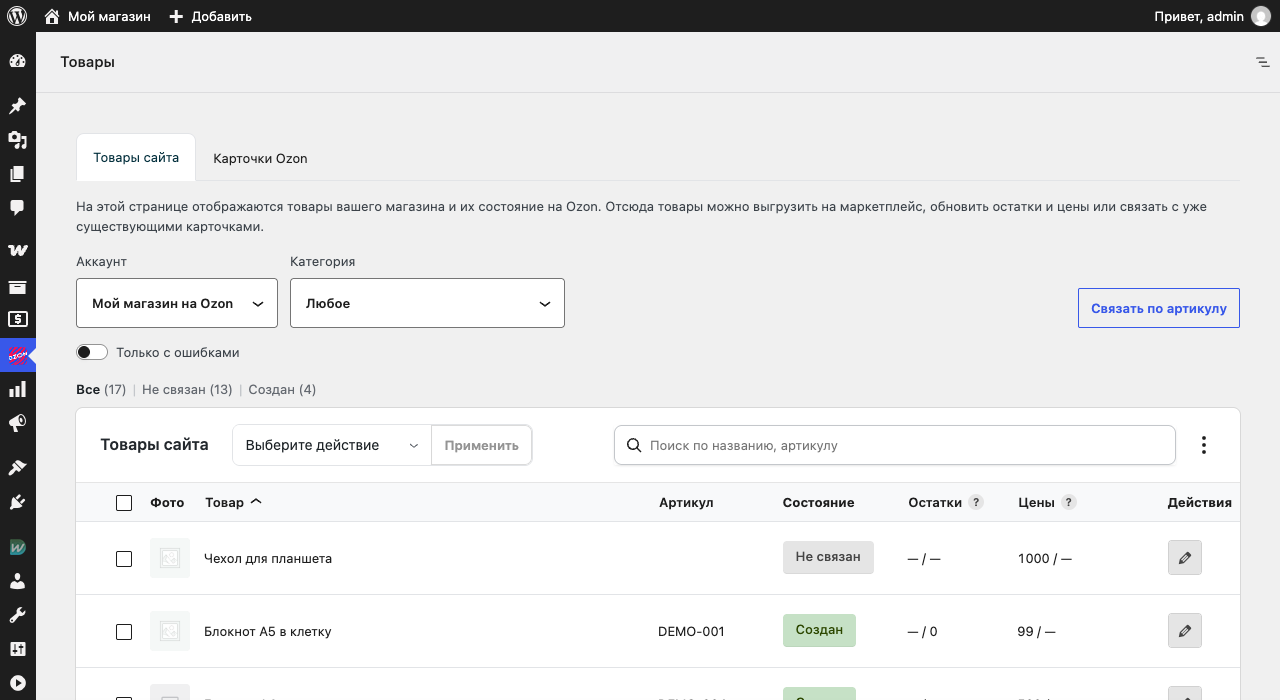
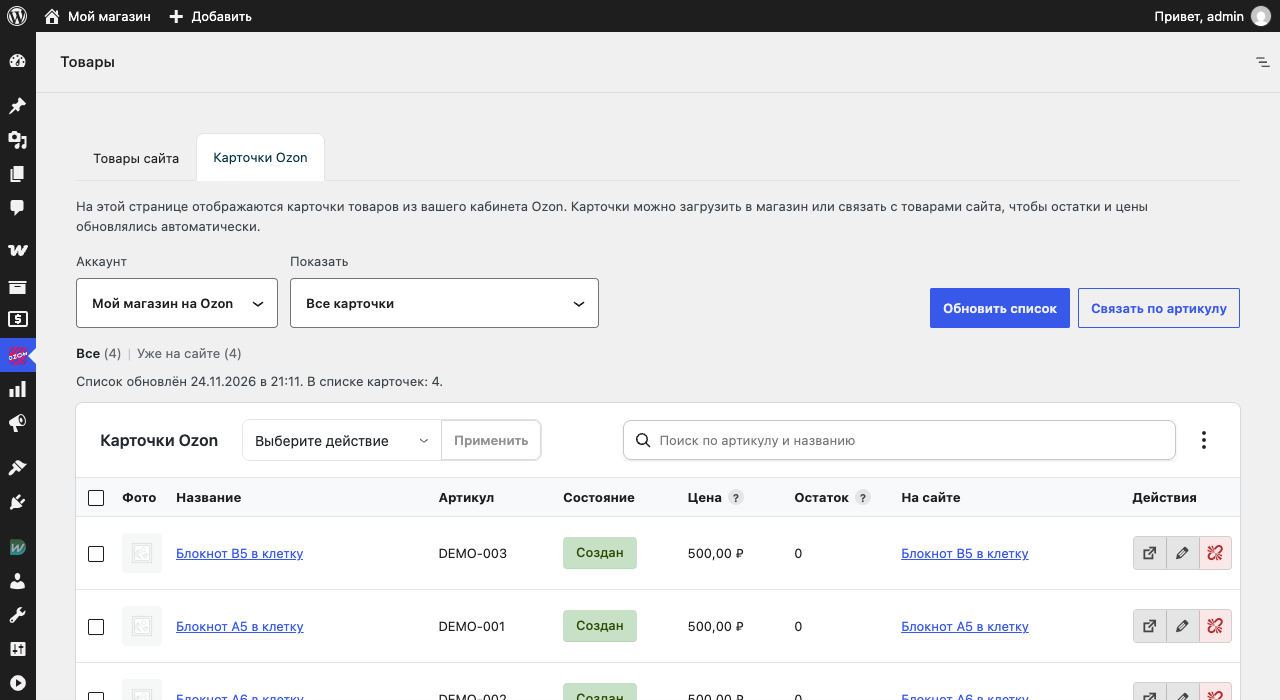
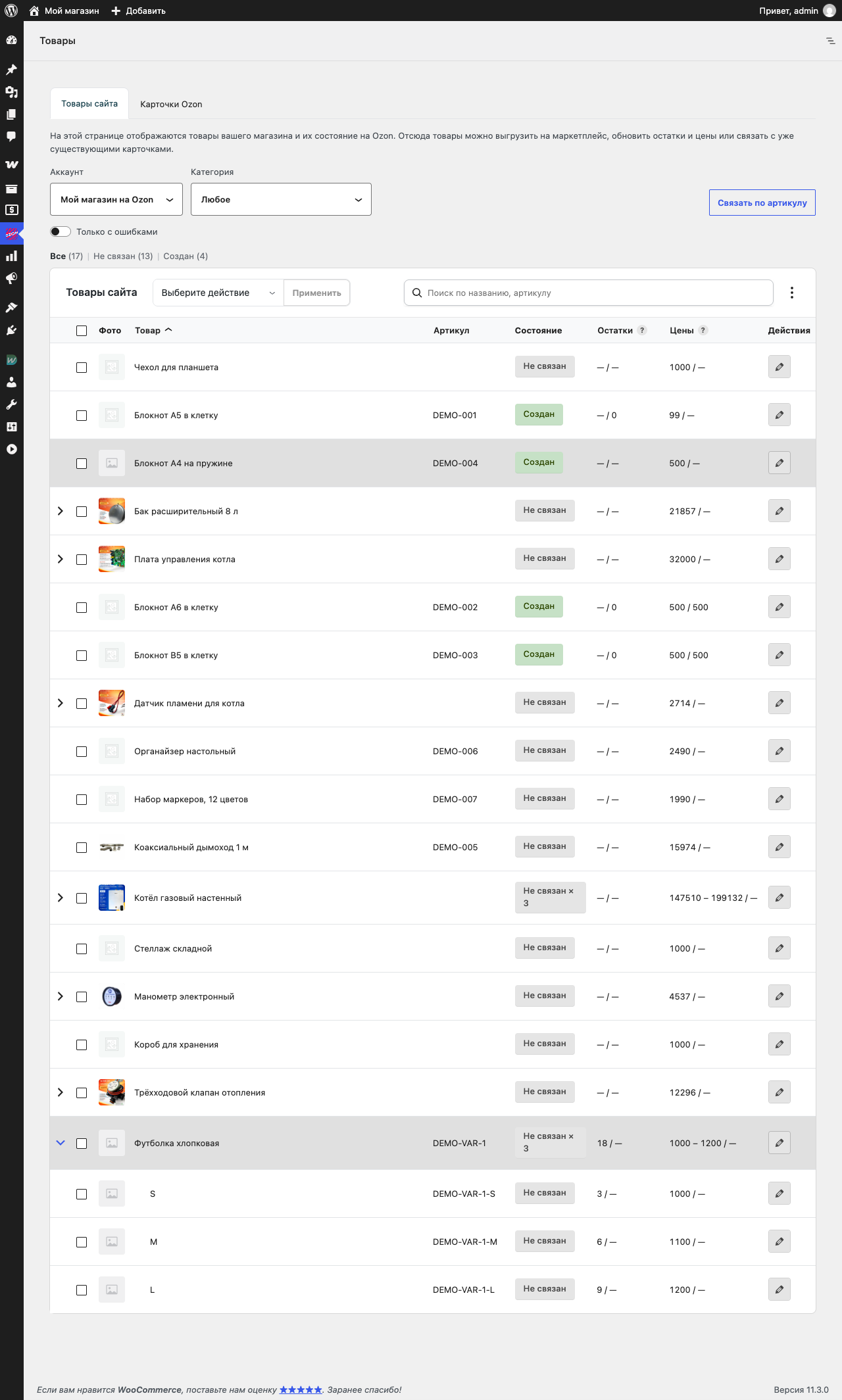
Откройте «Ozon Seller → Товары». На странице два вида: «Товары сайта» и «Карточки Ozon». Над таблицей стоит выбор «Аккаунт», то есть кабинета Ozon. Всё описанное ниже работает в рамках выбранного кабинета.
Как плагин решает, что это один товар #
Плагин сравнивает артикул карточки Ozon с артикулом (SKU) товара на сайте. Совпадение должно быть точным. Перед сравнением артикул приводится к виду Ozon: пробелы по краям убираются, пробелы внутри заменяются на «-», длина обрезается до 50 символов.
- Разный регистр и похожие по написанию буквы и цифры (например, русская «С» и латинская «C», буква «O» и ноль) — не совпадение. Такие пары плагин складывает в отдельный список «Похожие артикулы» и ждёт вашего решения.
- Если у товара на сайте нет артикула, связать его не по чему.
- Вариативный товар связывается по вариантам: у каждого варианта свой артикул и своя карточка на Ozon. Сам родительский товар в связывании не участвует.
- Если два товара на сайте имеют один и тот же артикул, карточка не связывается ни с одним из них.
- Уже созданная связь не перезаписывается.
Связать по артикулу #
Это действие меняет остатки и цены на Ozon. Если в настройках кабинета включено «Включать синхронизацию остатков и цен сразу после связывания» (по умолчанию включено), а остатки и цены идут с сайта на Ozon, то после связывания текущие остатки и цены с сайта заменят те, что сейчас стоят на Ozon. Сначала проверьте, что на сайте стоят верные значения. Подробнее про направление — в статье «Ozon Seller: остатки и цены».
- Откройте «Ozon Seller → Товары» и выберите нужный кабинет в поле «Аккаунт».
- В списке действий выберите «Связать по артикулу». Отмечать товары галочками не нужно: действие идёт по всему магазину или по одной категории.
- Выберите область поиска. Включите «Весь магазин» или оставьте выключенным и укажите «Категорию» (начните вводить название). Выбранная категория включает подкатегории. Слова «по категории» здесь значат только область поиска и не связаны со страницей «Сопоставление».
- Нажмите «Проверить связи». Плагин покажет, сколько товаров будет связано, и ничего не запишет на Ozon.
- Нажмите «Связать».
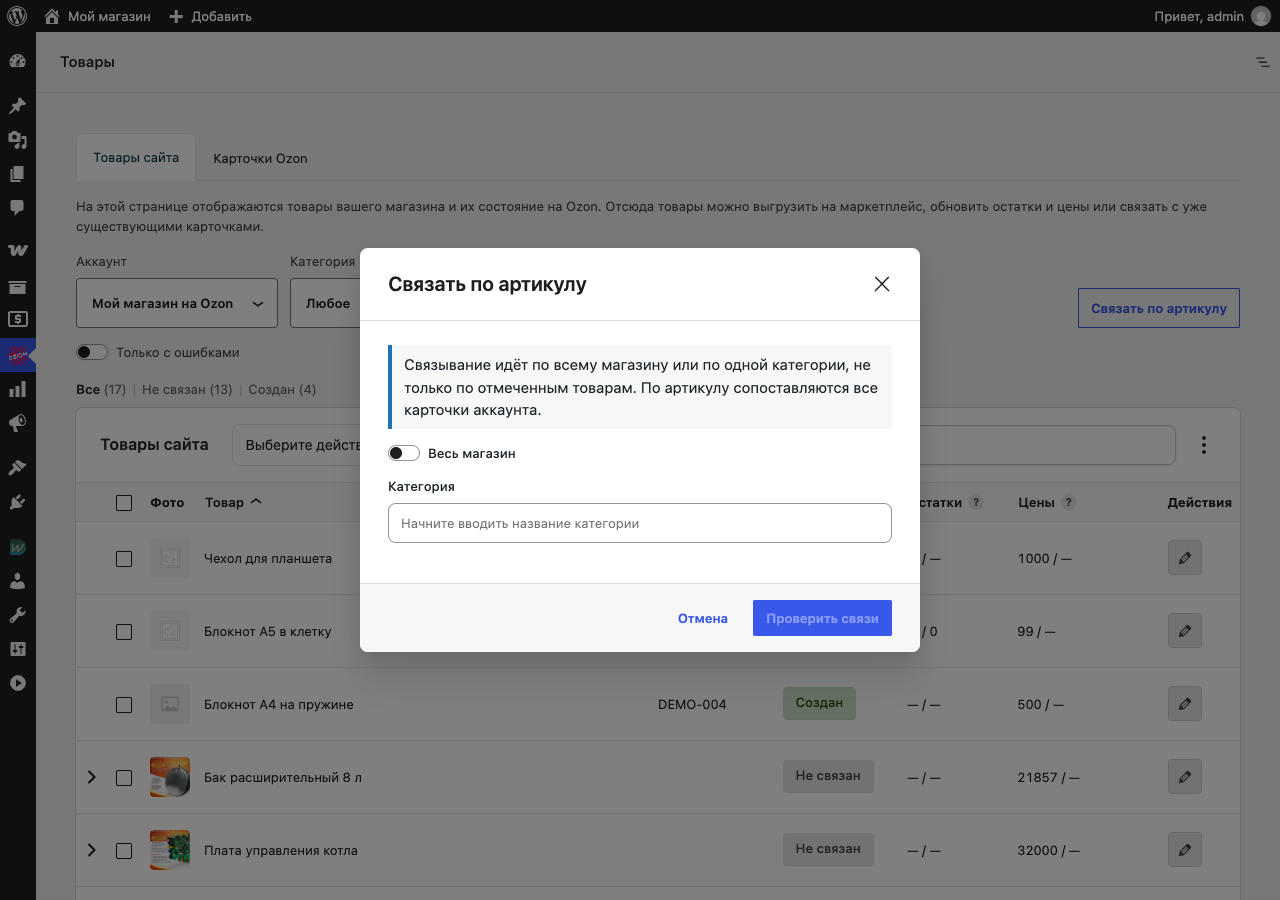
Плагин ответит, что связывание поставлено в очередь, и результат появится в таблице после выполнения фонового задания; его состояние видно над таблицей. Если пишет, что не удалось поставить поиск в очередь, значит, не работают фоновые задачи WooCommerce. Что с этим делать, смотрите в статье «Ozon Seller: диагностика и частые ошибки».
Итог последнего поиска виден над таблицей на виде «Карточки Ozon»: сколько карточек просмотрено, связано, уже было связано и сколько осталось неоднозначных.
Похожие артикулы: решите по каждой паре #
На виде «Карточки Ozon» над таблицей появится строка с числом пар, которые ждут вашего решения. Выберите в фильтре «Показать» значение «Похожие артикулы — нужно решение». В строке пары видны карточка Ozon, товар на сайте и причина: артикулы отличаются регистром или похожими буквами и цифрами.
- «Это тот же товар» — карточка будет связана с товаром сайта, на который она похожа. Нажмите «Связать».
- «Нет, это разные» — пара уберётся из списка, товар и карточка останутся несвязанными. Пара не вернётся при следующем поиске, пока артикул не изменится. Нажмите «Убрать из списка».
Если товара из пары уже нет на сайте, плагин попросит убрать пару кнопкой «Нет, это разные».
Связать вручную #
- Откройте вид «Карточки Ozon».
- В строке карточки выберите «Связать с товаром…».
- В поле «Товар сайта» введите название или артикул и выберите товар из списка. У вариативного товара выберите конкретный вариант.
- Нажмите «Связать».
Плагин не даст связать товар, который уже связан с другой карточкой, или карточку, уже связанную с другим товаром. Сначала снимите старую связь. Если кнопка серая, о карточке нет полных данных (нажмите «Обновить список») либо она сейчас импортируется.
Кнопка из блока «Подсказки» на вкладке «Ozon» в карточке товара запускает поиск по артикулу для всей категории товара, а не для одного товара. Пользуйтесь лучше страницей «Товары».
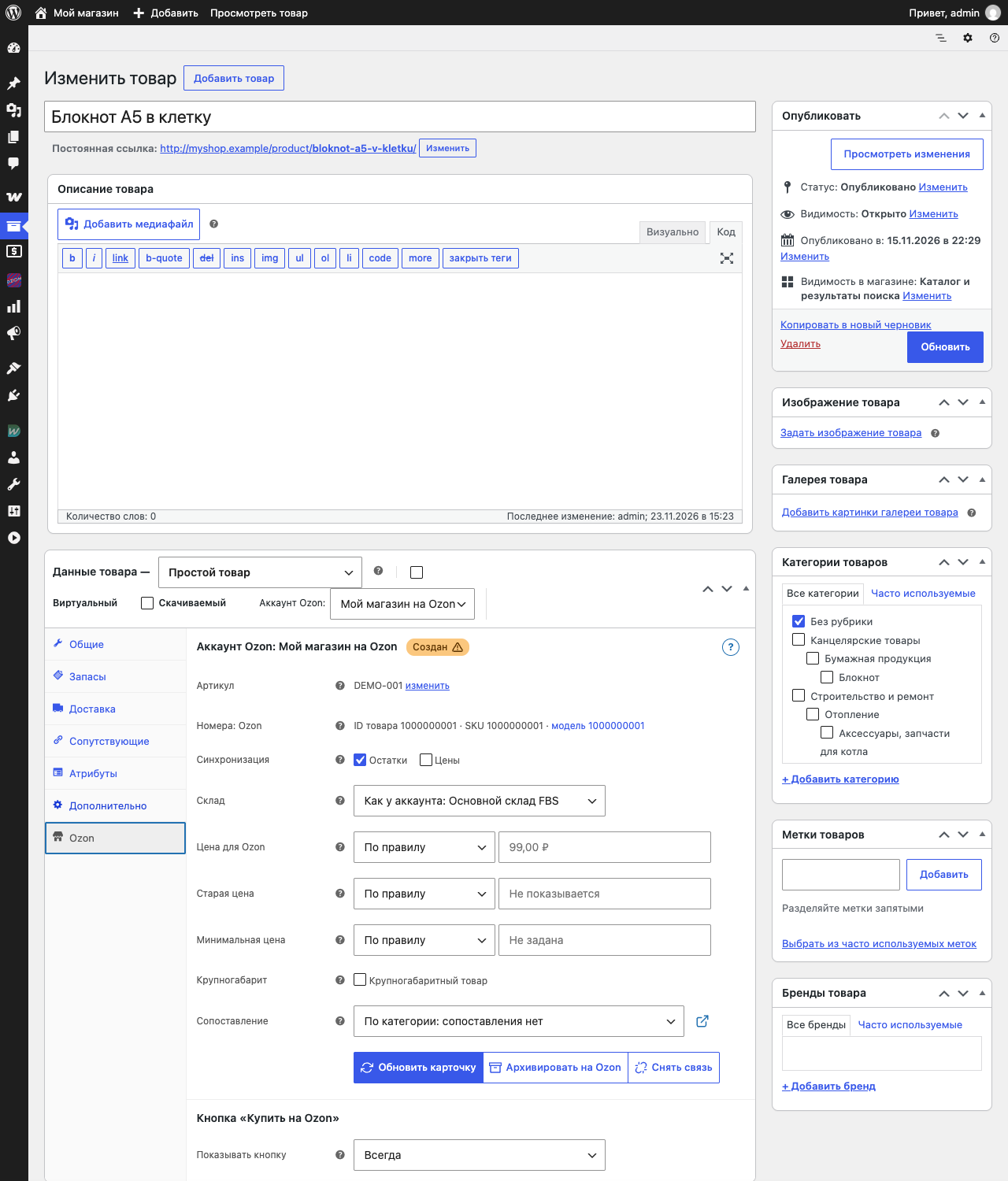
Таблица «Карточки Ozon» #
В таблице есть столбцы «Фото», «Название» (ссылка на карточку в кабинете Ozon), «Артикул», «Состояние», «Цена», «Остаток», «На сайте» и «Действия». Фильтр «На сайте» помогает найти карточки, которых «Нет на сайте» или которые «Уже на сайте». Поиск работает по артикулу и названию.
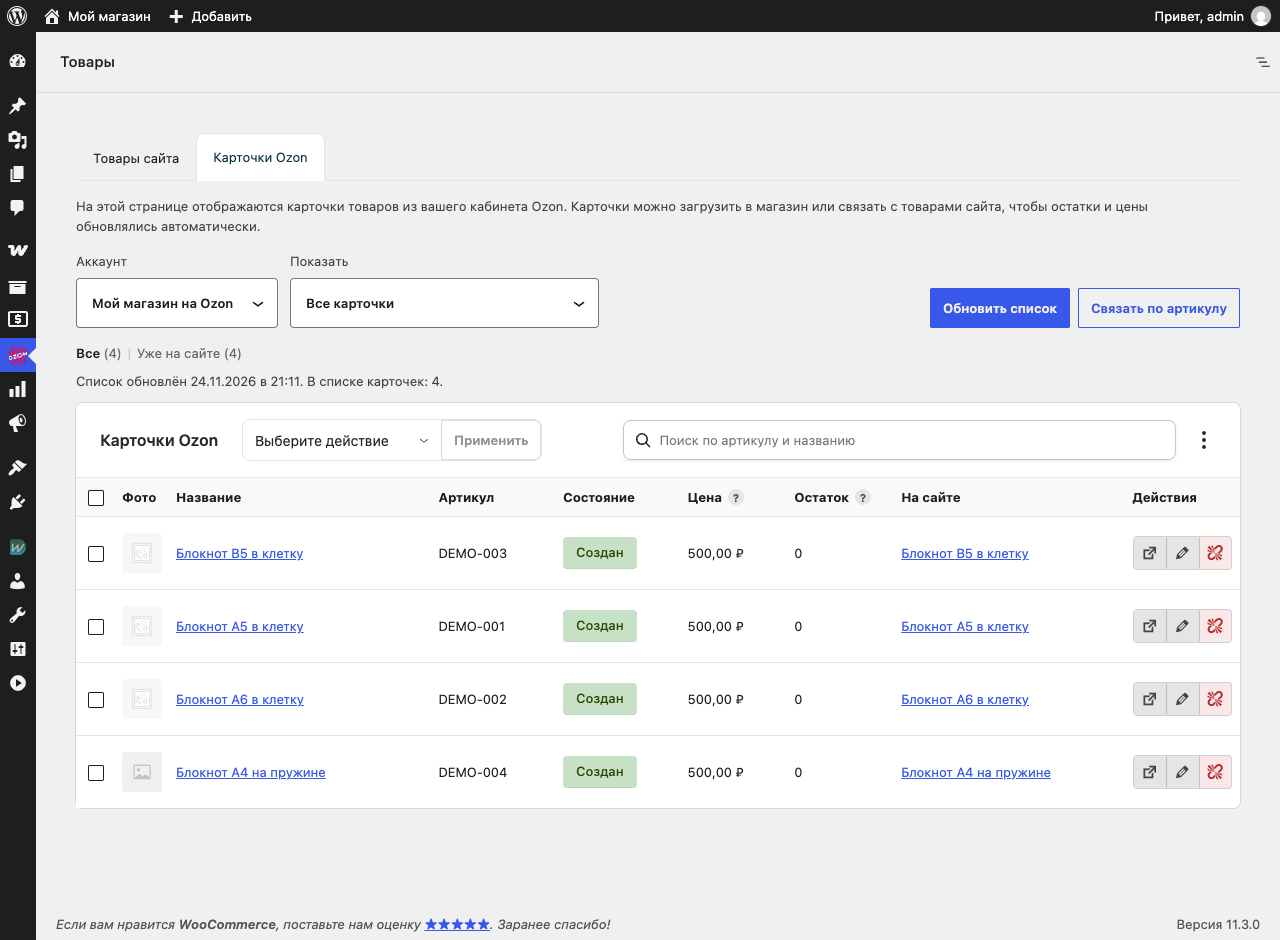
Список карточек обновляется сам раз в сутки и когда Ozon сообщает о новой или изменённой карточке. Чтобы загрузить его заново, нажмите «Обновить список»: список загружается с Ozon, дождитесь завершения обновления и проверьте его состояние над таблицей. Товары и карточки при этом не изменятся.
Карточка в архиве Ozon помечена значком «В архиве». Её нельзя импортировать, а вручную связать можно.
Перенос товара в корзину сайта обнуляет остаток на Ozon и отправляет карточку в архив Ozon. Товар на сайте при этом не меняется. Если вернуть товар из корзины, остаток запишется заново.
Массовые действия #
На странице «Товары» действия применяются к отмеченным строкам, кроме двух, которые идут на весь кабинет. Перед выполнением плагин всегда показывает окно: сколько выбрано, сколько будет обработано и что пропущено. Вручную можно отметить до 100 карточек; если нужно больше, выберите все по фильтру, тогда действие идёт в фоне. Ход работы виден над таблицей, там же есть кнопки «Остановить» и «Подробнее».
| Действие | Где | Что делает |
|---|---|---|
| Связать по артикулу | «Товары сайта» и «Карточки Ozon» | Ищет пары по артикулу по всему магазину или одной категории, отмеченные строки не учитываются |
| Снять связь | «Товары сайта» | Сайт забывает карточку, и товар можно выгрузить заново или связать с другой. Карточка на Ozon не меняется. Остаются переключатели синхронизации, склад и своя цена |
| Сбросить состояние | «Товары сайта» | Возвращает «застрявшему» товару состояние «Не связан». На Ozon ничего не меняется. Нужно, когда карточка зависла (см. статью про выгрузку) |
| Отвязать | «Карточки Ozon», в строке | То же, что «Снять связь», для одной карточки |
| Это тот же товар / Нет, это разные | «Карточки Ozon», в строке | Решение по паре похожих артикулов |
| Связать с товаром… | «Карточки Ozon», в строке | Ручная привязка для одной карточки |
Снять связь нельзя, пока карточка отправляется на Ozon или идёт отправка остатков и цен кабинета. Подождите и повторите позже.
Что дальше #
- Проверьте остатки и цены: «Ozon Seller: остатки и цены».
- Если часть товаров только на Ozon, загрузите их: «Ozon Seller: импорт карточек Ozon на сайт».
Если возникли проблемы #
Загляните в «Ozon Seller: диагностика и частые ошибки». Если не помогло, напишите в поддержку: https://woodev.ru/support, приложите версию плагина, отчёт для поддержки из «Диагностики» и снимок экрана.