

Ozon Seller: кабинеты, подключение и настройки
Один кабинет Ozon в плагине — это один «аккаунт» со своими Client-Id и ключом API. Подключить можно несколько кабинетов, например, для двух юридических лиц или двух магазинов. Они работают независимо друг от друга. Общий обзор плагина — в статье «Ozon Seller: начало работы».
Что нужно заранее: активная лицензия плагина и доступ к личному кабинету продавца на Ozon, где можно создать ключ API.
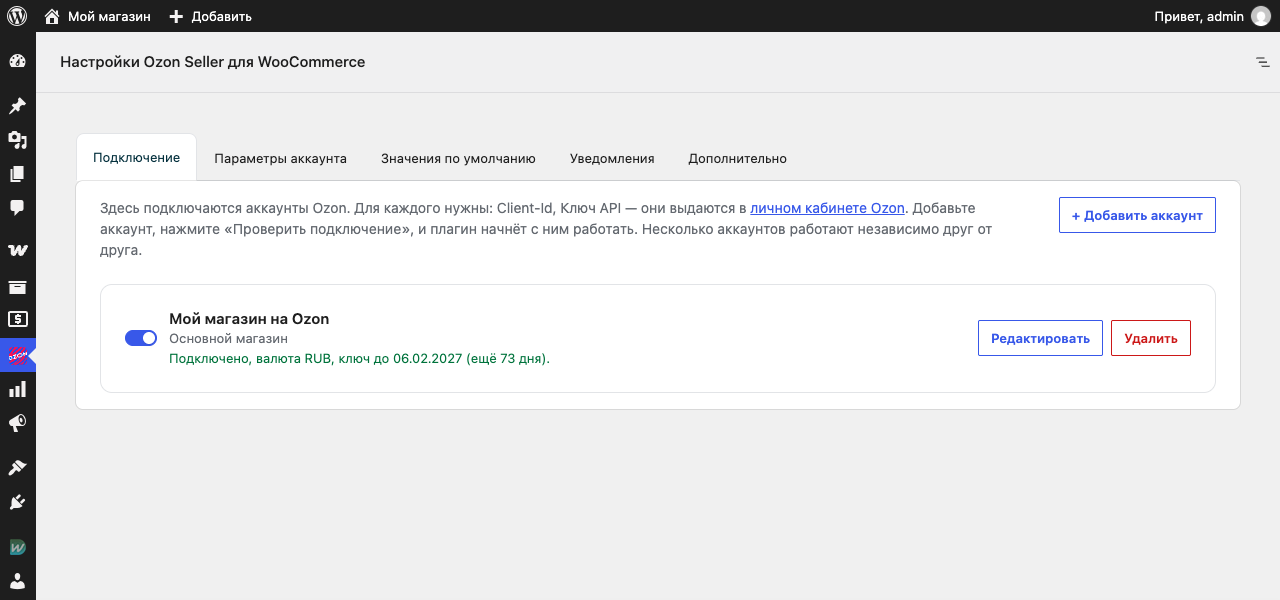
Добавьте кабинет и проверьте подключение #
- Откройте «Ozon Seller → Настройки» и вкладку «Подключение».
- Найдите блок «Подключение к Ozon» (если кабинетов ещё нет) или «Добавить ещё один аккаунт».
- Введите «Название». Это подпись для вас, например «Основной магазин». Поле «Описание» необязательное: короткая заметка, которая видна на карточке кабинета.
- Введите «Client-Id». Это число из кабинета Ozon: «Настройки → Seller API». Только цифры, без пробелов.
- Вставьте «Ключ API». Нужен ключ с ролью Admin из того же раздела кабинета Ozon. Плагин хранит ключ в зашифрованном виде и не показывает его после сохранения.
- Нажмите «Проверить подключение».
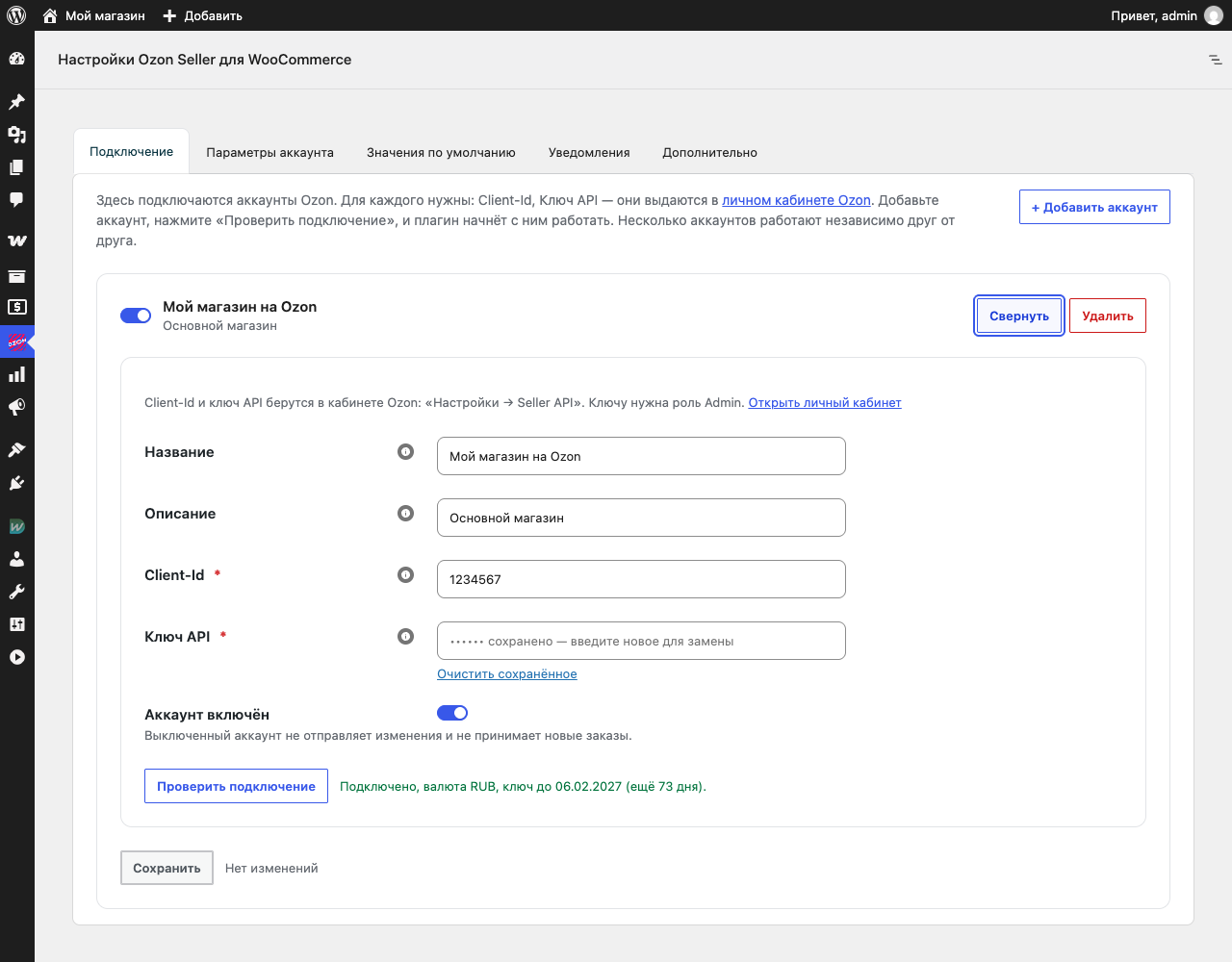
Ссылка «Открыть личный кабинет» ведёт сразу на страницу ключей в кабинете Ozon. Если проверка прошла, плагин пишет, что подключено, и показывает валюту кабинета и срок действия ключа. После подключения откройте «Товары → Карточки Ozon» и нажмите «Обновить список», если карточки ещё не появились.
Если вы допустили опечатку, плагин подскажет прямо в форме: например, «Client-Id — это число из кабинета Ozon: только цифры, без пробелов». Кабинет с тем же Client-Id добавить повторно нельзя.
Какая роль нужна ключу #
Создайте ключ с ролью Admin. Если у ключа нет нужной роли, проверка ответит: «У ключа нет нужной роли — создайте ключ с ролью Admin».
Есть и вторая проверка: умеет ли ключ менять данные на Ozon. Ключ только для чтения не позволит отменить отправление или запросить новую этикетку; уже готовую этикетку можно скачать. После замены ключа нажмите «Проверить подключение»: проверка обновит сведения о правах нового ключа.
Срок действия ключа #
Ключи Ozon действуют ограниченное время. По состоянию на дату статьи новые ключи живут около трёх месяцев, и продлить такой ключ нельзя: нужно создать новый. Срок плагин читает из ответа Ozon и заранее напоминает.
- За 30, 7 и 1 день до конца срока в админке появляется жёлтое уведомление. Его можно закрыть, и для того же ключа на том же уровне оно не вернётся;
- когда срок истёк, уведомление красное, и закрыть его нельзя.
Замените ключ, не трогая остальные настройки #
- Откройте карточку кабинета на вкладке «Подключение».
- Вставьте новый ключ в поле «Ключ API». Пустое поле означает «оставить прежний ключ».
- Сохраните настройки.
- Нажмите «Проверить подключение».
Склад, режимы остатков и цен и связи товаров с карточками сохраняются.
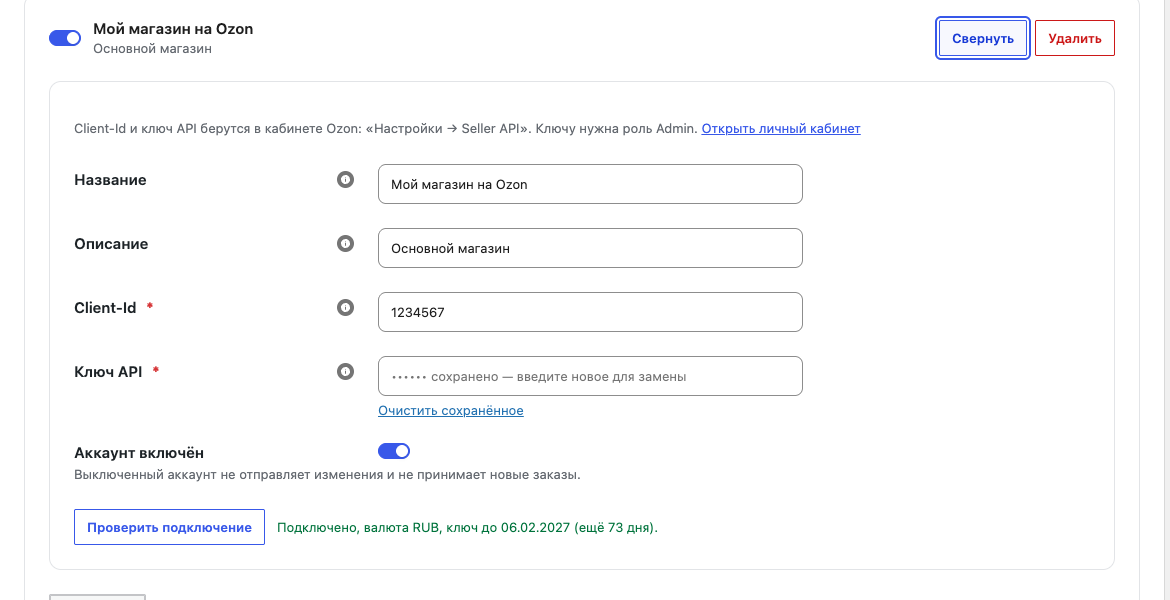
Если после переноса сайта или смены защитных ключей WordPress плагин пишет «Ключ не читается после смены солей WordPress — введите его заново», вставьте ключ API ещё раз и проверьте подключение.
Что делает плагин, когда Ozon отклонил ключ #
Кабинет остаётся включённым, но фоновые задачи по нему приостанавливаются. Они подождут, пока вы не исправите ключ и не нажмёте «Проверить подключение». Если Ozon временно не отвечает, кабинет не отключается и задачи повторяются сами.
| Состояние кабинета | Что делать |
|---|---|
| Ключ неверный или не читается, либо истёк | Создайте новый ключ в кабинете Ozon («Настройки → Seller API») и вставьте его в настройках кабинета |
| У ключа нет нужных прав | Создайте ключ с ролью Admin |
| Ozon не отвечает | Это временная проблема на стороне Ozon или сети. Повторите проверку позже |
| Ещё не проверялось | Нажмите «Проверить подключение» |
Тексты ошибок и что с ними делать, собраны в статье «Ozon Seller: диагностика и частые ошибки».
Параметры аккаунта и значения по умолчанию #
Настройки разделены на две вкладки. Вкладка «Значения по умолчанию» задаёт общие правила для всех кабинетов. Вкладка «Параметры аккаунта» работает по каждому кабинету отдельно и появляется после добавления кабинета.
| Настройка | Где живёт |
|---|---|
| «Склад по умолчанию», «Склад для крупногабаритных товаров», «Остатки», «Цены», «Статус нового заказа» | Своё у каждого кабинета |
| Группа «Цены и наценка»; группа «Заказы и карточки»: «Заказы Ozon → WooCommerce», «Импортировать новые карточки автоматически», «Включать синхронизацию остатков и цен сразу после связывания» | Общие, но для кабинета можно переопределить переключателем «Правило для этого аккаунта»: «Как на вкладке «Значения по умолчанию»» или «Свои значения для этого аккаунта» |
| «Сразу публиковать импортированные товары», «Создавать категории для импортированных товаров», карточка «Кнопка «Купить на Ozon»» | Только общие, действуют для всех кабинетов |
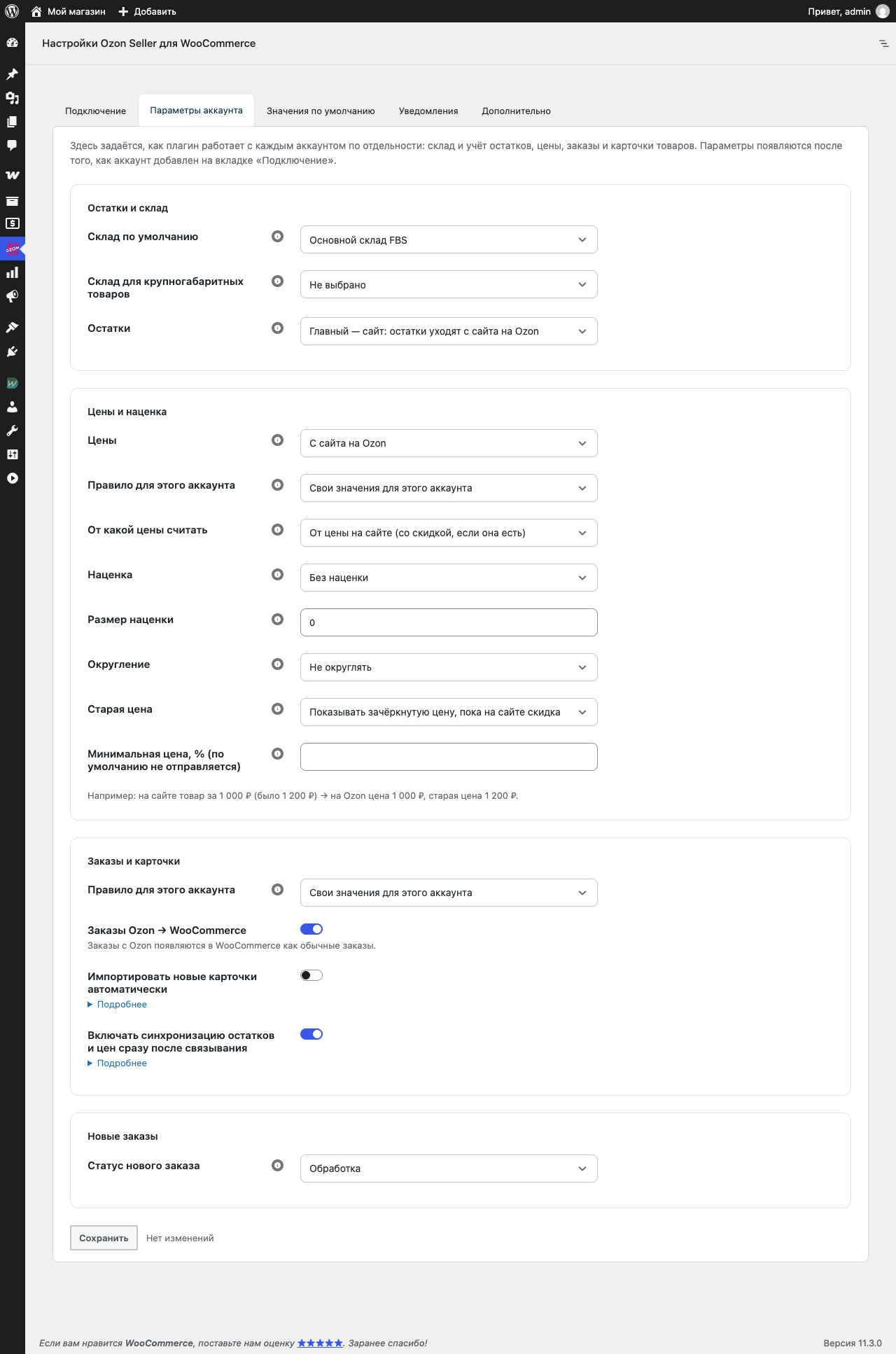
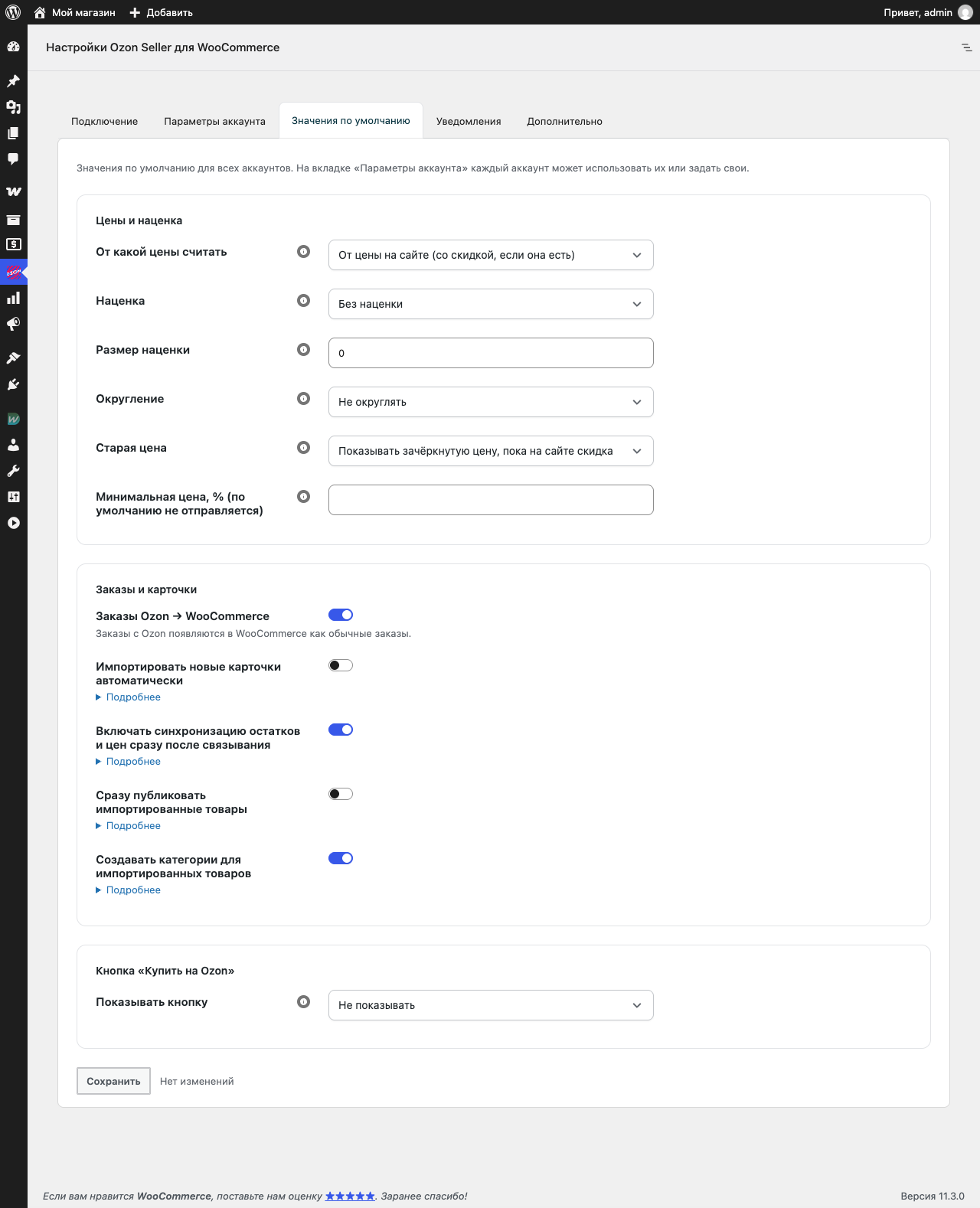
Список складов загружается после успешной проверки подключения. Склады, отключённые на стороне Ozon, в списке не появляются. Если выбранный склад отключили, на карточке кабинета появится пометка, что остатки на него не отправляются, и вам нужно выбрать другой склад. Склады для крупногабаритных товаров отмечены «(КГТ)». Если такой склад не выбран, остатки крупногабаритных товаров не отправляются.
Правила цены и режимы остатков описаны в статье «Ozon Seller: остатки и цены», заказы — в статье «Ozon Seller: заказы и уведомления Ozon».
Если у вас несколько кабинетов #
В таблицах «Товары» и «Заказы» появляется фильтр «Аккаунт». На вкладке «Ozon» в карточке товара отдельный блок «Аккаунт Ozon: название» показывается для каждого кабинета. На странице «Инструменты» появляется выбор кабинета.
Выключите или удалите кабинет #
Переключатель «Аккаунт включён» на карточке кабинета останавливает работу. Выключенный кабинет не отправляет изменения на Ozon и не принимает новые заказы.
Чтобы удалить кабинет, нажмите «Удалить» на его карточке. Плагин покажет, что будет удалено: связи товаров с карточками, задачи на отправку и проверку, отправления, документы и этикетки. Затем нужно ввести Client-Id кабинета для подтверждения.
Товары и заказы WooCommerce остаются в магазине. Включённый кабинет плагин сначала выключит, и остатки, цены и заказы по нему перестанут синхронизироваться. Если у кабинета выключен приём заказов, то после удаления отмена старого отправления не вернёт остаток на склад. В самом кабинете Ozon плагин ничего не удаляет, он только пытается снять адрес уведомлений. Если не получилось, плагин сообщит об этом, и адрес можно убрать в кабинете Ozon вручную.
Если удаление прервалось, запустите его снова: уже удалённые данные повторно не потребуются.
Если возникли проблемы #
Если ключ не принимается, смотрите таблицу выше и статью «Ozon Seller: диагностика и частые ошибки». Если не помогло, напишите в поддержку: https://woodev.ru/support. Приложите версию плагина и отчёт для поддержки из раздела «Диагностика».