


Ozon Seller: начало работы
Плагин «Ozon Seller для WooCommerce» связывает ваш магазин с кабинетом продавца на Ozon. Он связывает или выгружает товары, передаёт остатки и цены и принимает заказы с Ozon в WooCommerce. Пока плагина у вас нет, посмотрите его описание на странице товара.
Посмотреть плагин «Интеграция Ozon с WooCommerce»Эта статья — карта. Здесь вы найдёте, что нужно для работы, как установить плагин, где в админке что лежит и какую статью читать дальше.
Что умеет плагин #
- подключает один или несколько кабинетов Ozon;
- связывает товары сайта с карточками, которые уже есть на Ozon;
- загружает карточки с Ozon на сайт;
- выгружает товары сайта на Ozon;
- передаёт остатки и цены;
- принимает заказы Ozon в WooCommerce и показывает уведомления от Ozon;
- добавляет на страницу товара кнопку «Купить на Ozon».
Заказы по схеме FBO плагин не обрабатывает: FBO не поддерживается.
Требования #
- PHP 7.4 или новее;
- WordPress 6.6 или новее;
- WooCommerce 8.5 или новее;
- кабинет продавца на Ozon и ключ API с ролью Admin.
Плагин работает с новым хранилищем заказов WooCommerce. Фоновые задачи (например, отправку остатков) он выполняет через планировщик задач WooCommerce, поэтому тот должен работать.
Установка и лицензия #
- Скачайте плагин. Файл и лицензионный ключ лежат в вашем личном кабинете на woodev.ru.
- Установите и активируйте плагин так же, как любой другой плагин WordPress.
- Откройте в админке «Woodev → Лицензии».
- Введите ключ в поле «Лицензионный ключ» и нажмите «Активировать».
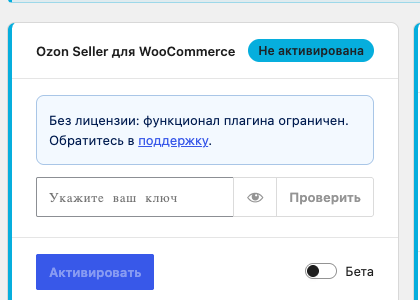
Без действующей лицензии плагин почти не работает. Остатки и цены не отправляются, список карточек не обновляется, кнопки, которые обращаются к Ozon, отвечают отказом, а кнопка «Купить на Ozon» на витрине не показывается. Статус лицензии — на той же странице «Лицензии»: «Активна», «Истекает …», «Истекла» и другие. Если ключ не подходит, напишите нам: https://woodev.ru/support.
Обновления приходят через действующую лицензию: новая версия появится в списке плагинов WordPress, как обычное обновление.
Отчёты об ошибках плагин отправляет только с вашего согласия. По умолчанию отправка выключена, включить её можете только вы.
Подключение первого кабинета #
Пока кабинета нет, в админке висит уведомление «Плагин Ozon Seller для WooCommerce не настроен». Пункт «Настройки» в этот момент стоит первым в меню.
- Откройте «Ozon Seller → Настройки» и вкладку «Подключение».
- Введите Client-Id и ключ API из кабинета Ozon: «Настройки → Seller API». Нужен ключ с ролью Admin.
- Нажмите «Проверить подключение».
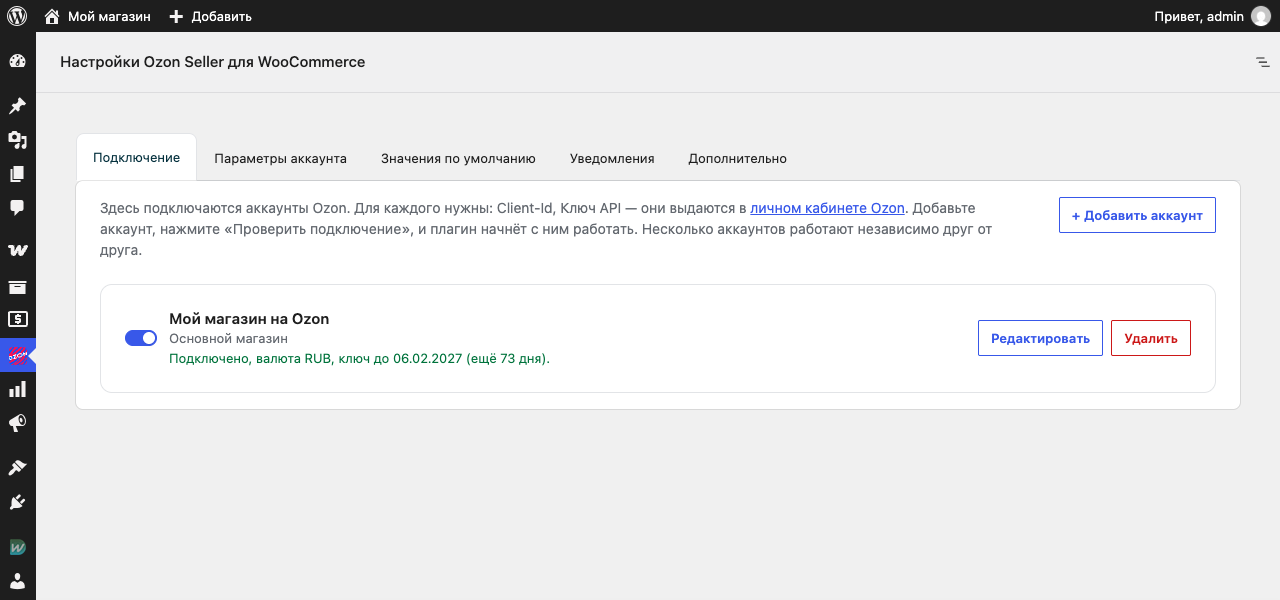
Подробно о кабинетах, складах и значениях по умолчанию — в статье «Ozon Seller: кабинеты, подключение и настройки». Если проверка выдаёт ошибку, смотрите «Ozon Seller: диагностика и частые ошибки».
Карта меню #
В левом меню админки появляется раздел «Ozon Seller». Отдельно есть «Woodev → Лицензии».
| Пункт меню | Для чего он нужен | Статья |
|---|---|---|
| Ozon Seller → Товары | Два вида: «Товары сайта» и «Карточки Ozon». Здесь связывают, выгружают, загружают, отправляют остатки и цены. Все массовые действия — тоже здесь | связывание, импорт, выгрузка, остатки и цены |
| Ozon Seller → Заказы | Ссылка на общую страницу «WooCommerce → Заказы маркетплейсов»: список отправлений, этикетки, отмена, аналитика | заказы |
| Ozon Seller → Сопоставление | Соответствие ваших категорий категориям Ozon, характеристики и профили выгрузки | выгрузка |
| Ozon Seller → Инструменты | Проверка и повторный перенос данных из версии 1 | переход с версии 1 |
| Ozon Seller → Диагностика | Последние ошибки Ozon и причины, по которым товар не синхронизируется. Пункт есть, только пока включено «Логирование» | диагностика |
| Ozon Seller → Настройки | Пять вкладок: «Подключение», «Параметры аккаунта», «Значения по умолчанию», «Уведомления», «Дополнительно» | кабинеты |
| Woodev → Лицензии | Лицензионный ключ плагина | эта статья |
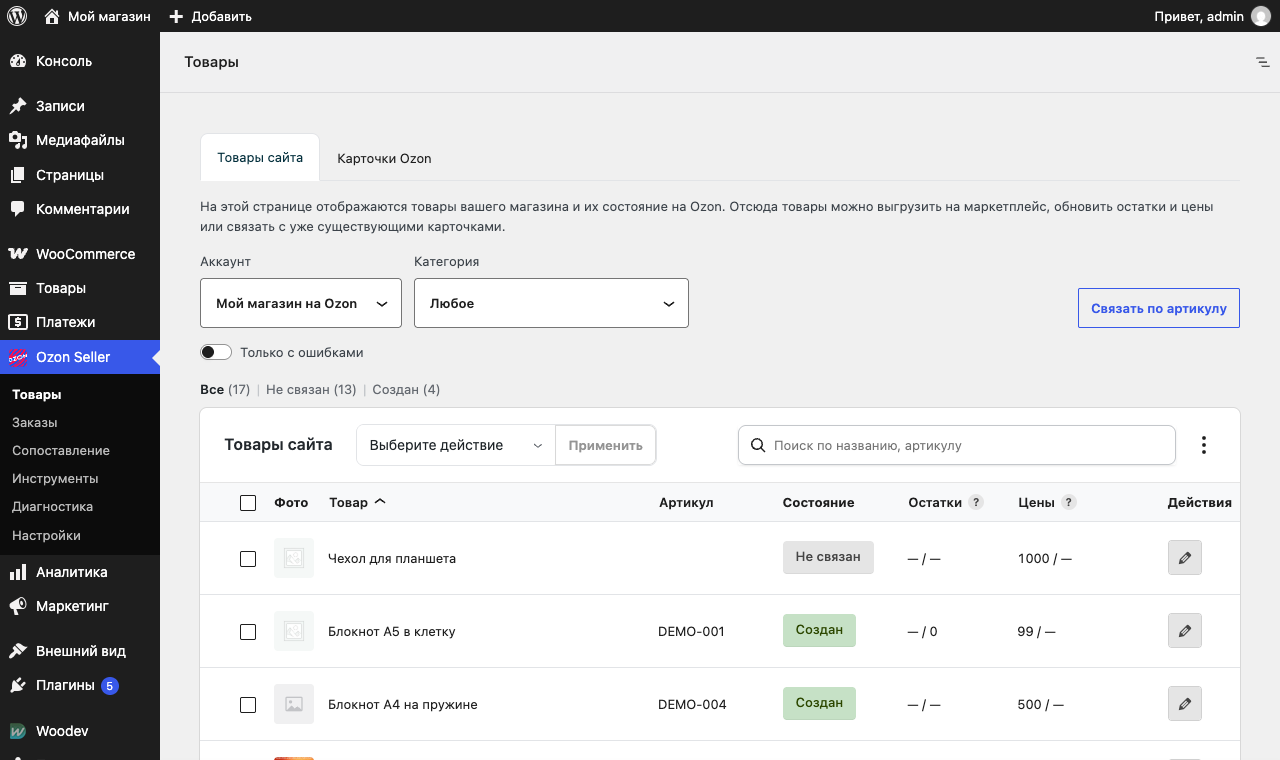
Кроме меню, плагин добавляет вкладку «Ozon» в карточку товара WooCommerce и блок «Ozon» на страницу заказа. Закладки на адреса из версии 1 продолжают работать.
Кнопка «Купить на Ozon» #
Кнопка появляется под кнопкой «В корзину» и открывает карточку товара на ozon.ru в новой вкладке. У вариативного товара ссылка меняется вместе с выбранным вариантом. В адрес добавляются служебные метки для статистики.
- Откройте «Ozon Seller → Настройки → Значения по умолчанию».
- В карточке «Кнопка «Купить на Ozon»» выберите значение в поле «Показывать кнопку»: «Не показывать» (по умолчанию), «Всегда» или «Только когда есть остаток на складе Ozon».
- Сохраните настройки.
Для отдельного товара или варианта значение меняется на вкладке «Ozon» в карточке товара. Вариант «Как в общих настройках» стоит по умолчанию.
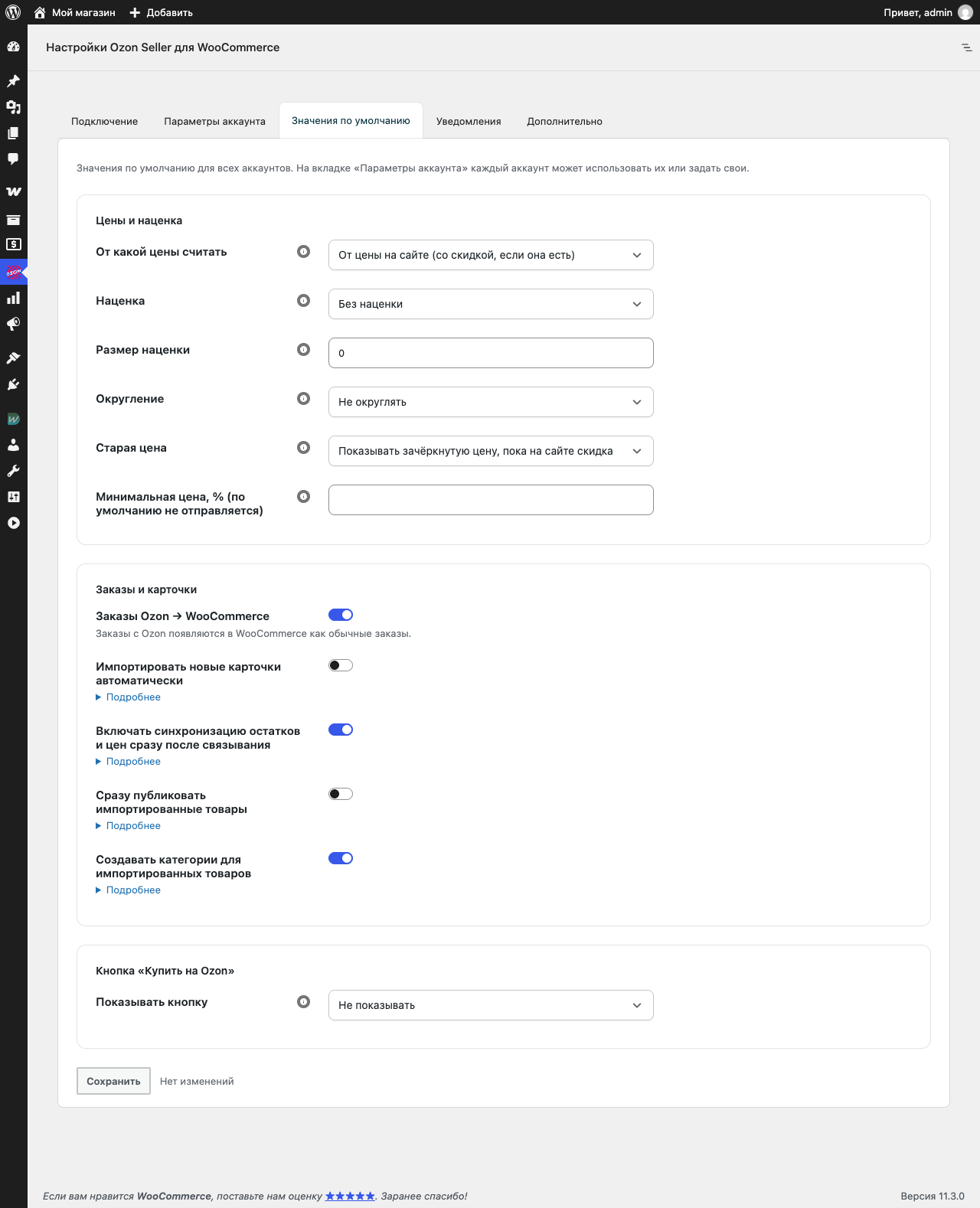
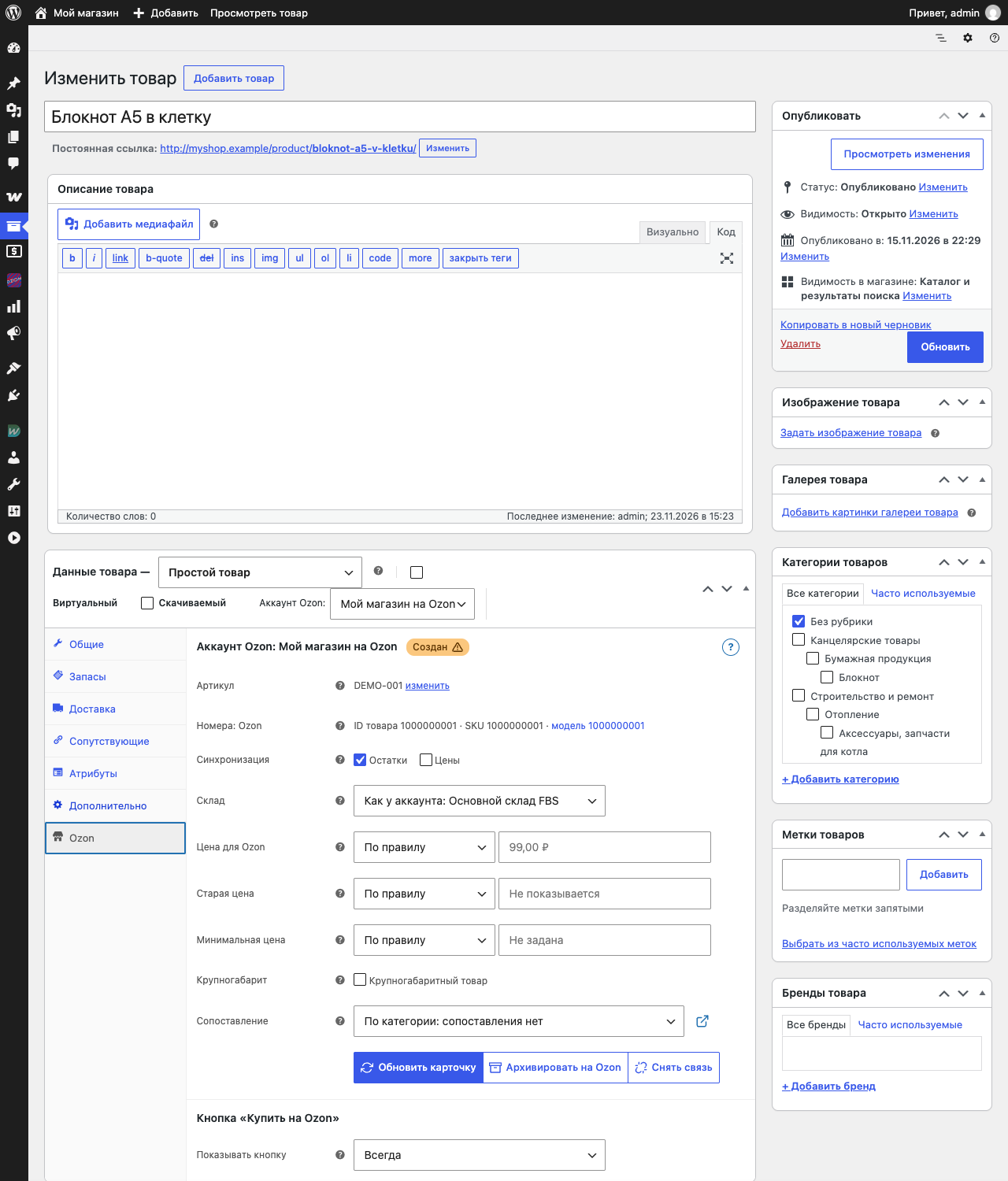
Кнопка показывается, только если товар связан с созданной (не архивной) карточкой Ozon и лицензия действует. Для значения «Только когда есть остаток на складе Ozon» ещё нужен остаток на Ozon больше нуля и включённая для товара синхронизация остатков. Работает кнопка на классической странице товара. На блочной странице товара (если ваша тема построена на редакторе сайта) её не будет.
Какая статья вам нужна #
| Ваша ситуация | Что читать |
|---|---|
| Товары есть и на сайте, и на Ozon | «Ozon Seller: связывание каталога» |
| Товары есть только на Ozon | «Ozon Seller: импорт карточек Ozon на сайт» |
| Товары есть только на сайте | «Ozon Seller: выгрузка карточек на Ozon» |
| Нужны остатки и цены | «Ozon Seller: остатки и цены» |
| Нужны заказы и уведомления | «Ozon Seller: заказы и уведомления Ozon» |
| Вы обновились с версии 1.x | «Ozon Seller: переход с версии 1» |
| Что-то не работает | «Ozon Seller: диагностика и частые ошибки» |
С чего начать #
- Подключите кабинет на вкладке «Подключение».
- Выберите склад на вкладке «Параметры аккаунта».
- Выберите свою ситуацию в таблице выше и прочитайте нужную статью.
- Проверьте остатки и цены на странице «Товары».
- Подключите уведомления Ozon, если хотите получать заказы сразу.
Если вы работали с версией 1, данные переносятся сами, но отчёт о переносе стоит открыть и прочитать — об этом статья про переход.
Если возникли проблемы #
Загляните в статью про диагностику. Если ответа там нет, напишите в поддержку: https://woodev.ru/support. Приложите версию плагина и отчёт для поддержки из раздела «Диагностика».