


Как настроить электронную коммерцию WooCommerce в Яндекс Метрике
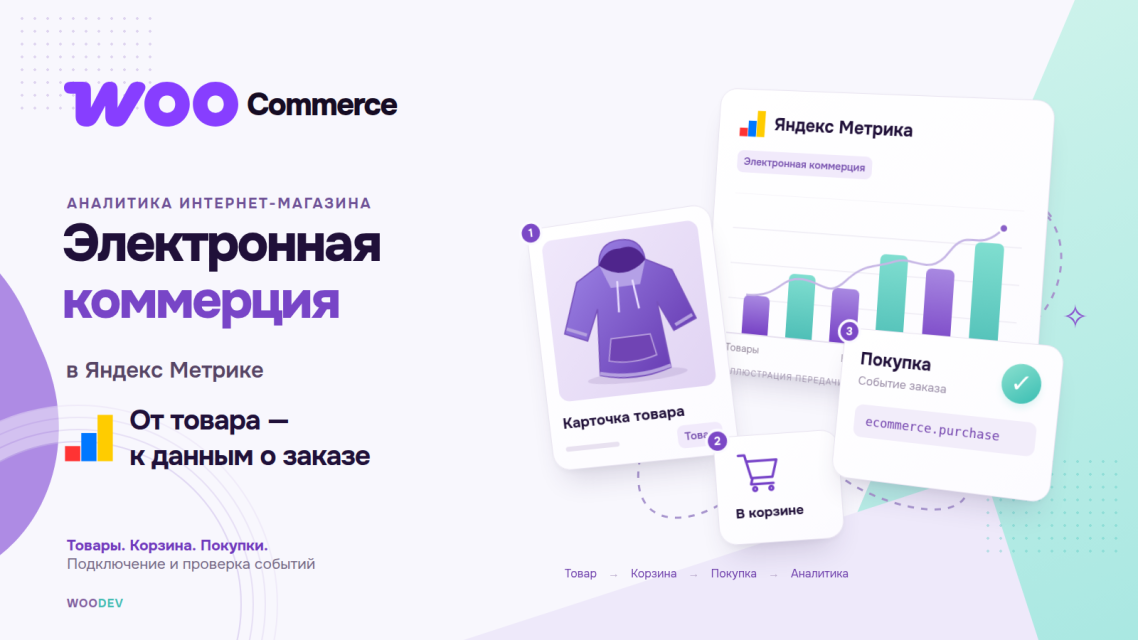
Яндекс Метрика для WooCommerce нужна не только ради счётчика посещений: владельцу магазина важны товары, корзины и заказы. Официальный плагин Яндекса передаёт эти данные без ручной вставки событий. Но установленный счётчик ещё не подтверждает, что покупки учитываются правильно: настройку нужно закончить проверкой конкретного заказа.
Что появится в Метрике после подключения
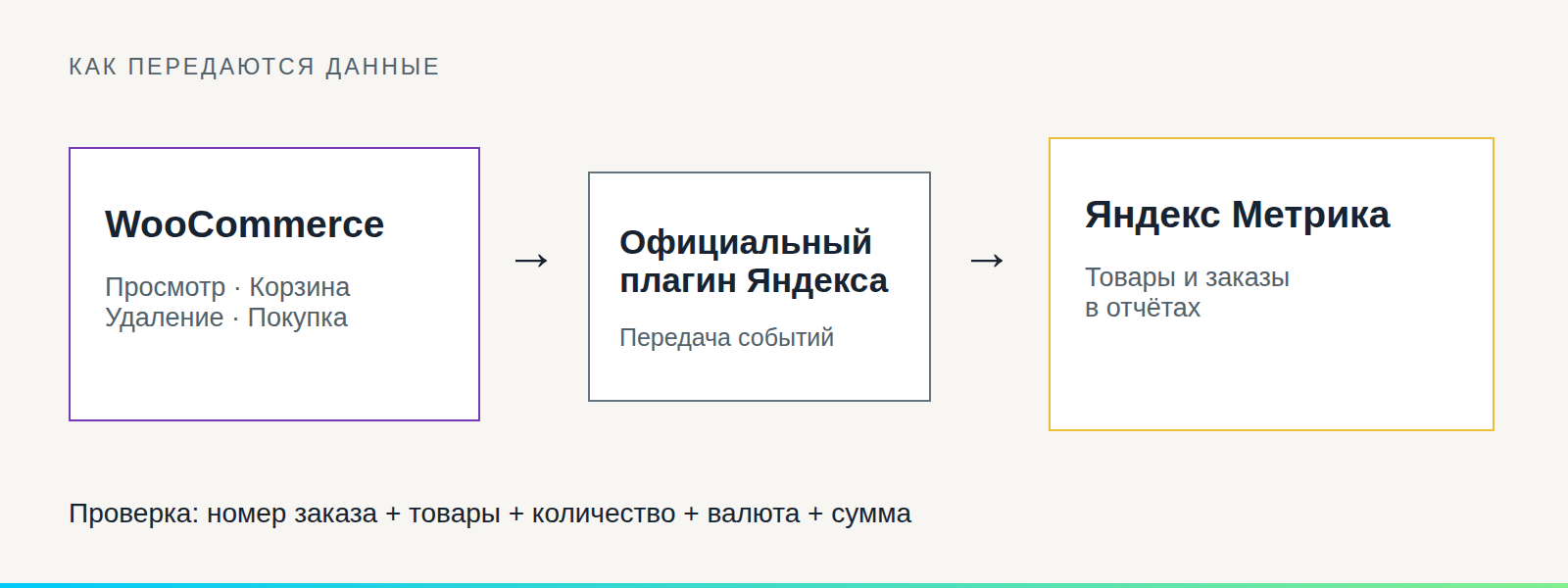
Для электронной коммерции нужны две части: счётчик принимает данные, а магазин отправляет сведения о действиях с товарами. Бесплатный официальный плагин «Яндекс Метрика» соединяет их в WordPress с WooCommerce. По документации Яндекса для WordPress, он передаёт просмотр карточки, добавление и удаление товара из корзины, покупку.
Это позволяет смотреть не просто посещаемость, а интерес к конкретным товарам и оформленные заказы. Однако событие покупки в аналитике не равно подтверждённому поступлению денег. Статусы оплаты проверяйте в WooCommerce и платёжной системе. Такой подход особенно важен при оплате при получении или переводом по счёту.
До установки найдите, откуда подключён счётчик
Если Метрика уже показывает посещения, новый счётчик обычно не нужен. Найдите номер существующего и способ его установки. Он может быть добавлен плагином, темой, вставкой кода в шапку или через менеджер тегов. Проверка только списка плагинов не исключает остальные варианты.
- Запишите номер счётчика. Проверьте адрес магазина в его настройках. Сохраните доступ к накопленной статистике.
- Найдите старую установку. В разделе «Плагины» поищите «Метрика», Metrica и Metrika. Отдельно проверьте настройки темы и менеджер тегов.
- Выберите один способ подключения. Если переходите на официальный плагин, уберите прежнюю вставку этого же счётчика. Не отключайте целиком менеджер тегов, если он обслуживает другие сервисы.
Две независимые установки одного счётчика могут дать повторные события и затруднить поиск ошибок. Перед изменениями сохраните настройки старого подключения и резервную копию сайта. Если предстоит обновлять WooCommerce, сначала используйте порядок безопасного обновления WooCommerce, а затем проверяйте аналитику: одновременная замена нескольких частей усложняет диагностику.
Как подключить официальный плагин Яндекса
Дальше используется именно плагин команды Яндекс Метрики, а не отдельный продукт WooDev. Ссылку на установочный ZIP-архив берите из официальной инструкции выше: так проще исключить одноимённые сторонние плагины. Для передачи событий магазина на сайте должен работать WooCommerce.
- Включите электронную коммерцию в счётчике. Откройте его настройки в Метрике и включите опцию «Электронная коммерция». По умолчанию контейнер данных называется
dataLayer; без причины менять его не нужно. - Установите «Яндекс Метрику» в WordPress. Откройте «Плагины → Добавить новый», найдите официальный плагин либо загрузите ZIP из инструкции Яндекса.
- Активируйте плагин. Найдите его среди установленных плагинов.
- Укажите номер существующего счётчика. Откройте настройки плагина через список установленных плагинов. Если номер определился автоматически, всё равно сравните его с нужным счётчиком.
- Проверьте дополнительные параметры. Вебвизор по умолчанию включён; оставляйте его, если он нужен магазину. Для брендов товаров укажите реальную таксономию или произвольное поле, если используете такие данные.
- Сохраните изменения. Затем посмотрите журнал ошибок плагина: неверный номер счётчика или несуществующая таксономия бренда требуют исправления.
Бренд — дополнительная детализация товара, а не повод выдумывать название поля. Если непонятно, где он хранится, уточните это у разработчика плагина брендов. Номер счётчика, напротив, обязателен: Яндекс отдельно указывает, что он не должен содержать символы, кроме цифр.
Почему цель на кнопку не заменяет покупку
Кнопку «Купить» можно нажать, не завершив оформление. Посещение страницы корзины тоже не доказывает заказ. Такие цели полезны для отдельных действий, но не передают сами по себе состав покупки, количество товаров и сумму заказа.
У электронной коммерции есть собственные автоматические цели: «Ecommerce: добавление в корзину» и «Ecommerce: покупка». По правилам автоматических целей электронной коммерции, они создаются при первой передаче соответствующих событий. Включать общую опцию «Автоматические цели» ради них не требуется.
Цель на нажатие кнопки и «Ecommerce: покупка» отвечают на разные вопросы. Первую используйте для анализа действия, вторую — для заказов, которые сайт передал в электронную коммерцию. Не складывайте их достижения как количество продаж.
Статистику целей смотрите в отчёте «Конверсии», подробности товаров и заказов — в «Отчёты → Электронная коммерция». Отсутствие новой цели сразу после установки ещё не доказывает ошибку: сначала нужно отправить соответствующее событие.
Проверяйте тестовый заказ, а не только посещение
Проверку проведите как покупатель: откройте карточку, добавьте товар, удалите его и снова добавьте. Затем оформите новый тестовый заказ согласованным для магазина способом. Не проводите реальное списание без необходимости; если используете тестовый режим оплаты, заранее проверьте правила платёжного плагина.
- Откройте отладку Метрики. Добавьте к адресу страницы
?_ym_debug=2. Если в адресе уже есть параметры, используйте&_ym_debug=2. В панели отладки откройте вкладку Ecommerce. - Проверьте каждое действие отдельно. Должны передаваться соответствующие события просмотра, добавления, удаления и покупки. Наличие посещения не заменяет эту проверку.
- Сопоставьте покупку с WooCommerce. В событии покупки проверьте идентификатор заказа, список товаров, количество, цены, валюту и итоговую сумму. Откройте тот же заказ в админке магазина.
- Проверьте повторное открытие подтверждения. Оно не должно превращать один заказ в две продажи. Если обнаружите повтор, сначала найдите второй источник отправки событий, а не создавайте новую цель.
У официального плагина идентификатор покупки берётся из номера заказа WooCommerce, а сумма — из его итога. Если используете отдельную нумерацию заказов, сравнивайте переданный номер с отображаемым номером заказа, а не только с внутренним ID. Скидку, доставку и налоги проверяйте отдельно: итог заказа не всегда равен сумме цен товаров без этих составляющих.
Покупка в Метрике не подтверждает банковское зачисление. В проверенном исходном коде официального плагина формирование покупки не ограничено только оплаченными заказами. Сопоставляйте аналитику со статусом заказа, оплатой, отменами и возвратами отдельно.
Порядок работы панели описан в официальной проверке электронной коммерции. Если панель не появилась, Яндекс предлагает проверку через консоль браузера; эту часть можно передать разработчику. Данные в отчётах появляются спустя несколько часов после первой отправки. Зафиксируйте номер и время тестового заказа, чтобы позже найти именно его, а не похожую покупку.
Если товары или покупки не появились
Начните с места, где прерывается передача. Если нет даже посещений, проверьте номер счётчика, загрузку его кода и блокировку аналитики браузером. Если посещения есть, а товаров нет, проверьте включённую электронную коммерцию и совпадение имени контейнера данных. После смены настроек очистите кеш сайта.
- Нет просмотров карточек. Проверьте журнал ошибок и шаблон товара. Яндекс описывает пример с темой Colibri, в которой отсутствует необходимое событие WooCommerce. Исправление шаблона поручите разработчику.
- Не работает отдельный способ оформления. Повторите тест именно на вашей корзине и странице заказа. Блочное оформление и изменённые шаблоны нельзя считать проверенными по результату другого магазина.
- Покупки дублируются. Проверьте старый плагин, вставку в теме, менеджер тегов и отдельную отправку событий разработчиком. Оставьте один согласованный источник покупки.
Если ошибка связана с темой или другим плагином, используйте диагностику конфликтов плагинов и темы WordPress на копии сайта, не отключая оплату в работающем магазине. Для обращения в поддержку подготовьте версии WordPress, WooCommerce и плагина Метрики, тип оформления и обезличенный пример события. Не отправляйте пароль, данные покупателя или платёжные реквизиты.
Что делать дальше
Считайте настройку законченной, когда конкретный тестовый заказ передан с верными товарами и суммой, а затем найден в отчётах. После обновления темы, корзины или платёжного плагина повторите этот путь. Дальше используйте отчёты для сравнения источников заказов, сохраняя WooCommerce и платёжную систему источниками проверки оплаты.
Поделиться
Читайте также
Почему WooCommerce не показывает способы доставки на checkout
Разбираем, почему WooCommerce не показывает способы доставки на checkout: зоны, порядок зон, shipping class, адрес покупателя, вес, габариты и API перевозчика.
Как подключить AI к WordPress и WooCommerce через MCP
Как подключить AI к WordPress и WooCommerce через MCP: Abilities API, доступ к данным, OpenRouter, проверка сервера и прав перед запуском.
Как найти конфликт плагинов и темы в WordPress
Конфликт плагинов WordPress часто возникает только в одном месте: перестаёт работать форма, пропадает способ оплаты или ломается оформление заказа. Отключать все расширения на рабочем сайте рискованно. Health Check & Troubleshooting…