


Как найти конфликт плагинов и темы в WordPress
Конфликт плагинов WordPress часто возникает только в одном месте: перестаёт работать форма, пропадает способ оплаты или ломается оформление заказа. Отключать все расширения на рабочем сайте рискованно. Health Check & Troubleshooting позволяет провести такую проверку отдельно от посетителей.
Краткий ответ
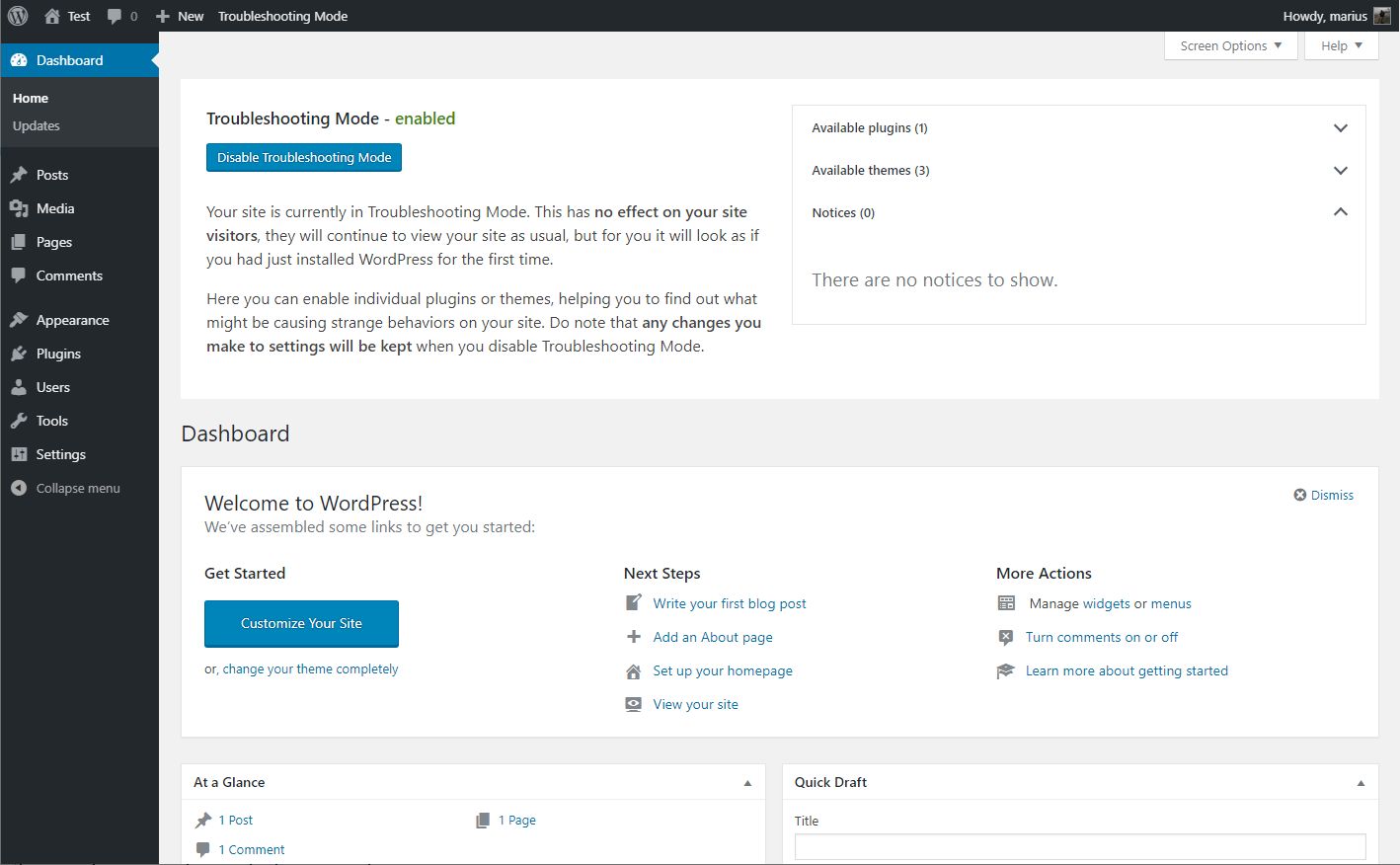
Чтобы найти конфликт плагинов WordPress без остановки сайта, установите бесплатный Health Check & Troubleshooting и включите режим устранения неполадок. В вашей административной сессии WordPress временно отключит плагины и переключится на стандартную тему. Для посетителей и других пользователей сайт сохранит обычную тему и активные расширения.
После этого воспроизведите ошибку в чистой конфигурации, а затем включайте нужную тему и плагины по одному. Компонент, после активации которого проблема возвращается, становится основным кандидатом на конфликт. Это не доказывает ошибку в одном конкретном плагине, но резко сужает область поиска.
На 20 июня 2026 года каталог WordPress.org показывает Health Check & Troubleshooting 1.7.1, более 300 000 активных установок и отметку тестирования до WordPress 6.6.5. Перед использованием на более новой версии WordPress сделайте резервную копию и проверьте инструмент на тестовой копии сайта.
Почему обычное отключение плагинов мешает диагностике
Классический поиск конфликта выглядит жёстко: администратор отключает все плагины, включает стандартную тему и проверяет проблемную страницу. Для небольшого сайта в период без посетителей такой способ ещё приемлем. Для WooCommerce-магазина он создаёт лишний риск: на витрине могут исчезнуть оплата, доставка, корзина, онлайн-касса или обмен заказами.
Из-за этого владелец сайта нередко откладывает проверку и продолжает менять настройки наугад. Такой подход смешивает несколько возможных причин: тему, один из плагинов, серверную конфигурацию и внешний API. В результате исходное состояние теряется, а поддержка получает описание последствий вместо воспроизводимого сценария.
Health Check меняет саму механику проверки. Режим устранения неполадок привязан к текущему пользователю. Администратор видит WordPress без сторонних расширений, а обычный посетитель продолжает работать с прежней конфигурацией. Проверку можно проводить спокойнее, хотя резервная копия и тестовая среда всё равно остаются разумной страховкой.
Что умеет Health Check кроме отключения расширений
Название плагина немного сужает ожидания: это не только переключатель диагностического режима. Health Check собирает сведения о WordPress и сервере, проверяет распространённые ошибки конфигурации и готовит данные, которые можно передать технической поддержке.
- Проверка окружения. Инструмент анализирует версии PHP и базы данных, HTTPS, фоновые обновления, события WP-Cron и loopback-запросы.
- Отладочная информация. Отдельный раздел показывает параметры WordPress, сервера, темы и расширений в формате, удобном для передачи специалисту.
- Режим устранения неполадок. Плагины отключаются, а стандартная тема включается только для вашей сессии.
- Служебные инструменты. В актуальной карточке плагина заявлены проверка целостности файлов WordPress, отправки почты и совместимости с версиями PHP.
Эти проверки отвечают на разные вопросы. Состояние сайта помогает заметить проблему окружения. Отладочная информация фиксирует конфигурацию. Изолированный режим проверяет тему и расширения. Смешивать результаты не стоит: предупреждение о WP-Cron не доказывает конфликт двух плагинов, а исчезновение ошибки на стандартной теме ещё не называет точную строку кода.
Как искать конфликт последовательно
До запуска диагностики зафиксируйте исходный симптом. Запишите адрес страницы, действие перед ошибкой, текст сообщения и роль пользователя. Для WooCommerce полезно сохранить товар, способ оплаты или доставки, статус заказа и точное время проверки. Без исходного сценария легко принять случайное изменение за исправление.
- Воспроизведите проблему в обычном режиме. Убедитесь, что ошибка повторяется при одинаковых условиях.
- Включите режим устранения неполадок. Проверьте ту же страницу в чистой сессии WordPress.
- Сначала верните активную тему. Если ошибка появилась, исследуйте тему и её переопределения.
- Включайте плагины по одному. После каждой активации повторяйте исходное действие, не меняя остальные условия.
- Проверьте сочетание компонентов. Иногда каждый плагин работает отдельно, а проблема возникает только при одновременной активации двух расширений.
- Выйдите из диагностического режима. После проверки убедитесь, что ваша административная сессия вернулась к обычному состоянию.
Проверять лучше одно изменение за один проход. Если одновременно включить тему, платёжный шлюз и модуль доставки, результат снова станет неоднозначным. Записывайте порядок активации и итог каждого шага. Такой журнал экономит время, если конфликт придётся передавать авторам двух разных расширений.
Какие данные подготовить для технической поддержки
Фраза «после обновления всё сломалось» почти не помогает воспроизвести ошибку. Гораздо полезнее короткий отчёт: проблема есть в обычном режиме, исчезает без сторонних плагинов и возвращается после включения конкретного сочетания. К нему стоит добавить системную информацию из Health Check.
- адрес и тип проблемной страницы;
- точная последовательность действий;
- ожидаемый и фактический результат;
- названия и версии темы, WordPress, WooCommerce и связанных плагинов;
- сообщение из журнала ошибок с точным временем события;
- результат проверки в стандартной теме и чистой диагностической сессии.
Официальное руководство WordPress отмечает, что поле для копирования отладочной информации фильтрует часть приватных данных. Однако перед отправкой всё равно просмотрите содержимое и не публикуйте ключи API, пароли, данные покупателей или доступы к сайту. Для закрытого обращения передавайте только те сведения, которые запросил специалист.
Где Health Check не поможет
Health Check локализует источник, но не исправляет код. Если ошибка связана с недоступным API банка, ограничениями хостинга, повреждением базы или неверными бизнес-настройками, последовательное включение плагинов может ничего не показать. В такой ситуации результаты проверки всё равно полезны: они исключают часть гипотез.
Не проводите платёжные, почтовые и фоновые проверки на рабочем магазине без понимания их последствий. Тестовый заказ может попасть в кассу, службу доставки или CRM. Для таких сценариев используйте тестовую копию и тестовые режимы внешних сервисов.
Есть и организационное ограничение. Если проблема возникает только у покупателя без авторизации, в конкретном браузере или во время фоновой задачи, административная сессия не всегда воспроизведёт её напрямую. Тогда понадобятся журналы событий, тестовая учётная запись или копия сайта с теми же данными и настройками.
Что делать дальше
Health Check подходит для первого самостоятельного прохода: отделить проблему окружения от темы и плагинов, найти воспроизводимое сочетание и собрать технические данные. После этого обращение к разработчику становится предметным, а не начинается с перебора общих советов.
В руководстве WooDev собран полный порядок проверки WordPress и WooCommerce перед обращением в поддержку: обновления, резервная копия, конфликт темы, последовательное отключение расширений и список данных по ошибке.
Поделиться
Читайте также
Как подключить AI к WordPress и WooCommerce через MCP
Как подключить AI к WordPress и WooCommerce через MCP: Abilities API, доступ к данным, OpenRouter, проверка сервера и прав перед запуском.
Почему WooCommerce не показывает способы доставки на checkout
Разбираем, почему WooCommerce не показывает способы доставки на checkout: зоны, порядок зон, shipping class, адрес покупателя, вес, габариты и API перевозчика.
Как обновить WooCommerce
Обновление WooCommerce нельзя сводить к нажатию одной кнопки в админке. Для магазина в РФ и СНГ оно почти всегда затрагивает оплату, доставку, email-письма, checkout, базу данных и кастомные плагины. Поэтому…