

Как обновить WooCommerce
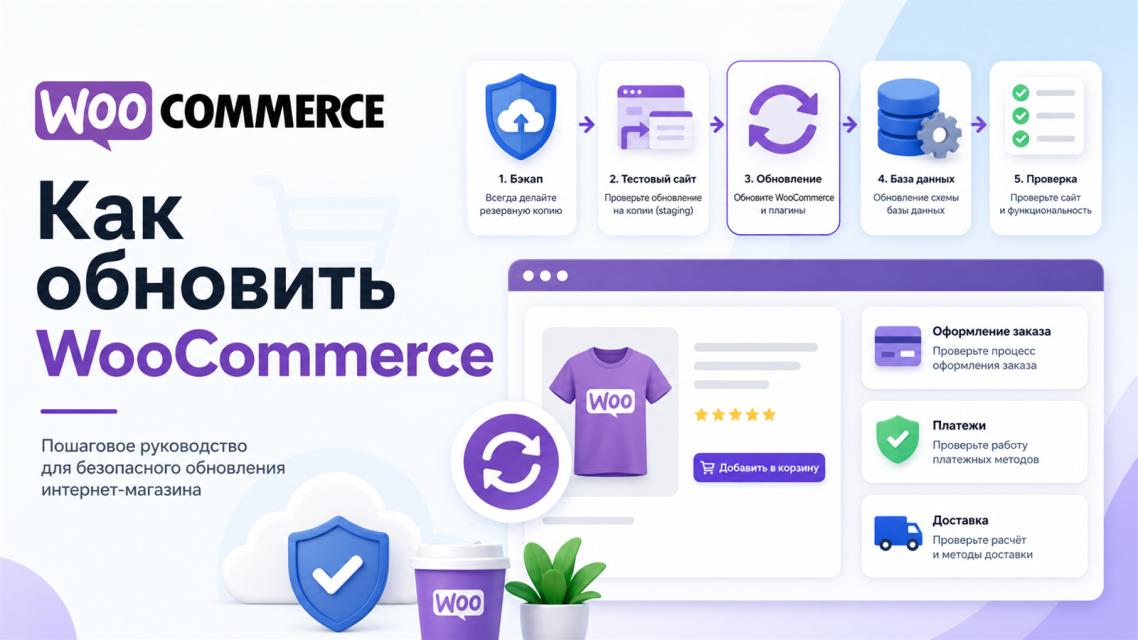
Обновление WooCommerce нельзя сводить к нажатию одной кнопки в админке. Для магазина в РФ и СНГ оно почти всегда затрагивает оплату, доставку, email-письма, checkout, базу данных и кастомные плагины. Поэтому безопасное обновление — это короткий процесс из нескольких шагов, а не разовое действие.
Краткий ответ
Если коротко, WooCommerce нужно обновлять через staging-копию сайта, а не сразу на боевом магазине. Сначала делается полная резервная копия файлов и базы. Затем на копии сайта проверяются тема, платёжные шлюзы, доставка, письма и оформление заказа. Только после этого обновляется сам WooCommerce. Если нужно, отдельно запускается обновление базы данных. Затем те же шаги повторяются на production.
На практике это особенно важно для магазинов, которые работают с российскими и локальными интеграциями. Например, с ЮKassa, Т-Банк, CloudPayments, Робокассой, СДЭК, Яндекс доставка, Почтой России, онлайн-кассами и кастомными checkout-полями. Кроме того, в эту же зону риска попадают любые нестандартные плагины, которые давно не обновлялись.
На 23 июня 2026 года актуальная стабильная ветка WooCommerce — 10.9. Если вы обновляете магазин, имеет смысл ставить сразу актуальный патч релиза, а не промежуточную версию.
Шаг 1. Проверьте, что именно вы собираетесь обновлять
Ошибка многих магазинов в том, что они думают только о самом плагине WooCommerce. Но в реальности обновляется не один WooCommerce. В связке всегда участвуют WordPress, тема, плагины оплаты, модули доставки, письма, онлайн-касса, CRM-интеграции, маркетинговые виджеты и база данных магазина.
Поэтому сначала нужно ответить на три вопроса.
- какая версия WooCommerce стоит сейчас.
- какой WooCommerce нужен в итоге.
- поддерживают ли эту целевую версию ваши критичные плагины.
Особенно внимательно стоит смотреть на оплату, доставку и checkout. Именно там чаще всего всплывают поломки после обновления.
Если магазин давно не обновлялся, не старайтесь перескочить через всё сразу без проверки. Чем больше разрыв между текущей и новой версией, тем выше риск, что изменения затронут базу данных, шаблоны писем или совместимость модулей.
Шаг 2. Сделайте полную резервную копию
У WooCommerce-магазина есть две критичные части. Первая — папка wp-content, где лежат тема, плагины и загрузки. Вторая — база данных, где находятся товары, заказы, настройки, купоны, страницы и служебные данные магазина. Перед обновлением нужно сохранить обе части.
Многие делают только копию файлов и считают, что этого достаточно. Но если WooCommerce после обновления попросит обновить базу данных, одной копии файлов уже мало. Поэтому резервная копия должна включать и файлы, и базу. Кроме того, полезно заранее понимать, как именно вы будете делать откат. Это особенно важно, если после обновления что-то пойдёт не так.
Хорошая резервная копия — это не просто архив, который где-то лежит. Это ещё и понятная процедура восстановления. Если вы не уверены, что сможете быстро откатить магазин, значит этап backup ещё не закрыт.
Шаг 3. Обновляйте сначала staging, а не боевой сайт
Официальная логика WooCommerce здесь абсолютно правильная: обновления нельзя тестировать прямо на production. Поэтому нужен staging — копия боевого магазина, где можно безопасно пройти весь сценарий обновления.
Staging-копия должна быть максимально близка к production. Желательно использовать ту же тему, те же плагины, ту же версию PHP и близкие настройки сервера. Иначе вы проверите одно окружение, а сломается другое. Для небольшого магазина staging часто разворачивается у хостера. Для более кастомных проектов это может быть отдельный стенд разработчиков.
Для магазинов в РФ и СНГ этот шаг особенно важен, потому что многие работают не только на стандартных расширениях WooCommerce. Часто там стоят локальные платёжные модули, доставка через сторонние API, плагины касс, интеграции с 1С или CRM. Кроме того, нередко используются кастомные поля в checkout. Всё это нужно проверять именно на копии сайта.
Шаг 4. Проверьте совместимость платёжных и доставочных модулей
Перед обновлением WooCommerce не стоит смотреть только на кнопку Update. Сначала убедитесь, что ваши расширения вообще готовы к новой версии. Это касается как официальных дополнений, так и модулей от сторонних разработчиков. Если разработчик платёжного плагина ещё не подтвердил совместимость, лучше сначала уточнить это. Только потом переходите к обновлению.
Для российской аудитории список критичных зон обычно выглядит предсказуемо: эквайринг, СБП, рассрочки, касса, доставка, уведомления и интеграции после заказа. Поэтому минимальный набор проверки перед обновлением такой. Проходит ли платёж. Создаётся ли заказ. Отправляется ли письмо клиенту. Работает ли доставка. Не пропали ли поля на checkout. И не ломается ли страница “Спасибо за заказ”.
Если у магазина есть кастомная тема или доработки в шаблонах WooCommerce, к ним тоже нужно относиться как к зоне риска. Даже небольшой релиз может затронуть HTML-структуру, стили, статусы заказа или поведение отдельных виджетов.
Шаг 5. Обновите WooCommerce на staging и следите за базой данных
Когда staging подготовлен и критичные плагины проверены, можно обновлять сам WooCommerce. После установки WordPress часто показывает отдельное уведомление об обновлении базы WooCommerce. Игнорировать его нельзя, потому что версия файлов и версия структуры базы должны совпадать.
Запускайте обновление базы только после того, как убедились в наличии резервной копии. Затем следите за ходом процесса. WooCommerce выполняет часть действий через Scheduled Actions. Поэтому обновление не всегда выглядит как один короткий клик. Если система показывает прогресс, дождитесь завершения. Только после этого переходите к проверке магазина.
Отдельный практический совет: не обновляйте магазин в разгар рабочего дня, распродажи или рекламной кампании. Даже если релиз выглядит небольшим, база данных, фоновые задачи и сторонние плагины могут дать эффект не сразу, а через несколько минут после обновления.
Шаг 6. Пройдите чек-лист после обновления
После обновления недостаточно просто открыть главную страницу и решить, что всё в порядке. Нужен короткий, но жёсткий чек-лист. Сначала проверьте каталог и карточку товара. Затем добавьте товар в корзину. После этого пройдите checkout, оплату и страницу успешного заказа. Также проверьте письма, которые уходят клиенту и администратору.
Дальше проверьте именно те сценарии, которые важны вашему магазину. Например, доставку по городам, выбор пункта выдачи и оплату через конкретный шлюз. Также проверьте расчёт скидки, купон, регистрацию пользователя после покупки, интеграцию с кассой, статусы заказов и личный кабинет. Кроме того, стоит посмотреть журналы ошибок и список фоновых задач, если после обновления что-то выглядит подозрительно.
Если магазин работает с локальными сервисами, лучше прогонять не абстрактный тест, а реальный сценарий покупателя. Иными словами, обновление считается успешным только тогда, когда заказ можно оформить и провести до конца, а не тогда, когда админка просто открывается без белого экрана.
Шаг 7. Только после этого обновляйте production
Когда staging полностью пройден, можно планировать обновление боевого сайта. Лучше делать это в окно с минимальной нагрузкой. Кроме того, на время обновления полезно включить режим обслуживания или Coming Soon. Тогда покупатели не будут пытаться оформить заказ в момент, когда обновляются файлы или база данных.
Порядок на production обычно такой же: резервная копия, обновление, обновление базы WooCommerce, быстрая проверка ключевых сценариев. Но здесь уже нельзя растягивать процесс на часы. Поэтому staging нужен именно затем, чтобы на боевом магазине вы действовали быстро и без сюрпризов.
Частые ошибки при обновлении WooCommerce
Самая частая ошибка — обновление прямо на боевом магазине без staging. Вторая ошибка — отсутствие полной резервной копии базы и файлов. Третья — надежда, что платёжные и доставочные плагины “как-нибудь переживут” новый WooCommerce. Четвёртая — проверка только витрины без реального тестового заказа. И, наконец, пятая ошибка — обновление в пиковые часы. Тогда любая проблема сразу бьёт по продажам.
Если магазин небольшой, может казаться, что такой процесс слишком тяжёлый. Но даже маленький WooCommerce-магазин хранит заказы, письма, статусы и платёжные сценарии. Поэтому здесь лучше потратить лишние 30–60 минут на staging. Иначе потом придётся чинить checkout уже на живом трафике.
Что делать дальше
Правильное обновление WooCommerce — это не про технику ради техники. Это способ не потерять заказы, не сломать оплату и не ловить хаос в доставке после очередного релиза. Для магазинов в РФ и СНГ это особенно важно, потому что вокруг WooCommerce почти всегда стоит слой локальных интеграций. Поэтому его нужно проверять отдельно.
Если у магазина есть кастомные модули, платёжные шлюзы, доставка по API или нестандартный checkout, план обновления лучше готовить заранее. На WooDev мы как раз исходим из этой логики: сначала совместимость и критичные пользовательские сценарии, а уже потом кнопка обновления.
Поделиться
Читайте также
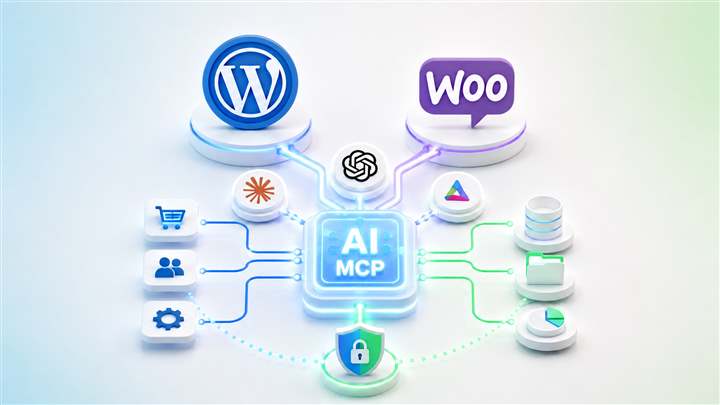
Как подключить AI к WordPress и WooCommerce через MCP
Как подключить AI к WordPress и WooCommerce через MCP: Abilities API, доступ к данным, OpenRouter, проверка сервера и прав перед запуском.
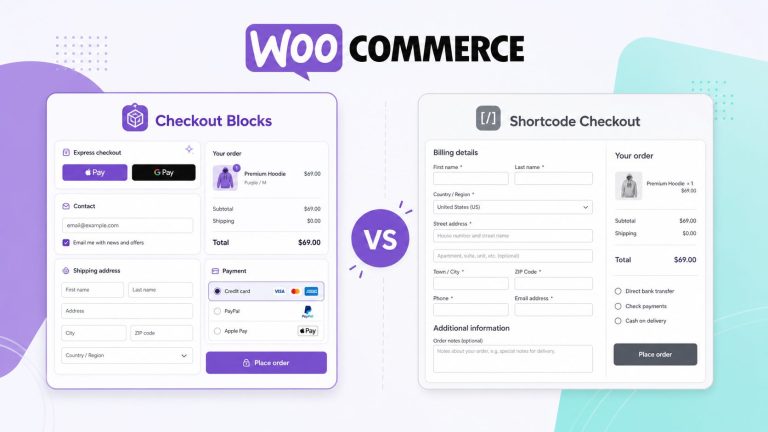
Checkout Blocks или классический checkout WooCommerce: что выбрать магазину
Сравниваем Checkout Blocks и классический checkout WooCommerce: кастомизация, совместимость оплаты и доставки, риски перехода и практический выбор.
Как найти конфликт плагинов и темы в WordPress
Конфликт плагинов WordPress часто возникает только в одном месте: перестаёт работать форма, пропадает способ оплаты или ломается оформление заказа. Отключать все расширения на рабочем сайте рискованно. Health Check & Troubleshooting…